【Arduino首次接觸就上手】使用Arduino網頁編輯器竟然也會通!
「Arduino首次接觸就上手」套件也能透過網頁編輯器寫程式互動喔,如此一來,就算電腦裡面沒有安裝Arduino IDE,只要可以上網,就可以隨時隨地寫程式了呢!
| 撰寫/攝影 | 郭皇甫 |
| 難度 |
★☆☆☆☆ |
| 時間 |
30min |
| 材料表 |
Step1、進入Arduino網頁版並註冊帳號
在Google頁面搜尋Arduino後,進入Arduino的首頁,會看到右上角有「SIGN IN」的字樣,點擊後可以開始註冊。 [caption id="attachment_41864" align="aligncenter" width="1880"]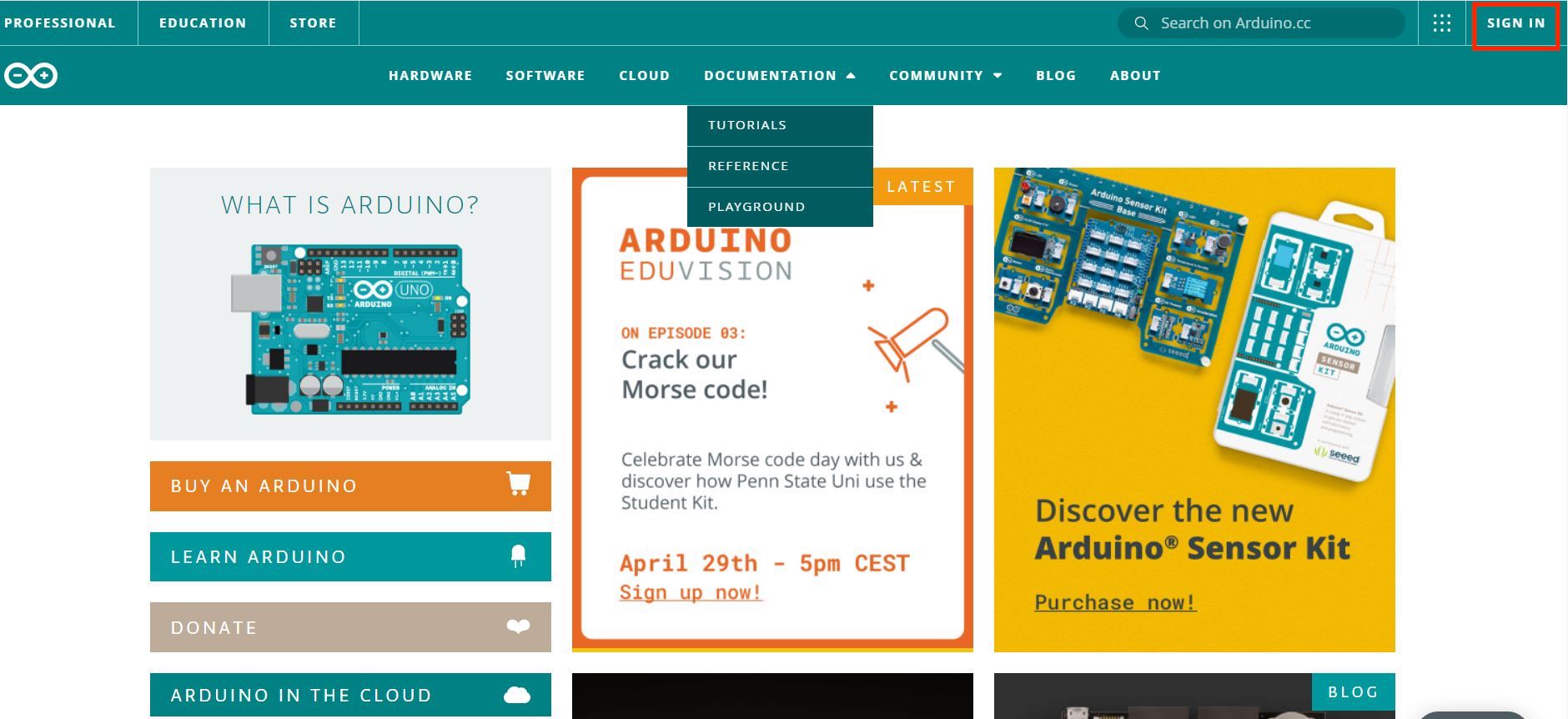 圖1.在Arduino首頁右上角點擊「SIGN IN」註冊。[/caption]
Arduino提供了新帳號的註冊,以及如果你已有Google帳號或是Apple的帳號,也可以直接登入使用,真的是相當方便。
[caption id="attachment_41865" align="aligncenter" width="612"]
圖1.在Arduino首頁右上角點擊「SIGN IN」註冊。[/caption]
Arduino提供了新帳號的註冊,以及如果你已有Google帳號或是Apple的帳號,也可以直接登入使用,真的是相當方便。
[caption id="attachment_41865" align="aligncenter" width="612"]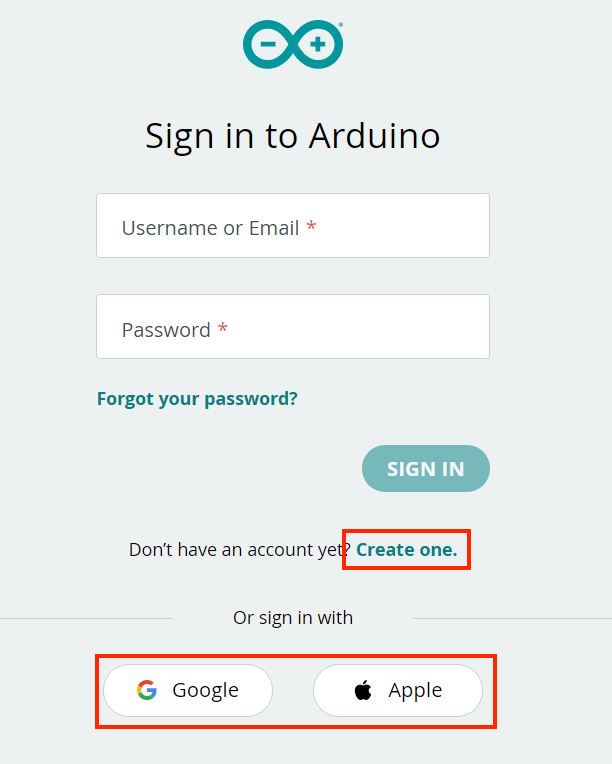 圖2.建立一個帳號或是使用現有的Google或Apple帳號登入。[/caption]
Step2、下載安裝Arduino Agent
登入帳號後,我們會回到Arduino的首頁,你可以看到在網頁右上角會有登入帳號的頭像,在頭像的左手邊有選單按鈕,點擊後可以選擇「Web Editor」。 [caption id="attachment_41866" align="aligncenter" width="1442"]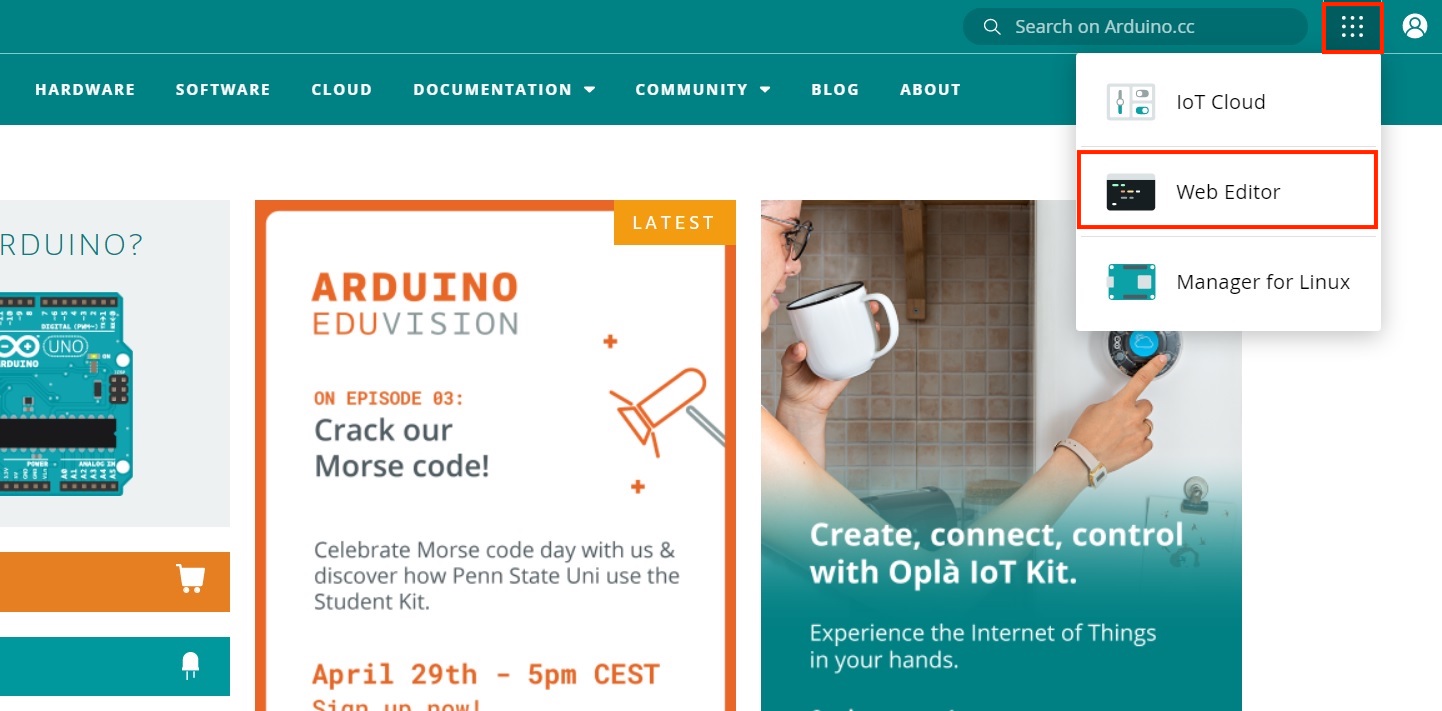 圖3.點擊右上角進入網頁編輯器。[/caption]
進入網頁編輯器後,會看到熟悉的介面,基本上與Arduino IDE類似,不過你會發現上方多了一條黃色的警告標語,這是因為我們還未安裝Arduino Agent。點擊LEARN MORE進行下一步。
[caption id="attachment_41867" align="aligncenter" width="1345"]
圖3.點擊右上角進入網頁編輯器。[/caption]
進入網頁編輯器後,會看到熟悉的介面,基本上與Arduino IDE類似,不過你會發現上方多了一條黃色的警告標語,這是因為我們還未安裝Arduino Agent。點擊LEARN MORE進行下一步。
[caption id="attachment_41867" align="aligncenter" width="1345"]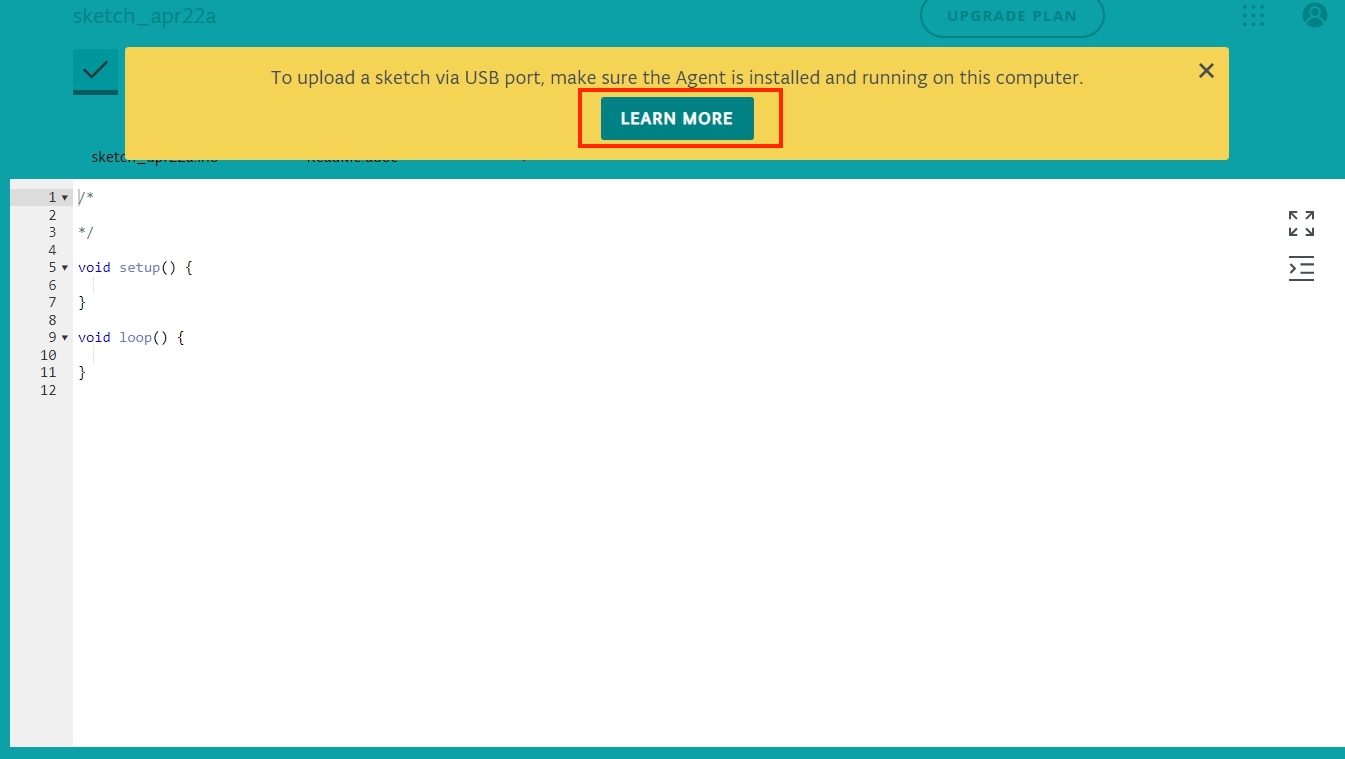 圖4.點擊LEARN MORE[/caption]
這裡就會出現一些提示,如果Agent無法正常運作,有可能是你的防火牆或是防毒軟體把它在外面,你可能要從防護的清單中把它移除掉,或是允許它可以執行。
[caption id="attachment_41868" align="aligncenter" width="803"]
圖4.點擊LEARN MORE[/caption]
這裡就會出現一些提示,如果Agent無法正常運作,有可能是你的防火牆或是防毒軟體把它在外面,你可能要從防護的清單中把它移除掉,或是允許它可以執行。
[caption id="attachment_41868" align="aligncenter" width="803"]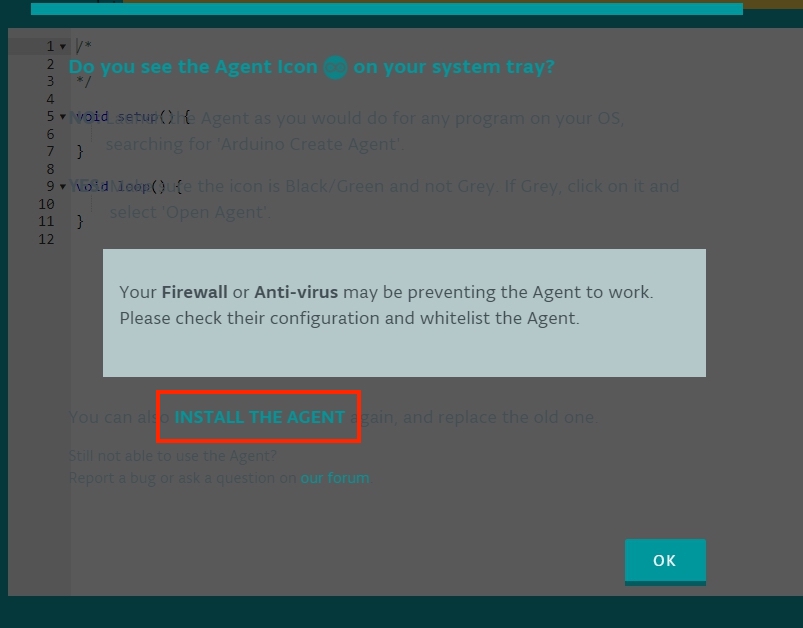 圖5.點擊INSTALL THE AGENT進入下載頁面。[/caption]
進入下載頁面時,Arduino也告訴你這個Agent安裝程式主要提供了哪些功能。
[caption id="attachment_41869" align="aligncenter" width="1164"]
圖5.點擊INSTALL THE AGENT進入下載頁面。[/caption]
進入下載頁面時,Arduino也告訴你這個Agent安裝程式主要提供了哪些功能。
[caption id="attachment_41869" align="aligncenter" width="1164"]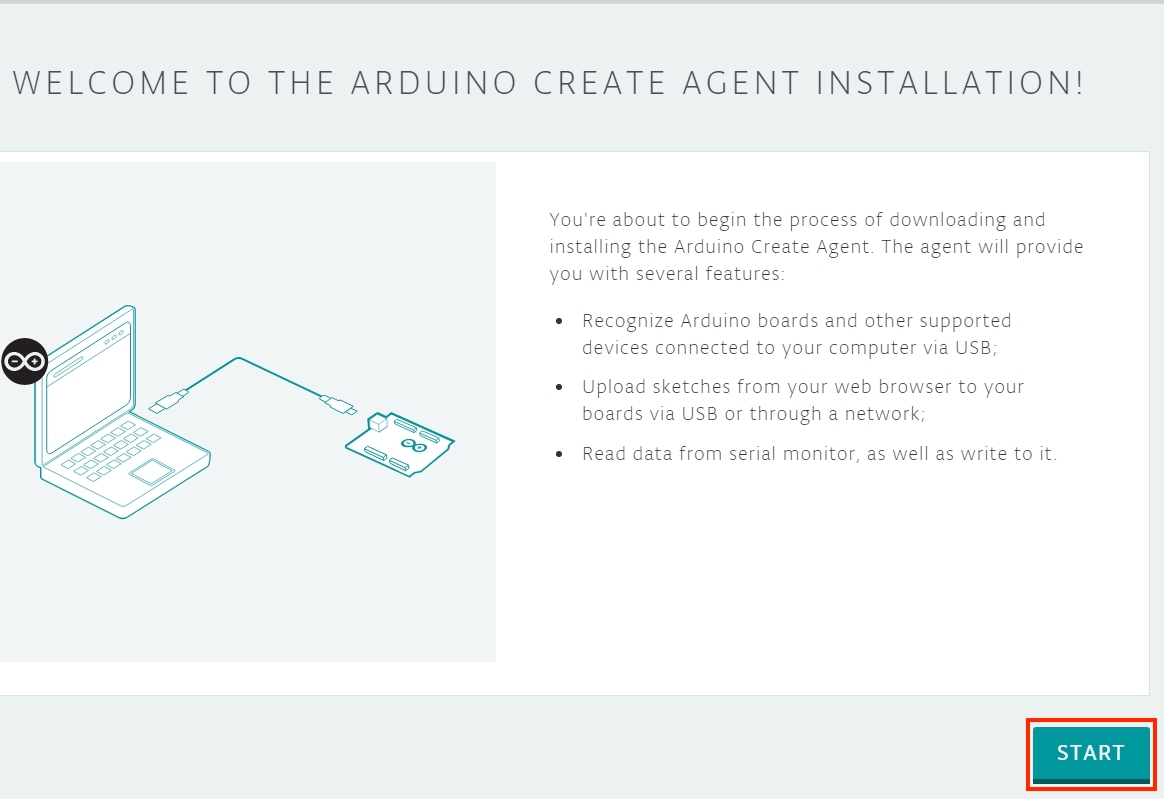 圖6.按下START。[/caption]
在這裡可以根據個人電腦的位元數來選擇適合自己電腦的版本。
[caption id="attachment_41870" align="aligncenter" width="1054"]
圖6.按下START。[/caption]
在這裡可以根據個人電腦的位元數來選擇適合自己電腦的版本。
[caption id="attachment_41870" align="aligncenter" width="1054"]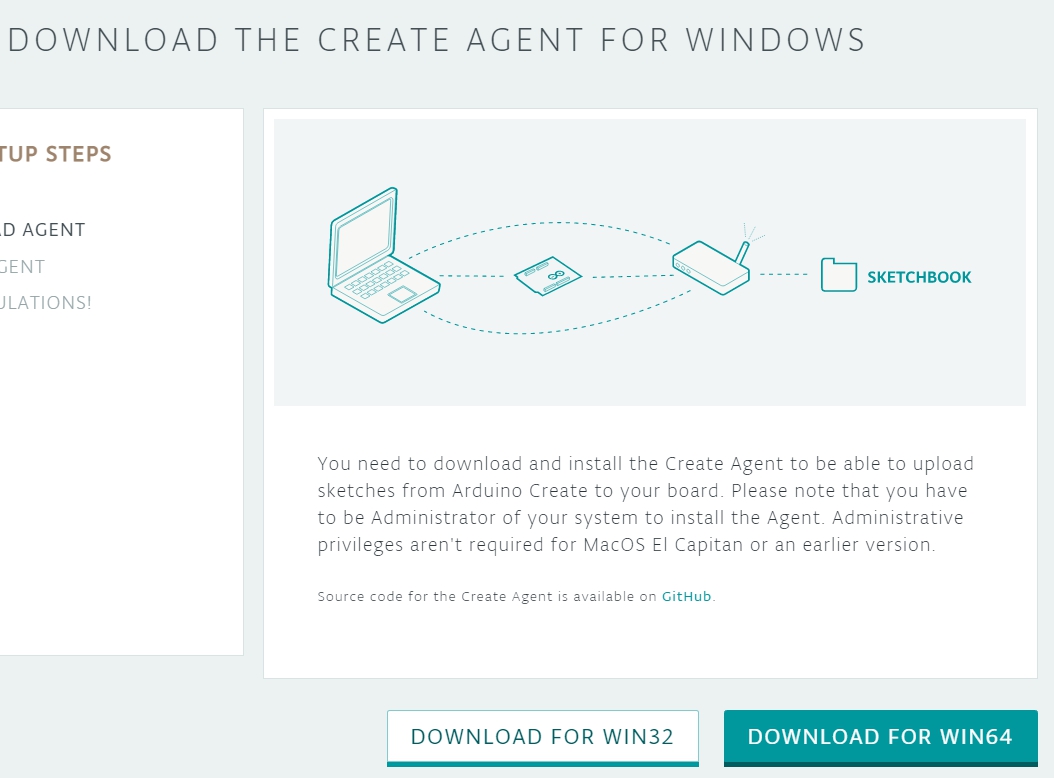 圖7.選擇適合自己電腦的位元版本。[/caption]
下載完成後,點擊執行開始安裝,可以自訂安裝的資料夾路徑,後續都是點擊Next。
[caption id="attachment_41863" align="aligncenter" width="1457"]
圖7.選擇適合自己電腦的位元版本。[/caption]
下載完成後,點擊執行開始安裝,可以自訂安裝的資料夾路徑,後續都是點擊Next。
[caption id="attachment_41863" align="aligncenter" width="1457"]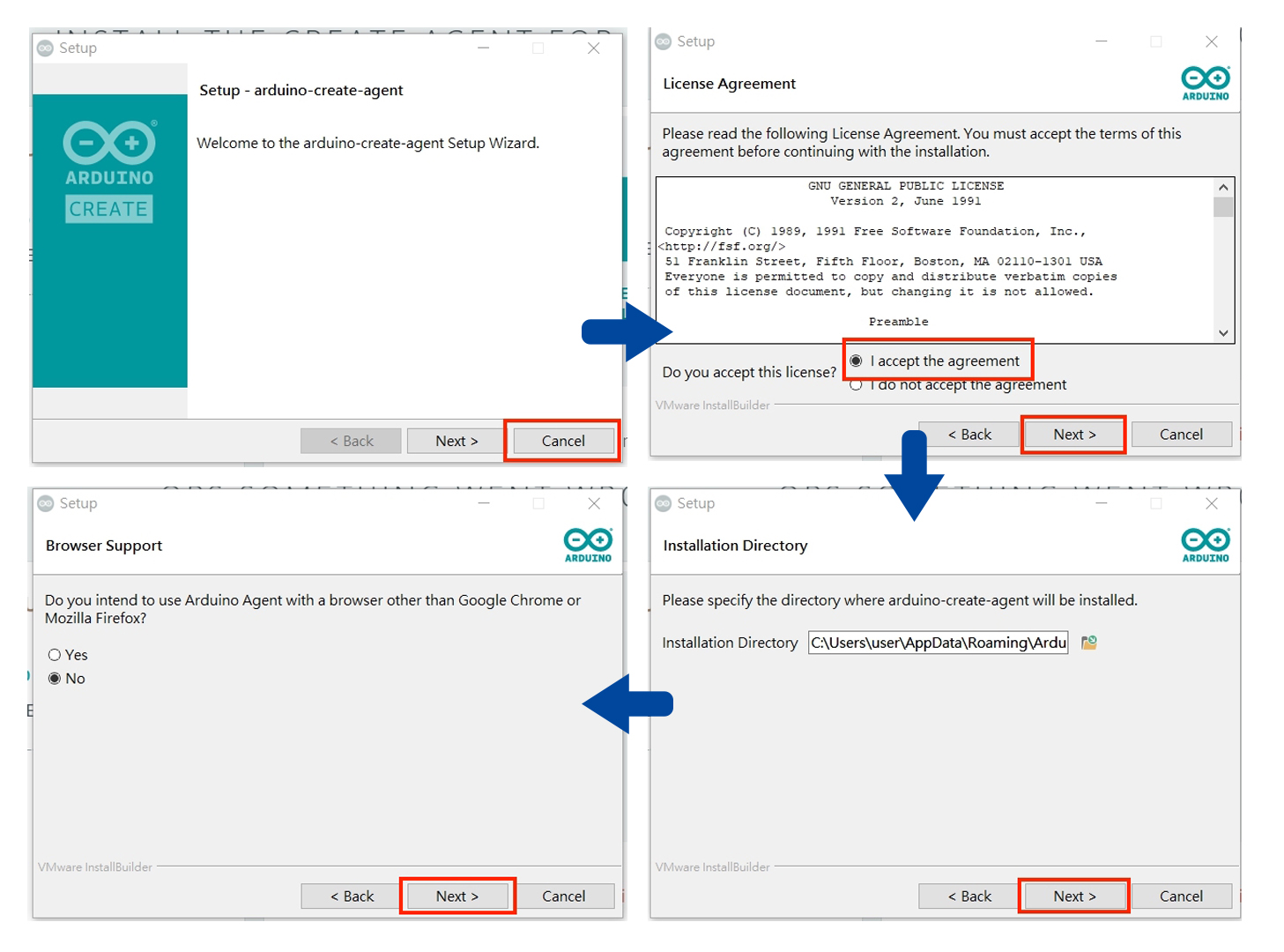 圖8、9、10、11執行安裝步驟[/caption]
到這裡按下Finish後,整個程式就已經安裝完畢。
[caption id="attachment_41871" align="aligncenter" width="636"]
圖8、9、10、11執行安裝步驟[/caption]
到這裡按下Finish後,整個程式就已經安裝完畢。
[caption id="attachment_41871" align="aligncenter" width="636"]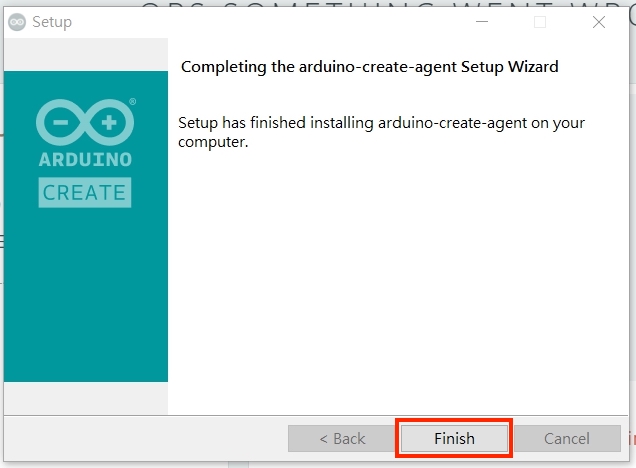 圖12.按下Finish完成安裝。[/caption]
當安裝完成後,在你的電腦工作列右下角會出現Arduino Agent的圖示,這表示它已經在正常運作。
[caption id="attachment_41872" align="aligncenter" width="930"]
圖12.按下Finish完成安裝。[/caption]
當安裝完成後,在你的電腦工作列右下角會出現Arduino Agent的圖示,這表示它已經在正常運作。
[caption id="attachment_41872" align="aligncenter" width="930"]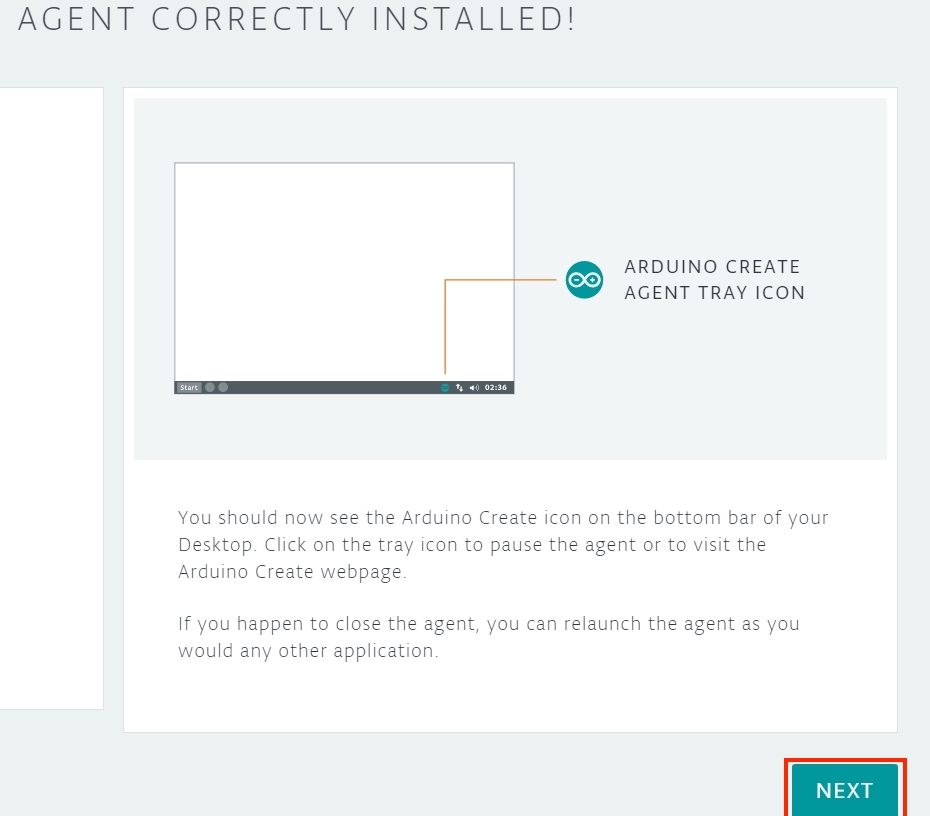 圖13.按下NEXT進行下一步。[/caption]
接下來就可以跳回一開始的網頁編輯器介面。
[caption id="attachment_41873" align="aligncenter" width="965"]
圖13.按下NEXT進行下一步。[/caption]
接下來就可以跳回一開始的網頁編輯器介面。
[caption id="attachment_41873" align="aligncenter" width="965"]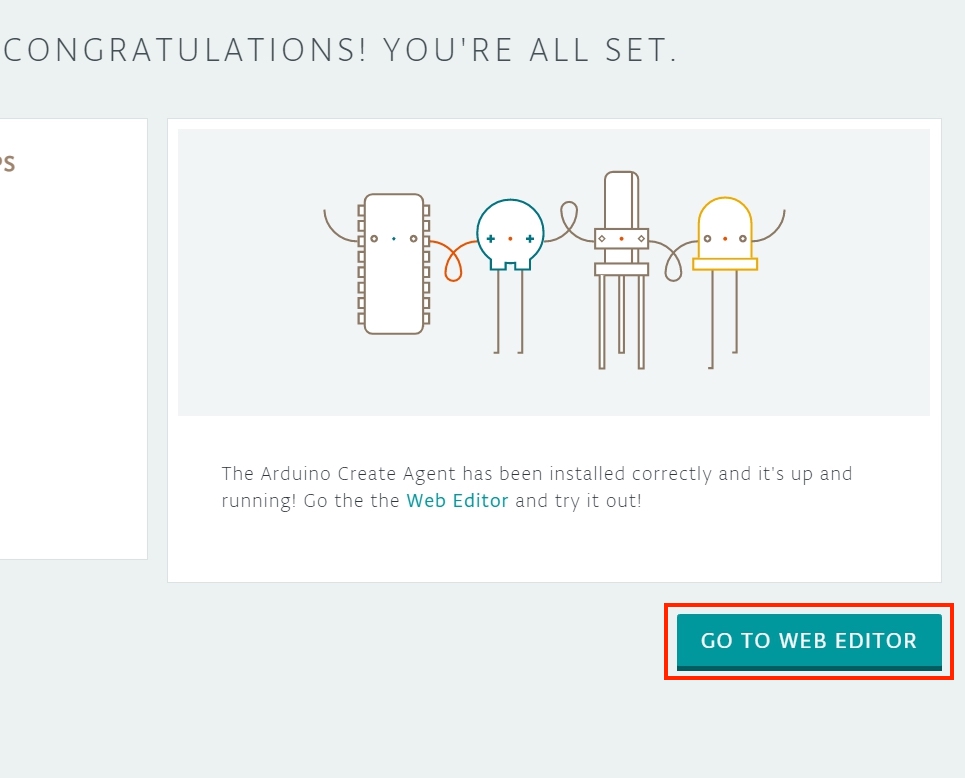 圖14.點擊返回網頁編輯器頁面。[/caption]
你可以看到原本的黃色警告標語已經不見了,這就表示已經可以正常運作。
[caption id="attachment_41874" align="aligncenter" width="744"]
圖14.點擊返回網頁編輯器頁面。[/caption]
你可以看到原本的黃色警告標語已經不見了,這就表示已經可以正常運作。
[caption id="attachment_41874" align="aligncenter" width="744"]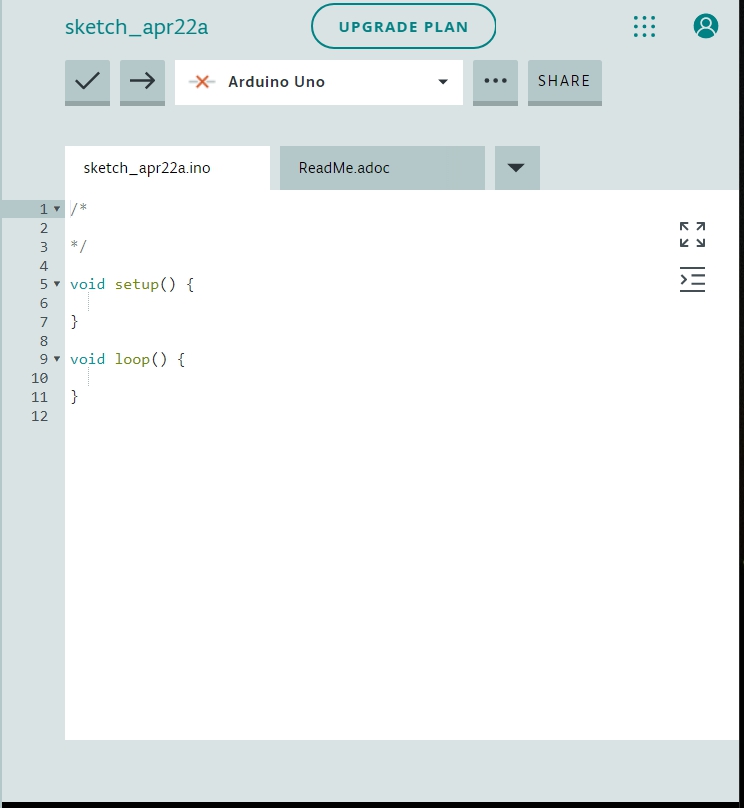 圖15.安裝完成無黃色警告標語。[/caption]
Step3、選擇開發板型號
接下來請使用microUSB線連接開發板與電腦,這時候我們就要先選擇開發板的型號與序列埠。 [caption id="attachment_41875" align="aligncenter" width="866"]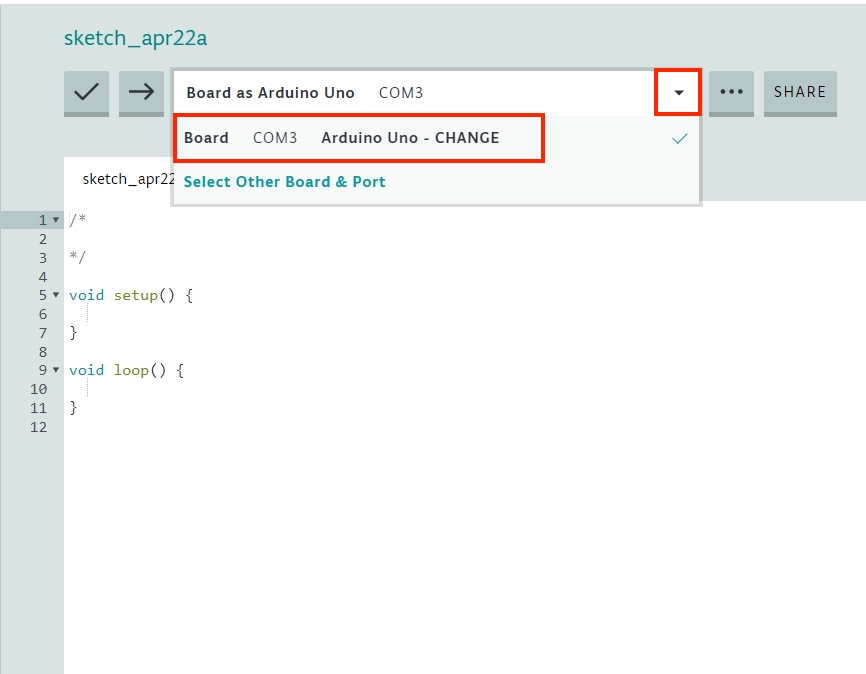 圖16.點擊選擇開發板與連接埠。[/caption]
在這裡的開發板型號選擇「Arduino UNO」後,確認連接埠是正確的,就可以按下OK。
[caption id="attachment_41876" align="aligncenter" width="936"]
圖16.點擊選擇開發板與連接埠。[/caption]
在這裡的開發板型號選擇「Arduino UNO」後,確認連接埠是正確的,就可以按下OK。
[caption id="attachment_41876" align="aligncenter" width="936"]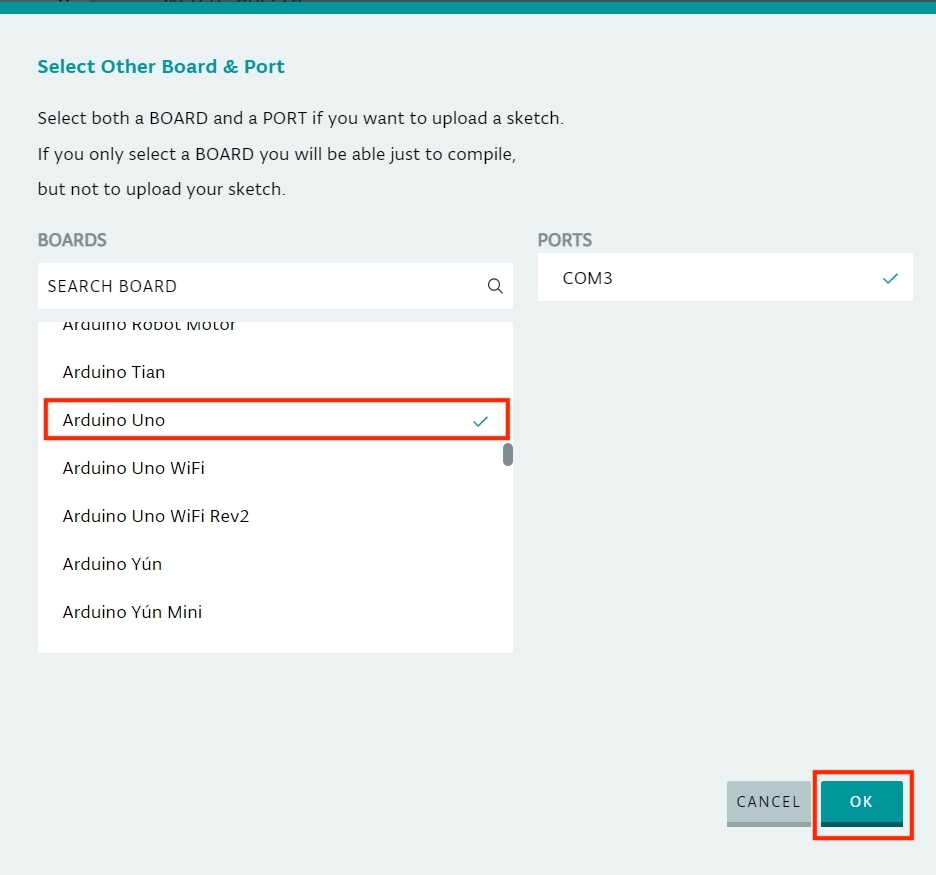 圖17.選擇Arduino UNO。[/caption]
Step4、測試上傳第一個範例
一切準備就緒後,我們就可以打開範例程式並上傳囉!網頁版的Arduino範例其實跟Arduino IDE是差不多的,你可以從左方的Example->01.Basics裡找到Blink程式。開啟並上傳後,你就可以看到開發板左下方內建的LED每隔一秒閃爍。 [caption id="attachment_41877" align="aligncenter" width="1173"]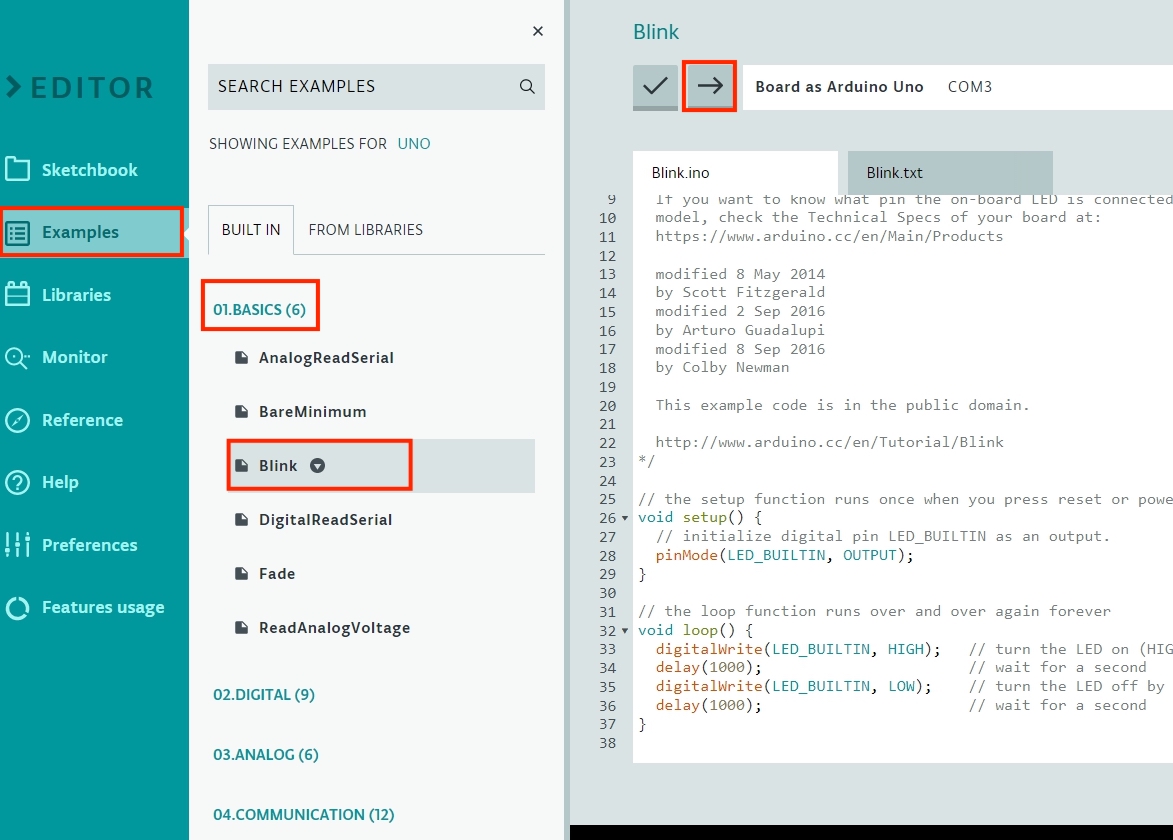 圖18.上傳範例。[/caption]
是不是很簡單又方便呢?如果要使用「Arduino首次接觸就上手」套件上的感測器,例如我們要使用「Blink」讓D4腳位的紅色LED閃爍,那麼只需要將程式內所有的LED_BUILTIN更改為4即可。
好啦,今天的介紹就到這邊,趕快試著動手讓感測器都動起來吧!
圖18.上傳範例。[/caption]
是不是很簡單又方便呢?如果要使用「Arduino首次接觸就上手」套件上的感測器,例如我們要使用「Blink」讓D4腳位的紅色LED閃爍,那麼只需要將程式內所有的LED_BUILTIN更改為4即可。
好啦,今天的介紹就到這邊,趕快試著動手讓感測器都動起來吧!
留言 💬 (0)
還沒有留言,來當第一個。