TP-Link Archer T2U Plus AC600無線雙頻網路卡,在JetsonNano JetPack 4.3驅動安裝教學
前言
由於NVIDAI的Getting Started with DeepStream for Video Analytics on Jetson Nano課程,使用的映像檔是使用JetPack 4.3,如果要使用我們附上的WIFI dongle:TP-Link Archer T2U Plus AC600需要另外安裝驅動,以下是安裝教學。| 撰寫/攝影 | CAVEDU教育團隊 技術團隊 |
| 難度 |
★☆☆☆☆ |
STEP1.下載驅動相關程式
這裡使用的映象檔是 DeepStream課程所提供的映象檔 首先我們要先去我們的dropbox下載我們整合好的AC600需要的相關程式及驅動 https://www.dropbox.com/sh/v0486l28665pldr/AAAmkMPRc4zIblcft62-Xy9La?dl=0 這裡介紹接上螢幕、鍵盤滑鼠的操作方法 下載後插入USB將AC600複製放入家目錄(如下圖)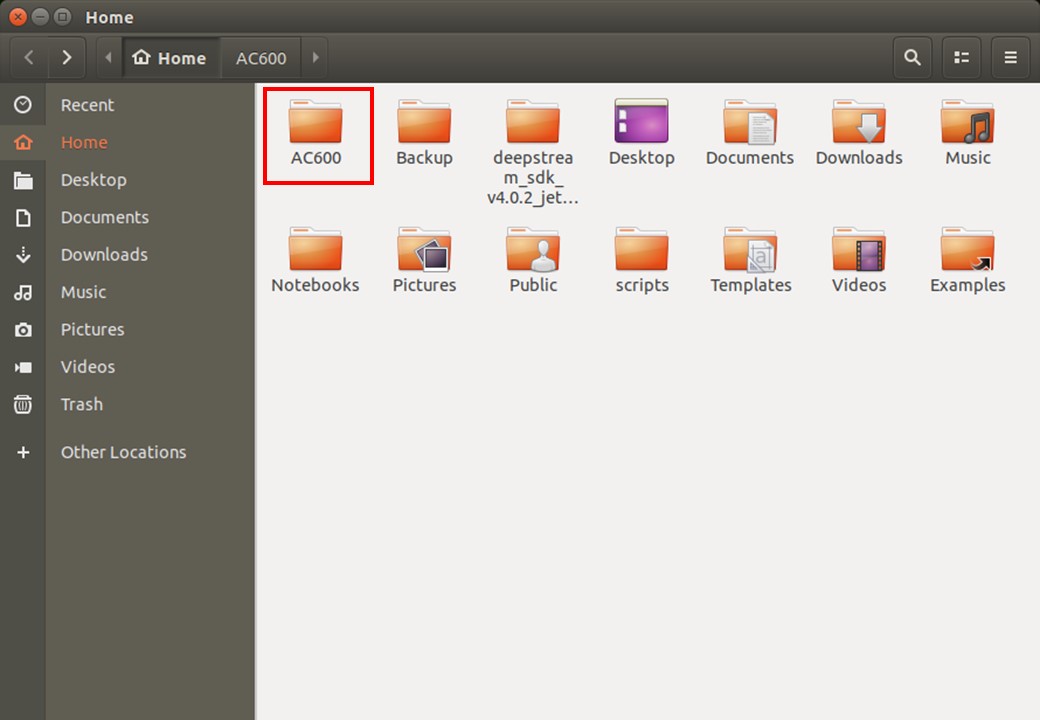
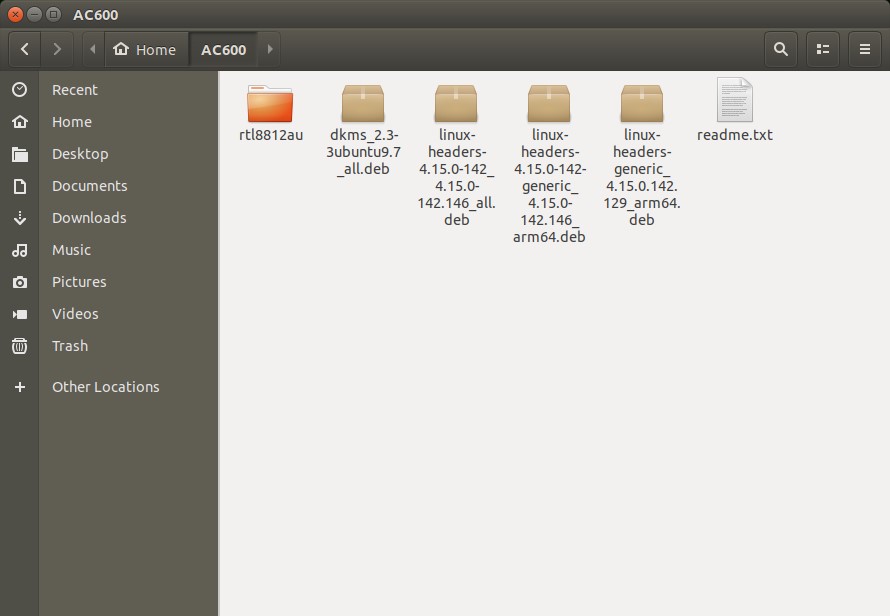 如果不是使用螢幕、鍵盤滑鼠的操作方法可以使用Micro USB連線
利用mobaxterm的SSH連線至192.168.55.1可以使用dlinano帳號登入(密碼一樣是dlinano)
如果不是使用螢幕、鍵盤滑鼠的操作方法可以使用Micro USB連線
利用mobaxterm的SSH連線至192.168.55.1可以使用dlinano帳號登入(密碼一樣是dlinano)
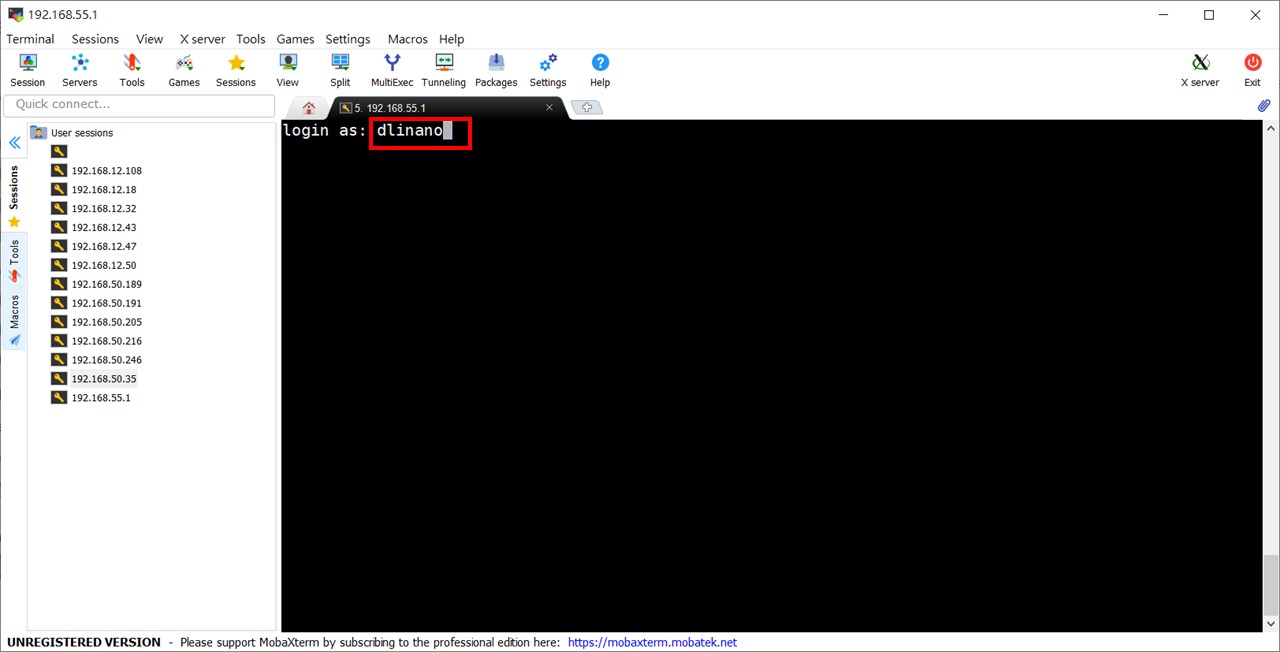 接著透過拖曳的方式利用mobaxterm直接傳送檔案至JetsonNano裡面
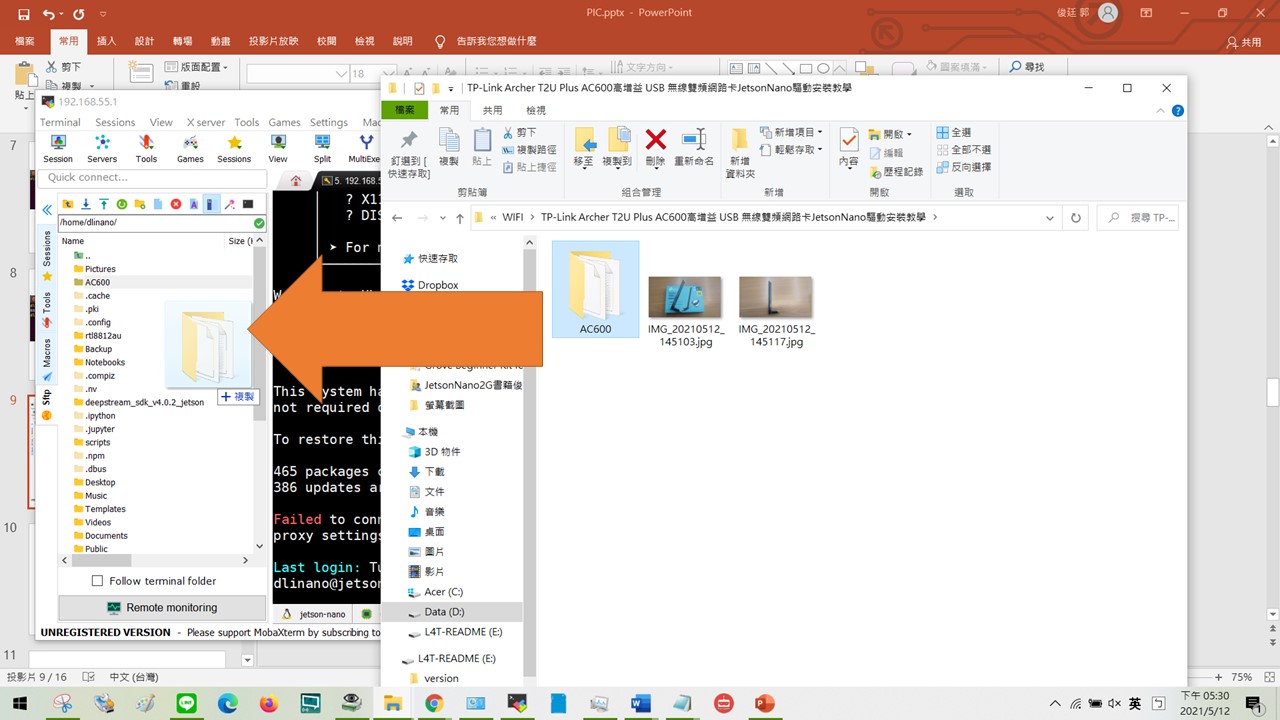
STEP2.刪除dpkg設定檔
接著我們要刪除dpkg的設定檔,好讓我們等等安裝驅動不會發生錯誤,如沒有刪除時安裝rtl8812au驅動時會發生設定檔鎖住無法設定等訊息。 錯誤訊息如下 E: Could not get lock /var/lib/dpkg/lock-frontend - open (11: Resource temporarily unavailable) E: Unable to acquire the dpkg frontend lock (/var/lib/dpkg/lock-frontend), is another process using it? 執行以下指令刪除兩個設定檔,如遇到需輸入密碼的提示請輸入dlinano [pastacode lang="python" manual="sudo%20rm%20%2Fvar%2Flib%2Fdpkg%2Flock-frontend%0Asudo%20rm%20%2Fvar%2Flib%2Fdpkg%2Flock%0A" message="" highlight="" provider="manual"/] 指令操作畫面如下圖
STEP3.安裝DKMS相關套件
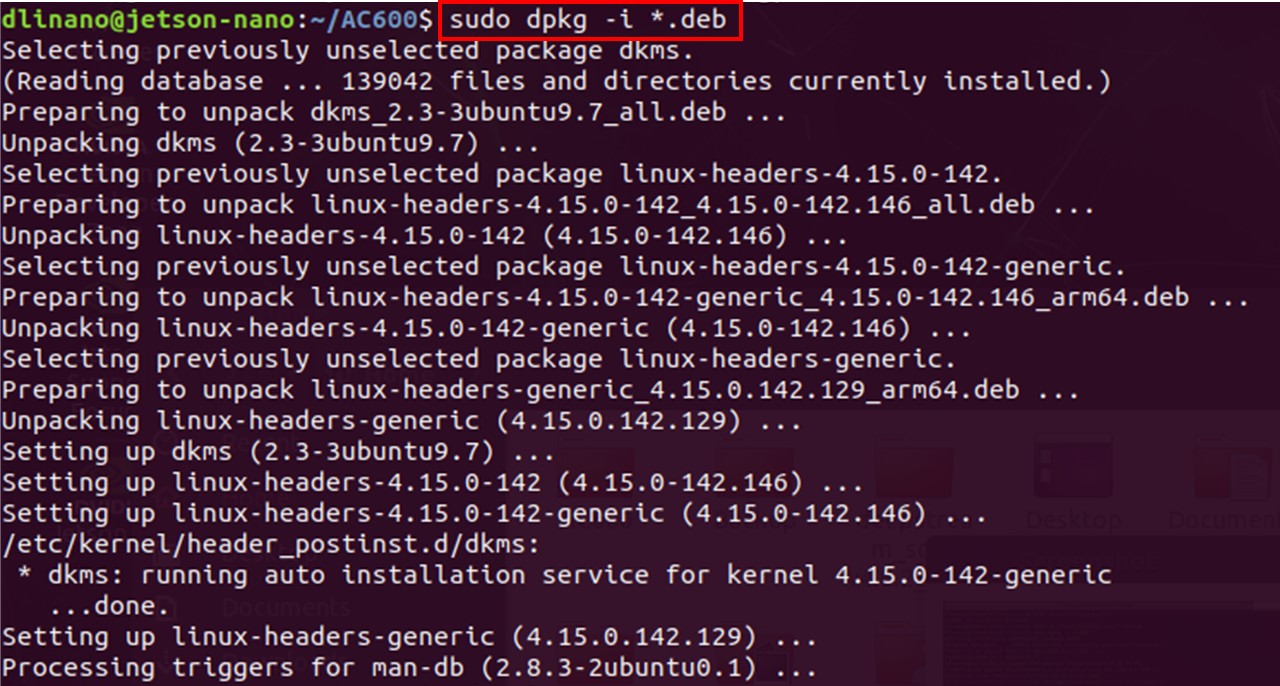
先移動到AC600資料夾 接著執行指令sudo dpkg -i *.deb 安裝DKMS的相關套件 [pastacode lang="python" manual="cd%20AC600%2F%0Asudo%20dpkg%20-i%20*.deb%0A" message="" highlight="" provider="manual"/]
STEP4.安裝AC600相關驅動
接著要安裝AC600的驅動rtl8812au 首先先移動至AC600資料夾裡面的rtl8812au資料夾 接著執行指令sudo make dkms_install安裝rtl8812au相關驅動 [pastacode lang="python" manual="cd%20rtl8812au%0Asudo%20make%20dkms_install%0A" message="" highlight="" provider="manual"/]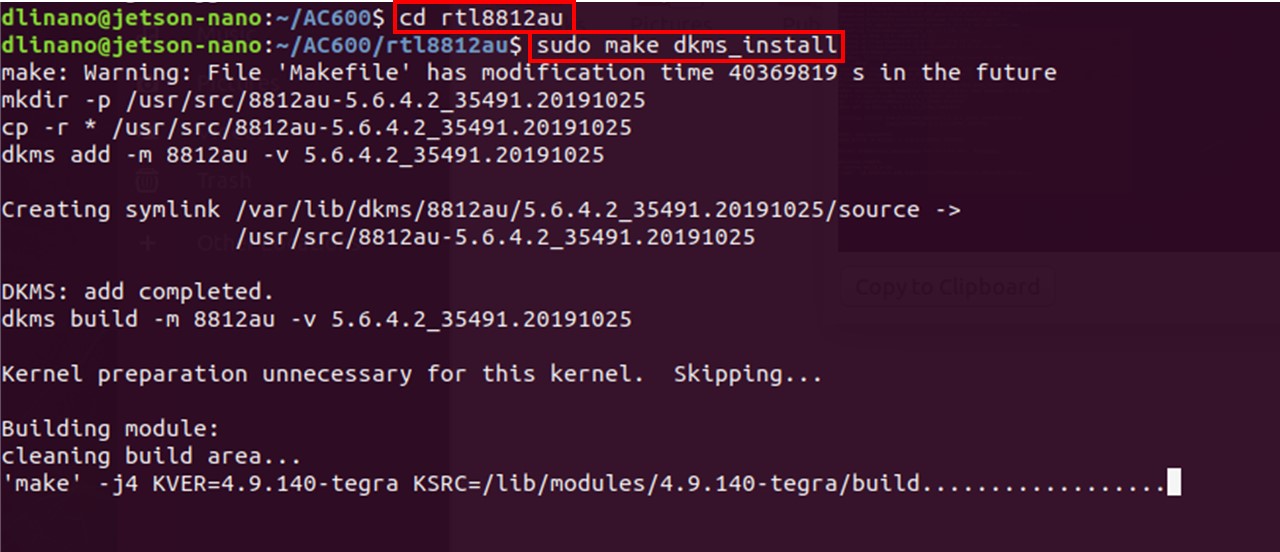
STEP5.重開機,檢查有無安裝成功
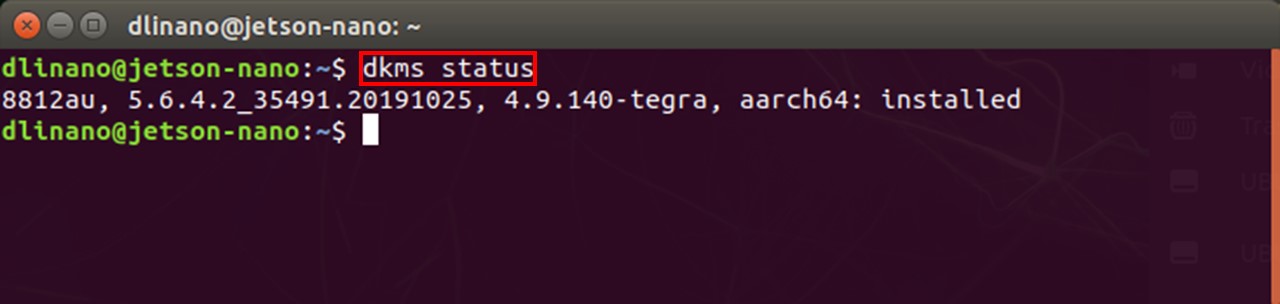
最後重開機,查看相關驅動有無安裝成功 執行reboot重開機 執行dkms status檢查8812au等相關驅動有無安裝成功,成功者如下圖 會出現以下訊息:8812au, 5.6.4.2_35491.20191025, 4.9.140-tegra, aarch64: installed [pastacode lang="python" manual="reboot%0Adkms%20status%0A" message="" highlight="" provider="manual"/]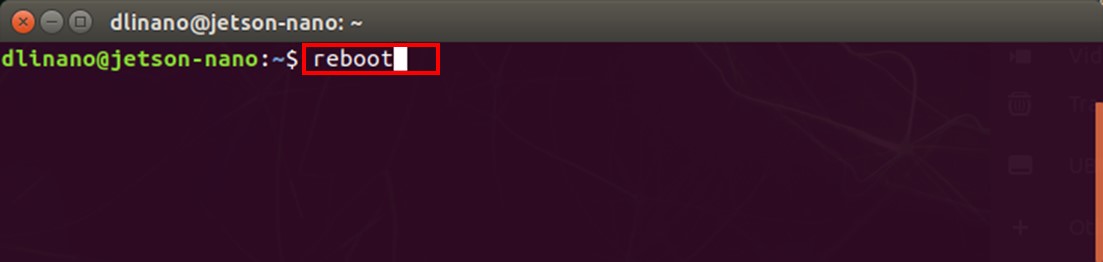
 這時候就可以將TP-Link Archer T2U Plus AC600的WIFI dongle接上你JetsonNano了。
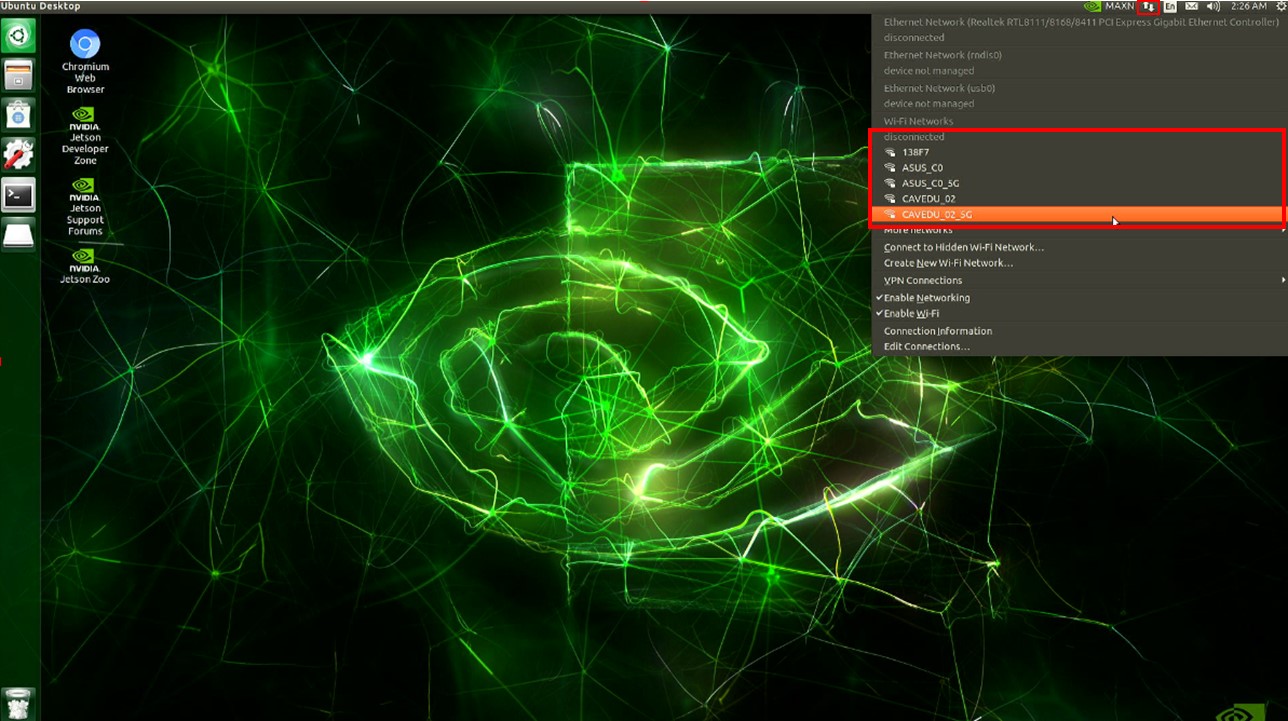
可以至系統右上角查看有無可連線的WIFI訊號,連線至你想連線的WIFI。
有正常連線至你的WIFI代表你的驅動安裝成功,恭喜你可以使用此WIFI dongle了。
這時候就可以將TP-Link Archer T2U Plus AC600的WIFI dongle接上你JetsonNano了。
可以至系統右上角查看有無可連線的WIFI訊號,連線至你想連線的WIFI。
有正常連線至你的WIFI代表你的驅動安裝成功,恭喜你可以使用此WIFI dongle了。
留言 💬 (0)
還沒有留言,來當第一個。