NVIDIA Jetson Nano機器學習應用-你戴口罩了嗎?結合Line通訊平台進行即時監控
*本文由RS components 贊助發表,轉載自DesignSpark部落格原文連結
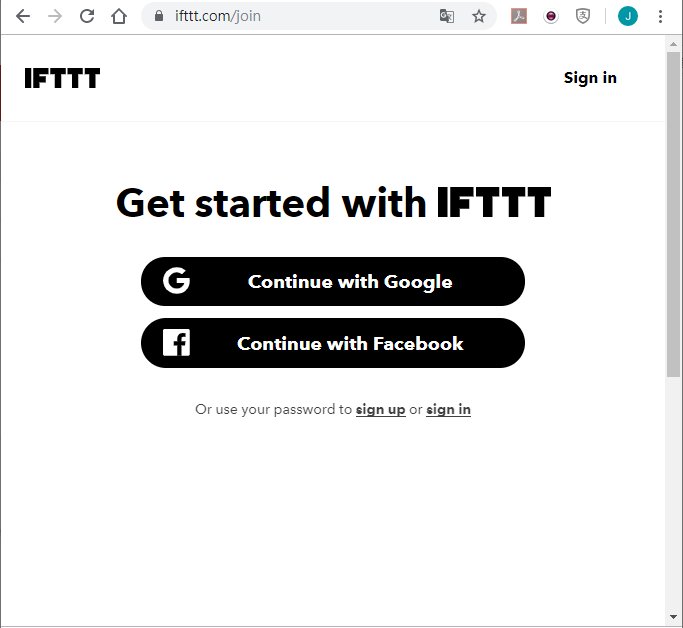
 2.請選擇一種帳號進行登入
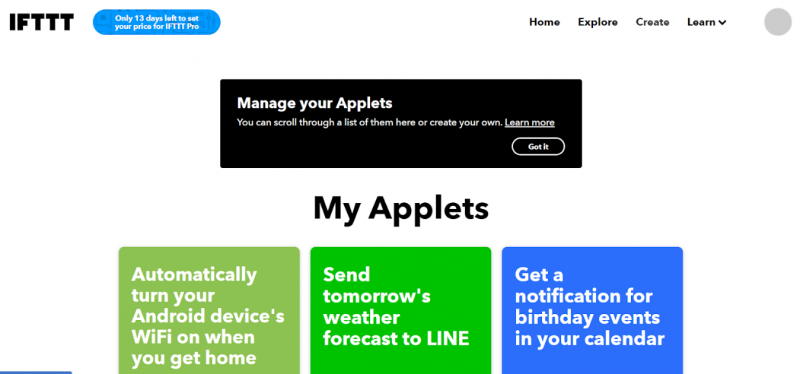
 3.右上角選擇選擇Create新服務
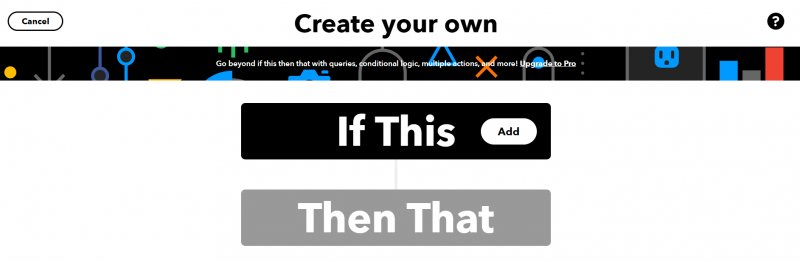
 4.點選Add,進入服務設定。
 5.搜尋 Webhooks 服務並點選該圖示
 6.點擊 Receive a web request
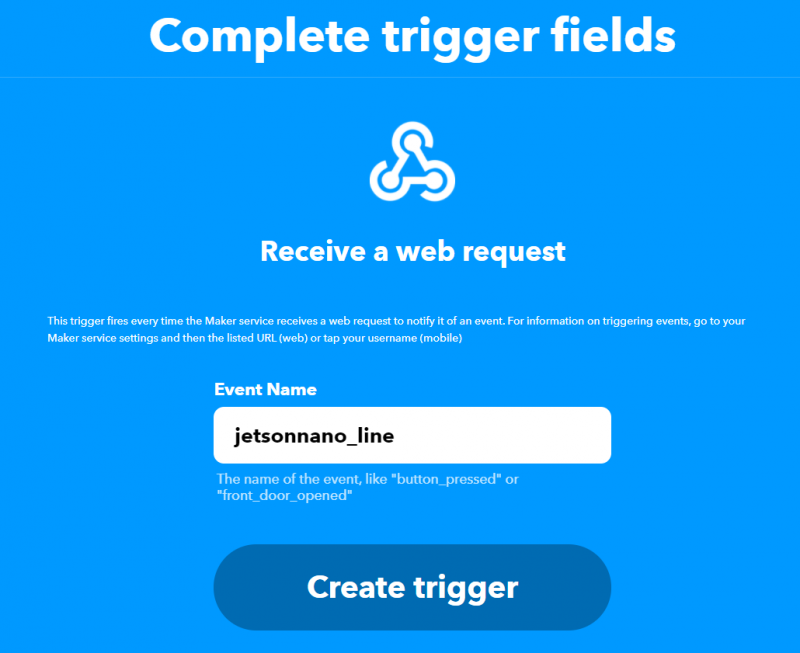
 7.創建事件名稱並點擊Create trigger 啟動輸入觸發。
 8.接著點擊Then That 的 Add。
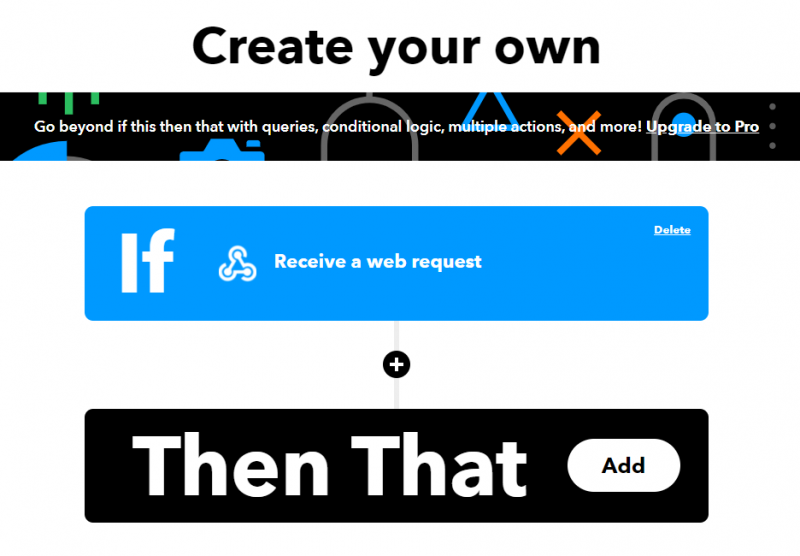 9.搜尋Line並且點擊LINE的icon
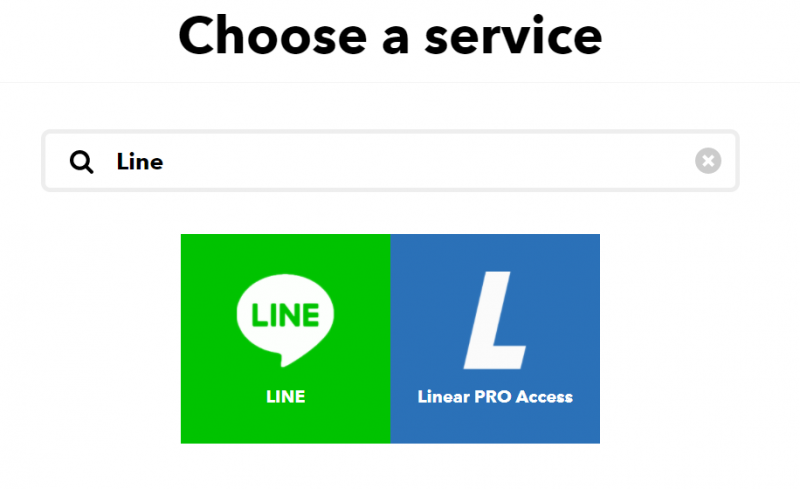 10.點擊Send Message
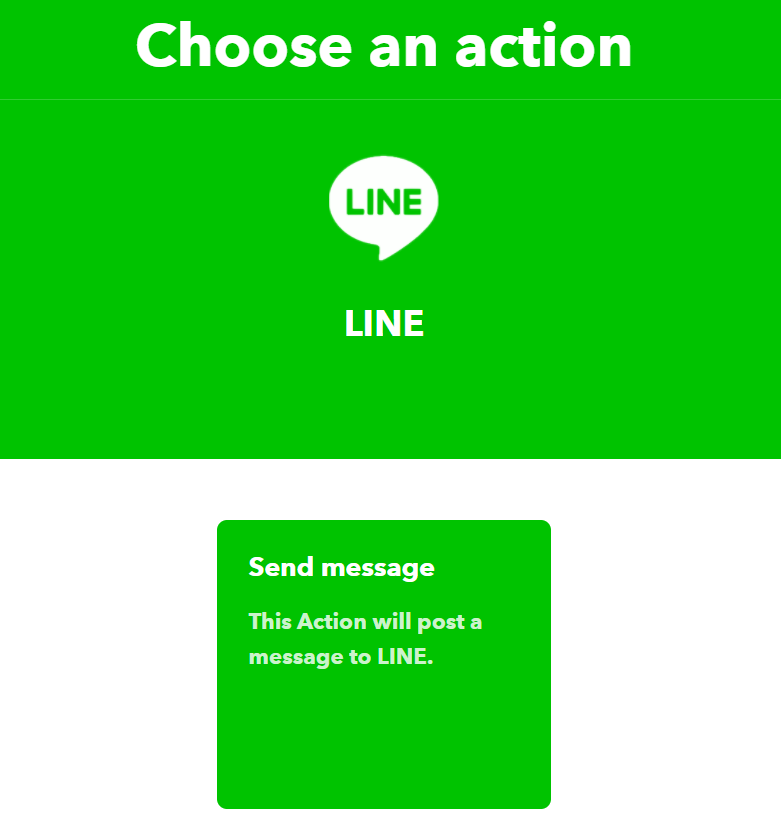 11.因為要連接到 LINE,需要進行登入LINE 的動作。
 12.IFTTT透過 LINE Notify 的通知進行推播,選擇同意並連動。
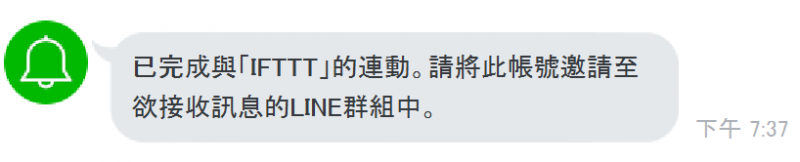
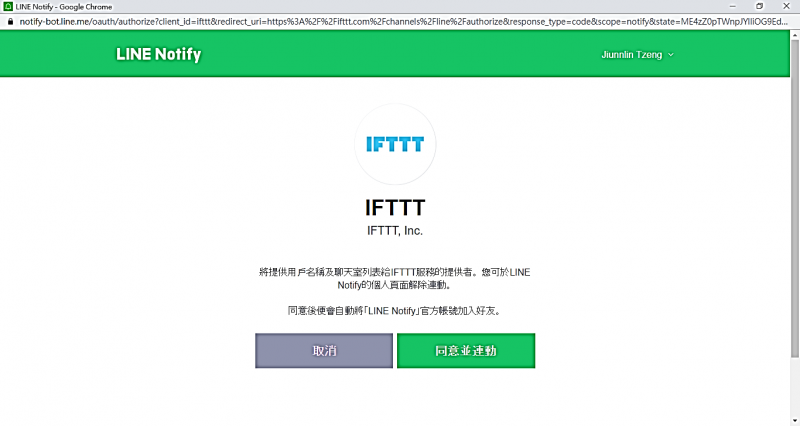 連動後會在LINE上彈出這段訊息
 13.設定傳送 LINE 訊息的內容
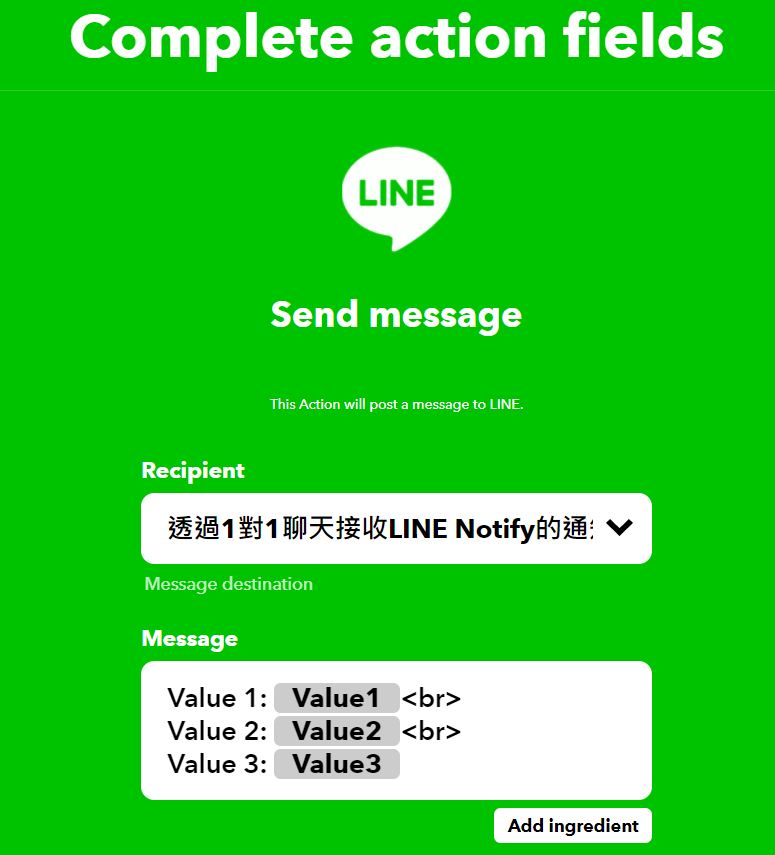
可以選擇要推播到特定群組,或是一對一的 LINE Notify,再來是訊息格式,1個 Webhooks 可以傳送3個數值,後續會教大家怎麼修改。
13.設定傳送 LINE 訊息的內容
可以選擇要推播到特定群組,或是一對一的 LINE Notify,再來是訊息格式,1個 Webhooks 可以傳送3個數值,後續會教大家怎麼修改。
 14.點擊 Continue
 15.輸入app的標題簡述,接著可以按Finish
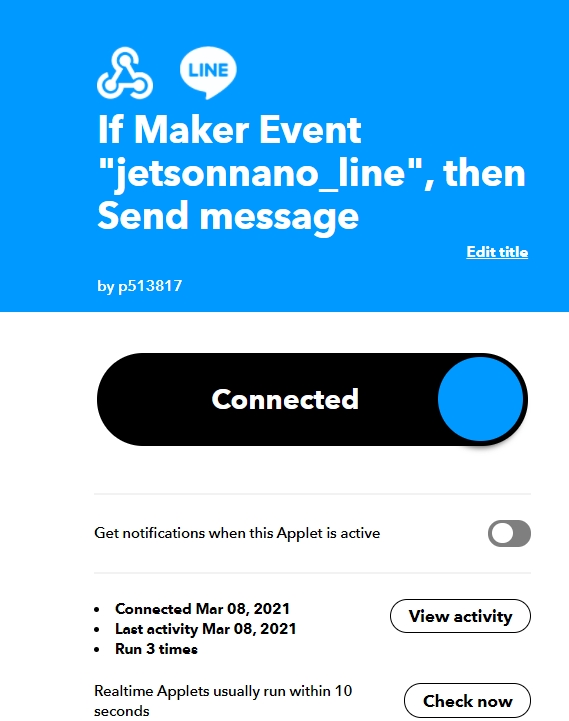
 16.完成之後的畫面如下,接著要點擊Webhook的圖標
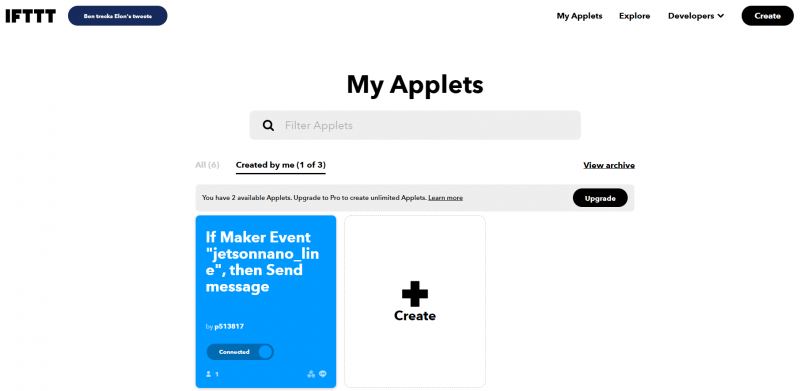
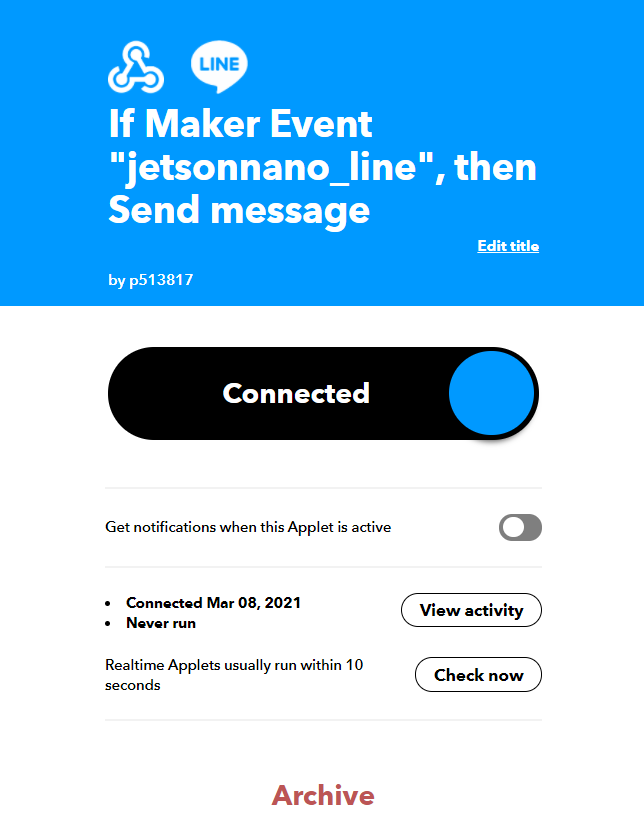 17.點擊左上角的IFTTT圖案回到首頁,並且點擊Create by me就可以看到剛剛創建的APP
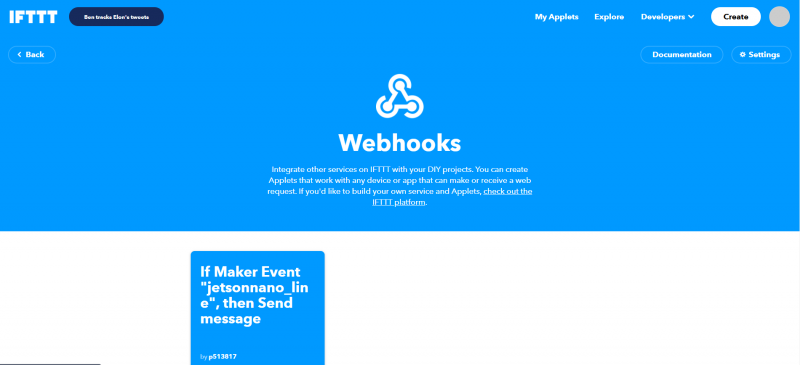
 18.點擊右上角的 Documentation
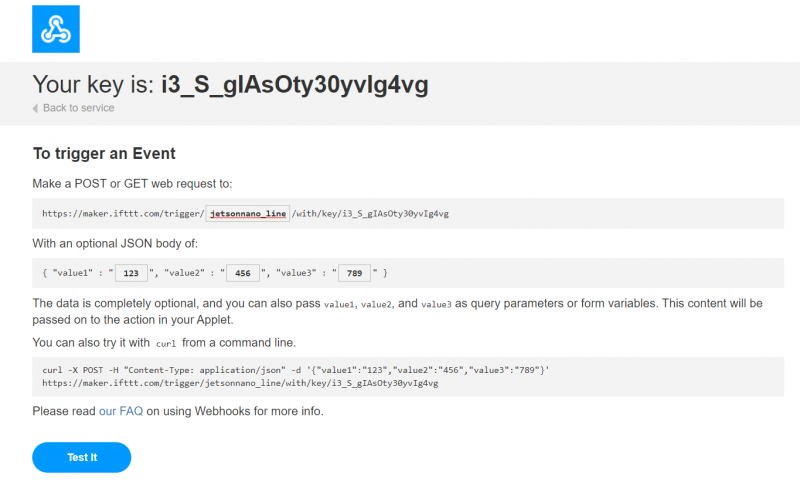
 19.進到文件狀態後修改內容進行測試,event欄位為剛剛Webhook創建的名稱 ( jetsonnano_line ),value隨意輸入。
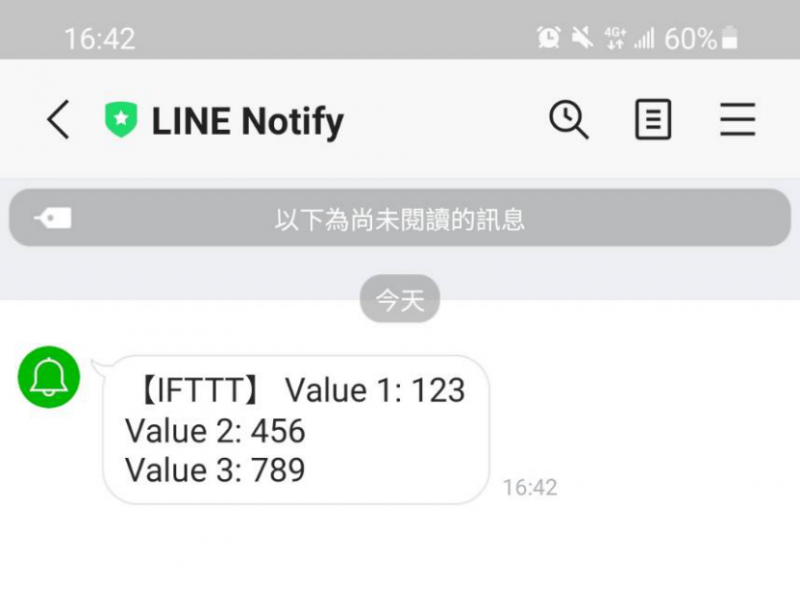
 執行結果可以到 Line Notify中查看
 21.點擊 jetsonnano_line 的app方框
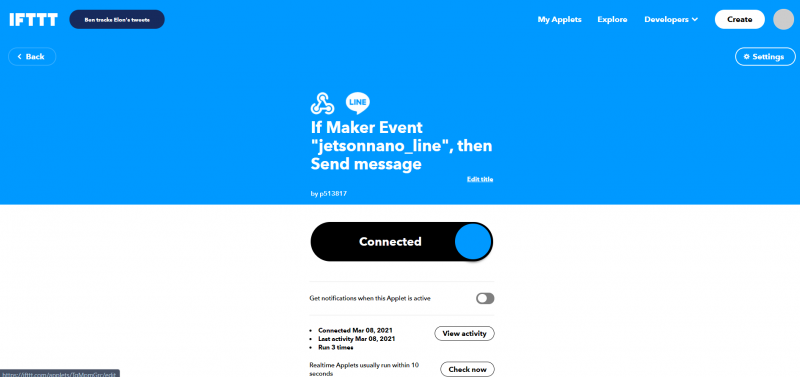
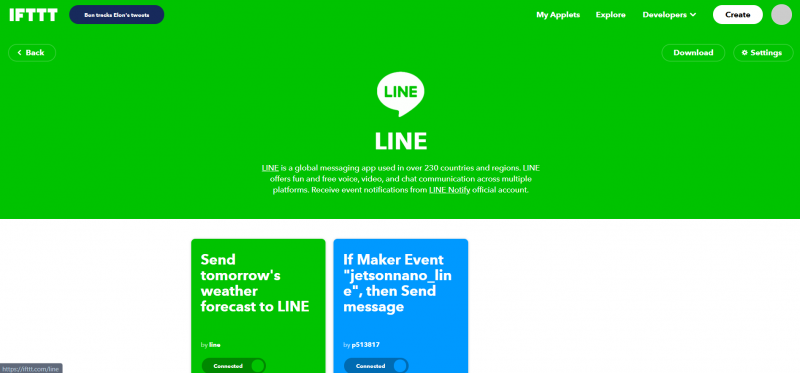 22.點擊右上角的setting
 23.選擇Send Message右上角的edit
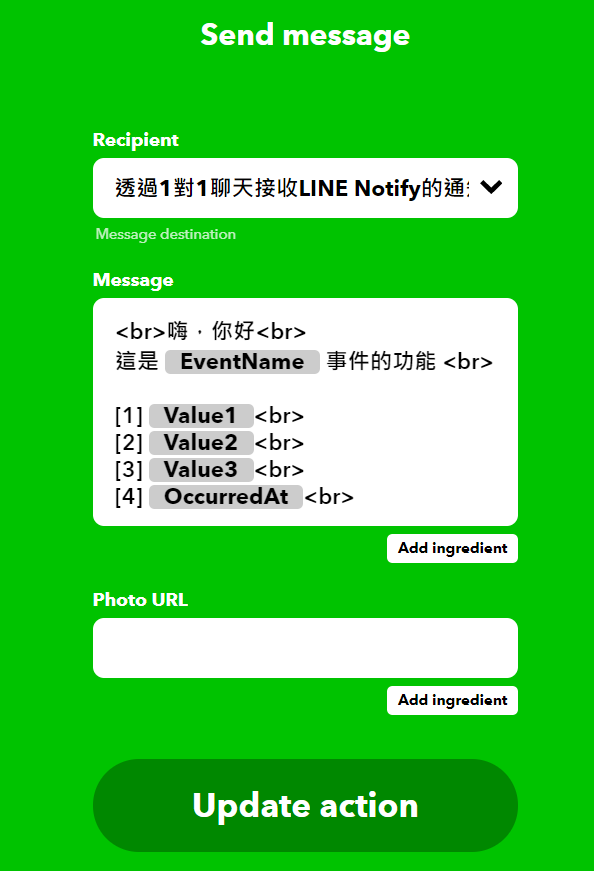
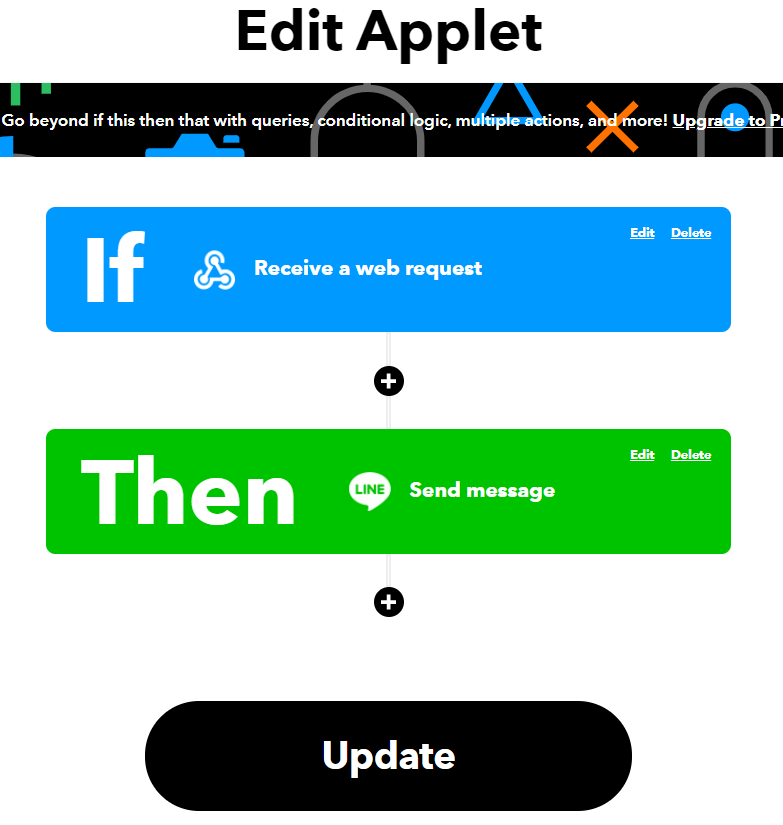 24.修改訊息資訊,變數可以從 Add ingredient選取,有EventName、三個Value以及 OccurredAt ( 最近的時間 ) 可以選擇。
 25.回到Webhook的Documentation測試一下結果
 到目前就已經完成基本的IFTTT設定了。

 對這些參數稍微有一點概念了之後就可以開始寫程式囉!
 快速參考指令如下:
[pastacode lang="python" manual="%24%20sudo%20apt-get%20install%20libhdf5-serial-dev%20hdf5-tools%20libhdf5-dev%20zlib1g-dev%20zip%20libjpeg8-dev%20liblapack-dev%20libblas-dev%20gfortran%0A%24%20sudo%20apt-get%20install%20python3-pip%0A%24%20sudo%20pip3%20install%20-U%20pip%0A%24%20sudo%20pip3%20install%20-U%20pip%20testresources%20setuptools%20numpy%3D%3D1.16.1%20future%3D%3D0.17.1%20mock%3D%3D3.0.5%20h5py%3D%3D2.9.0%20keras_preprocessing%3D%3D1.0.5%20keras_applications%3D%3D1.0.8%20gast%3D%3D0.2.2%20futures%20protobuf%20pybind11%0A%23%20TF-2.x%0A%0A%24%20sudo%20pip3%20install%20--pre%20--extra-index-url%20https%3A%2F%2Fdeveloper.download.nvidia.com%2Fcompute%2Fredist%2Fjp%2Fv44%20tensorflow%3D%3D2.3.1%2Bnv20.12%0A" message="" highlight="" provider="manual"/]
安裝完之後我們需要使用Teachable Machine匯出的位置下方有提供範例程式,我稍微修改了一下。首先載入相關套件:
[pastacode lang="python" manual="import%20tensorflow.keras%0Aimport%20numpy%20as%20np%0Aimport%20cv2%0Aimport%20time%0Aimport%20platform%20as%20plt" message="" highlight="" provider="manual"/]
由於標籤檔是一個文字檔,我寫了一個程式去解析內容並儲存成一個字典:
[pastacode lang="python" manual="def%20get_label(label_path)%3A%0A%0A%20%20%20%20label%20%3D%20%7B%7D%0A%20%20%20%20with%20open(label_path)%20as%20f%3A%0A%20%20%20%20%20%20%20%20for%20line%20in%20f.readlines()%3A%0A%20%20%20%20%20%20%20%20%20%20%20%20idx%2Cname%20%3D%20line.strip().split('%20')%0A%20%20%20%20%20%20%20%20%20%20%20%20label%5Bint(idx)%5D%20%3D%20name%0A%20%20%20%20return%20label" message="" highlight="" provider="manual"/]
接著進入主程式,設定np顯示的格式、載入神經網路模型與標籤;data是設定輸入資料形狀 (1, 224, 224, 3);最後fps用來計算即時影像每秒會有幾幀,通常fps越高越好,到了60對於人眼就幾乎感受不到延遲了;cap是儲存攝影機設備:
[pastacode lang="python" manual="print('Setting%20...')%0Anp.set_printoptions(suppress%3DTrue)%0A%0Aprint('Load%20Model%20%26%20Labels%20...')%0Amodel%20%3D%20tensorflow.keras.models.load_model('keras_models%2Fmodel.h5')%0Alabel%20%3D%20get_label('keras_models%2Flabels.txt')%0Adata%20%3D%20np.ndarray(shape%3D(1%2C%20224%2C%20224%2C%203)%2C%20dtype%3Dnp.float32)%0A%0Aprint('Start%20Stream%20...')%0Afps%20%3D%20-1%0Acap%20%3D%20cv2.VideoCapture(0)" message="" highlight="" provider="manual"/]
使用While不斷讀取最近一次的影像;t_start用於計算fps;使用cap.read()會獲取兩個參數,第一個通常被用來代表是否擷取成功 ( 布林值 ),第二個則是影像陣列;接著將圖片丟入模型前還需要進行前處理,縮放大小至224x224,正規化,以及修改成輸入資料的格式:
[pastacode lang="python" manual="while(True)%3A%0A%0A%20%20%20%20t_start%20%3D%20time.time()%0A%0A%20%20%20%20ret%2C%20frame%20%3D%20cap.read()%0A%0A%20%20%20%20size%20%3D%20(224%2C%20224)%0A%20%20%20%20frame_resize%20%3D%20cv2.resize(frame%2C%20size)%0A%20%20%20%20%0A%20%20%20%20frame_norm%20%3D%20(frame_resize.astype(np.float32)%20%2F%20127.0)%20-%201%0A%0A%20%20%20%20data%5B0%5D%20%3D%20frame_norm%0A" message="" highlight="" provider="manual"/]
接著使用predict即可完成推論,我們先取得到數值最大的欄位idx,並設定預計要顯示在畫面上的資訊 (result) 再使用 putText將資訊繪製到影像上,最後顯示出來 (imshow),標題可以自己修改;當按下q的時候可以離開,最後釋放攝影機物件並刪除所有視窗:
[pastacode lang="python" manual="%E3%80%80%E3%80%80prediction%20%3D%20model.predict(data)%5B0%5D%20%20%20%20%0A%E3%80%80%E3%80%80%0A%E3%80%80%E3%80%80idx%20%3D%20int(np.argmax(prediction))%0A%0A%20%20%20%20result%20%3D%20'%7B%7D%20%3A%20%7B%3A.3f%7D%2C%20FPS%20%7B%7D'.format(label%5Bidx%5D%2C%20prediction%5Bidx%5D%2C%20fps)%0A%0A%20%20%20%20cv2.putText(frame%2C%20result%2C%20(10%2C40)%2C%20cv2.FONT_HERSHEY_SIMPLEX%2C%201%2C%20(0%20%2C%200%2C%20255)%2C%201)%0A%0A%20%20%20%20cv2.imshow(win_title%2C%20frame)%0A%0A%20%20%20%20if%20cv2.waitKey(1)%20%3D%3D%20ord('q')%3A%0A%20%20%20%20%20%20%20%20break%0A%0A%20%20%20%20fps%20%3D%20int(1%2F(time.time()%20-%20t_start))%0A%0Acap.release()%0Acv2.destroyAllWindows()%0A%0Aprint('Quit%20...')" message="" highlight="" provider="manual"/]
執行結果如下:
快速參考指令如下:
[pastacode lang="python" manual="%24%20sudo%20apt-get%20install%20libhdf5-serial-dev%20hdf5-tools%20libhdf5-dev%20zlib1g-dev%20zip%20libjpeg8-dev%20liblapack-dev%20libblas-dev%20gfortran%0A%24%20sudo%20apt-get%20install%20python3-pip%0A%24%20sudo%20pip3%20install%20-U%20pip%0A%24%20sudo%20pip3%20install%20-U%20pip%20testresources%20setuptools%20numpy%3D%3D1.16.1%20future%3D%3D0.17.1%20mock%3D%3D3.0.5%20h5py%3D%3D2.9.0%20keras_preprocessing%3D%3D1.0.5%20keras_applications%3D%3D1.0.8%20gast%3D%3D0.2.2%20futures%20protobuf%20pybind11%0A%23%20TF-2.x%0A%0A%24%20sudo%20pip3%20install%20--pre%20--extra-index-url%20https%3A%2F%2Fdeveloper.download.nvidia.com%2Fcompute%2Fredist%2Fjp%2Fv44%20tensorflow%3D%3D2.3.1%2Bnv20.12%0A" message="" highlight="" provider="manual"/]
安裝完之後我們需要使用Teachable Machine匯出的位置下方有提供範例程式,我稍微修改了一下。首先載入相關套件:
[pastacode lang="python" manual="import%20tensorflow.keras%0Aimport%20numpy%20as%20np%0Aimport%20cv2%0Aimport%20time%0Aimport%20platform%20as%20plt" message="" highlight="" provider="manual"/]
由於標籤檔是一個文字檔,我寫了一個程式去解析內容並儲存成一個字典:
[pastacode lang="python" manual="def%20get_label(label_path)%3A%0A%0A%20%20%20%20label%20%3D%20%7B%7D%0A%20%20%20%20with%20open(label_path)%20as%20f%3A%0A%20%20%20%20%20%20%20%20for%20line%20in%20f.readlines()%3A%0A%20%20%20%20%20%20%20%20%20%20%20%20idx%2Cname%20%3D%20line.strip().split('%20')%0A%20%20%20%20%20%20%20%20%20%20%20%20label%5Bint(idx)%5D%20%3D%20name%0A%20%20%20%20return%20label" message="" highlight="" provider="manual"/]
接著進入主程式,設定np顯示的格式、載入神經網路模型與標籤;data是設定輸入資料形狀 (1, 224, 224, 3);最後fps用來計算即時影像每秒會有幾幀,通常fps越高越好,到了60對於人眼就幾乎感受不到延遲了;cap是儲存攝影機設備:
[pastacode lang="python" manual="print('Setting%20...')%0Anp.set_printoptions(suppress%3DTrue)%0A%0Aprint('Load%20Model%20%26%20Labels%20...')%0Amodel%20%3D%20tensorflow.keras.models.load_model('keras_models%2Fmodel.h5')%0Alabel%20%3D%20get_label('keras_models%2Flabels.txt')%0Adata%20%3D%20np.ndarray(shape%3D(1%2C%20224%2C%20224%2C%203)%2C%20dtype%3Dnp.float32)%0A%0Aprint('Start%20Stream%20...')%0Afps%20%3D%20-1%0Acap%20%3D%20cv2.VideoCapture(0)" message="" highlight="" provider="manual"/]
使用While不斷讀取最近一次的影像;t_start用於計算fps;使用cap.read()會獲取兩個參數,第一個通常被用來代表是否擷取成功 ( 布林值 ),第二個則是影像陣列;接著將圖片丟入模型前還需要進行前處理,縮放大小至224x224,正規化,以及修改成輸入資料的格式:
[pastacode lang="python" manual="while(True)%3A%0A%0A%20%20%20%20t_start%20%3D%20time.time()%0A%0A%20%20%20%20ret%2C%20frame%20%3D%20cap.read()%0A%0A%20%20%20%20size%20%3D%20(224%2C%20224)%0A%20%20%20%20frame_resize%20%3D%20cv2.resize(frame%2C%20size)%0A%20%20%20%20%0A%20%20%20%20frame_norm%20%3D%20(frame_resize.astype(np.float32)%20%2F%20127.0)%20-%201%0A%0A%20%20%20%20data%5B0%5D%20%3D%20frame_norm%0A" message="" highlight="" provider="manual"/]
接著使用predict即可完成推論,我們先取得到數值最大的欄位idx,並設定預計要顯示在畫面上的資訊 (result) 再使用 putText將資訊繪製到影像上,最後顯示出來 (imshow),標題可以自己修改;當按下q的時候可以離開,最後釋放攝影機物件並刪除所有視窗:
[pastacode lang="python" manual="%E3%80%80%E3%80%80prediction%20%3D%20model.predict(data)%5B0%5D%20%20%20%20%0A%E3%80%80%E3%80%80%0A%E3%80%80%E3%80%80idx%20%3D%20int(np.argmax(prediction))%0A%0A%20%20%20%20result%20%3D%20'%7B%7D%20%3A%20%7B%3A.3f%7D%2C%20FPS%20%7B%7D'.format(label%5Bidx%5D%2C%20prediction%5Bidx%5D%2C%20fps)%0A%0A%20%20%20%20cv2.putText(frame%2C%20result%2C%20(10%2C40)%2C%20cv2.FONT_HERSHEY_SIMPLEX%2C%201%2C%20(0%20%2C%200%2C%20255)%2C%201)%0A%0A%20%20%20%20cv2.imshow(win_title%2C%20frame)%0A%0A%20%20%20%20if%20cv2.waitKey(1)%20%3D%3D%20ord('q')%3A%0A%20%20%20%20%20%20%20%20break%0A%0A%20%20%20%20fps%20%3D%20int(1%2F(time.time()%20-%20t_start))%0A%0Acap.release()%0Acv2.destroyAllWindows()%0A%0Aprint('Quit%20...')" message="" highlight="" provider="manual"/]
執行結果如下:
 可以看到FPS只有4,不過準確度還蠻高的!但是TensorFlow在JetsonNano上開啟需要一段時間,所以我會推薦轉換成TensorRT的形式,下篇會再介紹。
| 作者/攝影 | 張嘉鈞 |
| 難度 |
★★☆☆☆(普通) |
| 材料表 |
|
關於IFTTT
IFTTT 的全名為「If This Then That」,及是觸發了A事件之後就會做出B動作,基本上不用寫程式,也可以有幾百個服務可以進行串接,目前有三個免費API的額度,如果使用三個以上的API就要開始收費了。釐清思緒
在開始之前先來確認一下本次目標,我們希望當辨識到特定物品的時候使用LINE進行即時通知。以IFTTT的角度來說就是「if 辨識到東西 then 傳送訊息到Line」,但是IFTTT沒辦法進行AI辨識,必須透過工具:Webhook, Webhook的功能是當特定網頁有被觸及的時候就會提醒對方,我可以在辨識到特定物品的時候觸及特定網頁並且上傳數值,這時候Webhook會收到回饋,啟動Line的傳送訊息功能,而Line的傳送訊息功能也可以接收剛剛上傳的數值。申請IFTTT & 創建Applet
1.進入IFTTT首頁,選擇登入帳號或申請新帳號
2.請選擇一種帳號進行登入
3.右上角選擇選擇Create新服務
4.點選Add,進入服務設定。
5.搜尋 Webhooks 服務並點選該圖示
6.點擊 Receive a web request
7.創建事件名稱並點擊Create trigger 啟動輸入觸發。
8.接著點擊Then That 的 Add。
9.搜尋Line並且點擊LINE的icon
10.點擊Send Message
11.因為要連接到 LINE,需要進行登入LINE 的動作。
12.IFTTT透過 LINE Notify 的通知進行推播,選擇同意並連動。
連動後會在LINE上彈出這段訊息
13.設定傳送 LINE 訊息的內容
可以選擇要推播到特定群組,或是一對一的 LINE Notify,再來是訊息格式,1個 Webhooks 可以傳送3個數值,後續會教大家怎麼修改。
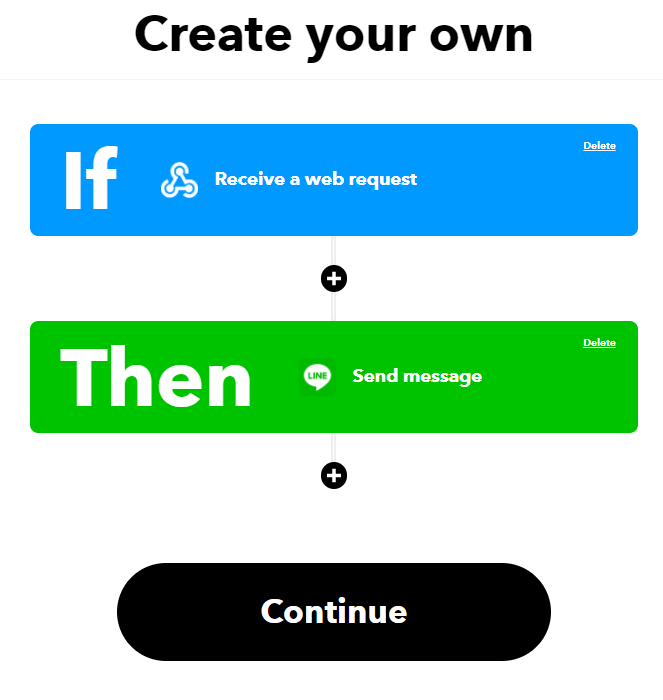
14.點擊 Continue
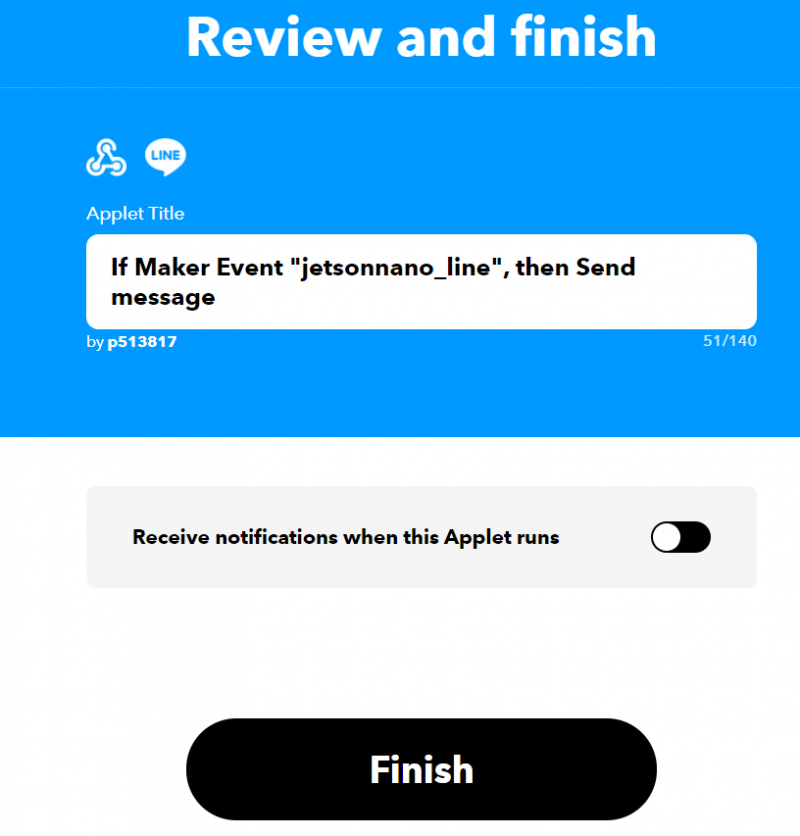
15.輸入app的標題簡述,接著可以按Finish
16.完成之後的畫面如下,接著要點擊Webhook的圖標
17.點擊左上角的IFTTT圖案回到首頁,並且點擊Create by me就可以看到剛剛創建的APP
18.點擊右上角的 Documentation
19.進到文件狀態後修改內容進行測試,event欄位為剛剛Webhook創建的名稱 ( jetsonnano_line ),value隨意輸入。
執行結果可以到 Line Notify中查看
編輯Line的訊息格式
20.回到APP的頁面,點擊LINE的圖標
21.點擊 jetsonnano_line 的app方框
22.點擊右上角的setting
23.選擇Send Message右上角的edit
24.修改訊息資訊,變數可以從 Add ingredient選取,有EventName、三個Value以及 OccurredAt ( 最近的時間 ) 可以選擇。
25.回到Webhook的Documentation測試一下結果
到目前就已經完成基本的IFTTT設定了。
使用Python程式連動Line
解析Webhook
開始之前我們先解析一下剛剛在Webhook的Documentation。Make a POST or GET web request to:
代表我們可以使用POST或GET的方式去觸及Webhook,其中GET通常是下載網頁資訊而POST則是上傳資料,但是在這邊是都可以通用的。
With an optional JSON body of:
他可以使用自定義的參數但是需要使用JSON格式的內容,強制使用類似Python的字典形式,Key的位置是固定的所以寫程式的時候要注意,Key後面的內容則是可以隨機定義的,而這部分就是可以更換成我們辨識的結果。
對這些參數稍微有一點概念了之後就可以開始寫程式囉!
實作Python Code
這邊需要使用到Python的套件 Request,來完成與網頁互動的功能。首先,我們先撰寫了一個副函式叫「send_to_webhook」,並且給予所有能夠修改的參數,像是網址的部分就要包含「事件名稱」、「金鑰」,而後面的引數總共有三個「數值」;利用post或get都可以只要能觸發Webhook的事件即可,我們可以使用”status_code”做個判斷,如果成功的話會回傳response 200,也可以直接使用“codes.ok”。 [pastacode lang="python" manual="import%20requests%0A%0Adef%20send_to_webhook(event%3D''%2C%20key%3D''%2C%20val_1%3D''%2C%20val_2%3D''%2C%20val_3%3D'')%3A%20%20%20%0A%20%20%20%20%0A%20%20%20%20trg_url%20%3D%20('https%3A%2F%2Fmaker.ifttt.com%2Ftrigger%2F%7Bevent%7D%2Fwith%2Fkey%2F%7Bkey%7D'.format(event%3Devent%2C%20key%3Dkey))%0A%20%20%20%20%0A%20%20%20%20trg_params%20%3D%20%7B%0A%20%20%20%20%20%20%20%20'value1'%3A%20f'%7Bval_1%7D'%2C%0A%20%20%20%20%20%20%20%20'value2'%3A%20f'%7Bval_2%7D'%2C%0A%20%20%20%20%20%20%20%20'value3'%20%3A%20f'%7Bval_3%7D'%0A%20%20%20%20%20%20%20%20%7D%0A%0A%20%20%20%20req%20%3D%20requests.post(trg_url%2C%20trg_params)%0A%0A%20%20%20%20if%20req.status_code%20%3D%3D%20requests.codes.ok%3A%0A%20%20%20%20%20%20%20%20print('%E5%82%B3%E9%80%81%E6%88%90%E5%8A%9F')%0A%20%20%20%20else%3A%0A%20%20%20%20%20%20%20%20print('%E5%82%B3%E9%80%81%E5%A4%B1%E6%95%97')" message="" highlight="" provider="manual"/] 接著就可以在外部修改參數了: [pastacode lang="python" manual="if%20__name__%20%3D%3D%20'__main__'%3A%0A%0A%20%20%20%20event%20%3D%20'jetsonnano_line'%0A%20%20%20%20key%20%3D%20'i3_S_gIAsOty30yvIg4vg'%0A%0A%20%20%20%20val_1%20%3D%20'%E4%BD%BF%E7%94%A8'%0A%20%20%20%20val_2%20%3D%20'Python'%0A%20%20%20%20val_3%20%3D%20'%E9%80%A3%E5%8B%95'%0A%0A%20%20%20%20ret%20%3D%20send_to_webhook(event%2C%20key%2C%20val_1%2C%20val_2%2C%20val_3)" message="" highlight="" provider="manual"/]結合簡易的AI辨識
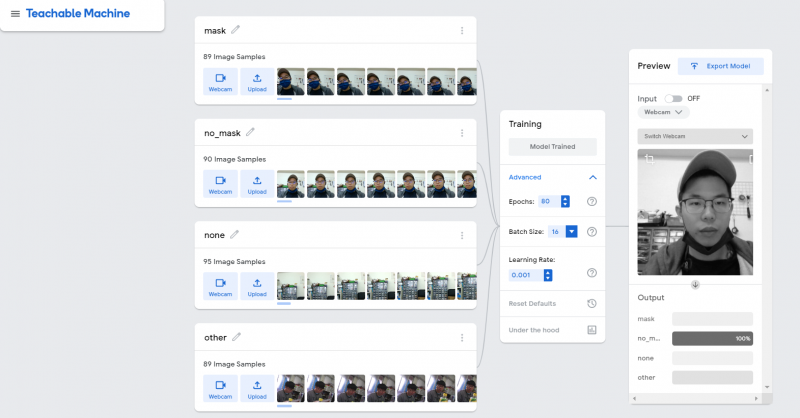
這部分可以結合各種形式,像是YOLOv4、Jetson Inference等API,再稍微修改一下即可,這邊我提供一個更簡單且我們常用的方法 Teachable Machine,這邊就不介紹太多了,他是一個線上的AI體驗工具。 除了線上訓練之外還可以提供Tensorflow、Tensorflow Lite以及Coral的模型,這邊我順便教大家怎麼去安裝 Tensorflow以及Tensorflow Lite。使用Teachable Machine訓練
匯出Tensorflow模型
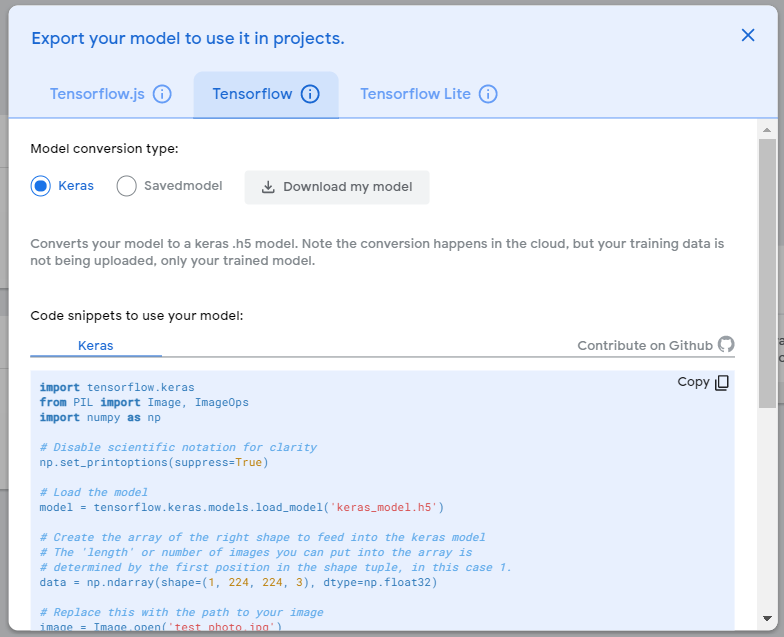
我們直接使用Keras模型即可,選擇Tensorflow並選擇Model conversion type為Keras,點選Download my model即可進行轉換與下載:
在JetsonNano中運行即時影像辨識
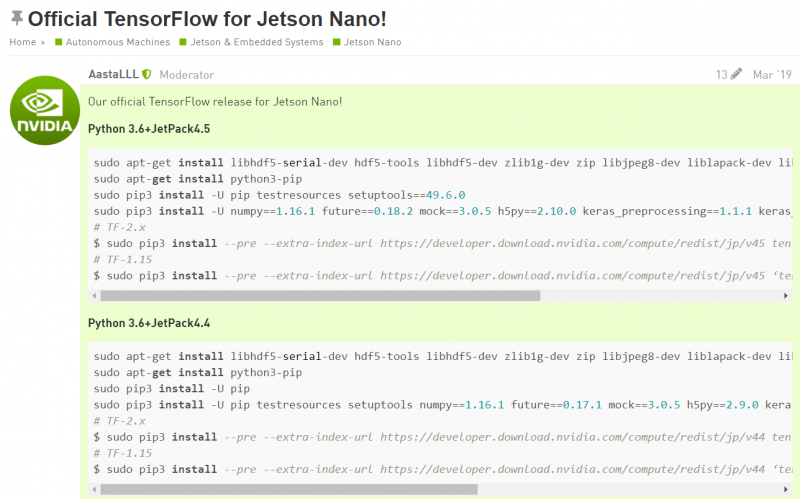
首先需要安裝Tensorflow,我們可以直接到這裡照個原廠推薦的方法操作,由於我的Nano 是JetPack 4.4.1,所以要找到 Python3.6 + JetsonPack 4.4的位置:
快速參考指令如下:
[pastacode lang="python" manual="%24%20sudo%20apt-get%20install%20libhdf5-serial-dev%20hdf5-tools%20libhdf5-dev%20zlib1g-dev%20zip%20libjpeg8-dev%20liblapack-dev%20libblas-dev%20gfortran%0A%24%20sudo%20apt-get%20install%20python3-pip%0A%24%20sudo%20pip3%20install%20-U%20pip%0A%24%20sudo%20pip3%20install%20-U%20pip%20testresources%20setuptools%20numpy%3D%3D1.16.1%20future%3D%3D0.17.1%20mock%3D%3D3.0.5%20h5py%3D%3D2.9.0%20keras_preprocessing%3D%3D1.0.5%20keras_applications%3D%3D1.0.8%20gast%3D%3D0.2.2%20futures%20protobuf%20pybind11%0A%23%20TF-2.x%0A%0A%24%20sudo%20pip3%20install%20--pre%20--extra-index-url%20https%3A%2F%2Fdeveloper.download.nvidia.com%2Fcompute%2Fredist%2Fjp%2Fv44%20tensorflow%3D%3D2.3.1%2Bnv20.12%0A" message="" highlight="" provider="manual"/]
安裝完之後我們需要使用Teachable Machine匯出的位置下方有提供範例程式,我稍微修改了一下。首先載入相關套件:
[pastacode lang="python" manual="import%20tensorflow.keras%0Aimport%20numpy%20as%20np%0Aimport%20cv2%0Aimport%20time%0Aimport%20platform%20as%20plt" message="" highlight="" provider="manual"/]
由於標籤檔是一個文字檔,我寫了一個程式去解析內容並儲存成一個字典:
[pastacode lang="python" manual="def%20get_label(label_path)%3A%0A%0A%20%20%20%20label%20%3D%20%7B%7D%0A%20%20%20%20with%20open(label_path)%20as%20f%3A%0A%20%20%20%20%20%20%20%20for%20line%20in%20f.readlines()%3A%0A%20%20%20%20%20%20%20%20%20%20%20%20idx%2Cname%20%3D%20line.strip().split('%20')%0A%20%20%20%20%20%20%20%20%20%20%20%20label%5Bint(idx)%5D%20%3D%20name%0A%20%20%20%20return%20label" message="" highlight="" provider="manual"/]
接著進入主程式,設定np顯示的格式、載入神經網路模型與標籤;data是設定輸入資料形狀 (1, 224, 224, 3);最後fps用來計算即時影像每秒會有幾幀,通常fps越高越好,到了60對於人眼就幾乎感受不到延遲了;cap是儲存攝影機設備:
[pastacode lang="python" manual="print('Setting%20...')%0Anp.set_printoptions(suppress%3DTrue)%0A%0Aprint('Load%20Model%20%26%20Labels%20...')%0Amodel%20%3D%20tensorflow.keras.models.load_model('keras_models%2Fmodel.h5')%0Alabel%20%3D%20get_label('keras_models%2Flabels.txt')%0Adata%20%3D%20np.ndarray(shape%3D(1%2C%20224%2C%20224%2C%203)%2C%20dtype%3Dnp.float32)%0A%0Aprint('Start%20Stream%20...')%0Afps%20%3D%20-1%0Acap%20%3D%20cv2.VideoCapture(0)" message="" highlight="" provider="manual"/]
使用While不斷讀取最近一次的影像;t_start用於計算fps;使用cap.read()會獲取兩個參數,第一個通常被用來代表是否擷取成功 ( 布林值 ),第二個則是影像陣列;接著將圖片丟入模型前還需要進行前處理,縮放大小至224x224,正規化,以及修改成輸入資料的格式:
[pastacode lang="python" manual="while(True)%3A%0A%0A%20%20%20%20t_start%20%3D%20time.time()%0A%0A%20%20%20%20ret%2C%20frame%20%3D%20cap.read()%0A%0A%20%20%20%20size%20%3D%20(224%2C%20224)%0A%20%20%20%20frame_resize%20%3D%20cv2.resize(frame%2C%20size)%0A%20%20%20%20%0A%20%20%20%20frame_norm%20%3D%20(frame_resize.astype(np.float32)%20%2F%20127.0)%20-%201%0A%0A%20%20%20%20data%5B0%5D%20%3D%20frame_norm%0A" message="" highlight="" provider="manual"/]
接著使用predict即可完成推論,我們先取得到數值最大的欄位idx,並設定預計要顯示在畫面上的資訊 (result) 再使用 putText將資訊繪製到影像上,最後顯示出來 (imshow),標題可以自己修改;當按下q的時候可以離開,最後釋放攝影機物件並刪除所有視窗:
[pastacode lang="python" manual="%E3%80%80%E3%80%80prediction%20%3D%20model.predict(data)%5B0%5D%20%20%20%20%0A%E3%80%80%E3%80%80%0A%E3%80%80%E3%80%80idx%20%3D%20int(np.argmax(prediction))%0A%0A%20%20%20%20result%20%3D%20'%7B%7D%20%3A%20%7B%3A.3f%7D%2C%20FPS%20%7B%7D'.format(label%5Bidx%5D%2C%20prediction%5Bidx%5D%2C%20fps)%0A%0A%20%20%20%20cv2.putText(frame%2C%20result%2C%20(10%2C40)%2C%20cv2.FONT_HERSHEY_SIMPLEX%2C%201%2C%20(0%20%2C%200%2C%20255)%2C%201)%0A%0A%20%20%20%20cv2.imshow(win_title%2C%20frame)%0A%0A%20%20%20%20if%20cv2.waitKey(1)%20%3D%3D%20ord('q')%3A%0A%20%20%20%20%20%20%20%20break%0A%0A%20%20%20%20fps%20%3D%20int(1%2F(time.time()%20-%20t_start))%0A%0Acap.release()%0Acv2.destroyAllWindows()%0A%0Aprint('Quit%20...')" message="" highlight="" provider="manual"/]
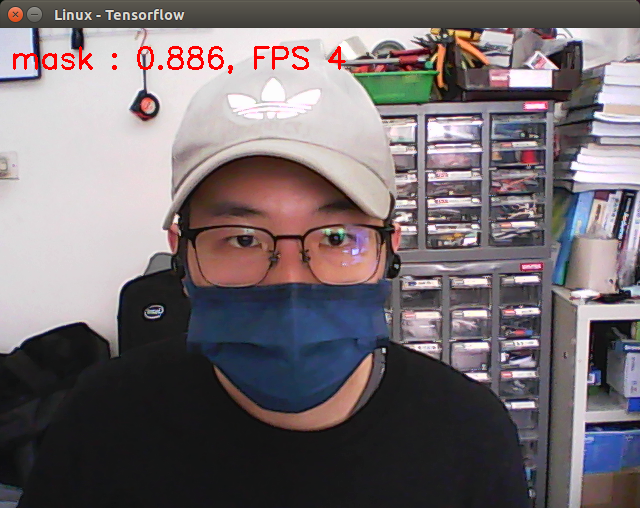
執行結果如下:
可以看到FPS只有4,不過準確度還蠻高的!但是TensorFlow在JetsonNano上開啟需要一段時間,所以我會推薦轉換成TensorRT的形式,下篇會再介紹。
留言 💬 (0)
還沒有留言,來當第一個。