【新品開箱】開箱Jetson Mate把Jetson Nano與Jetson Xavier NX變成Jetson電腦叢集
| 撰寫/攝影 | 郭俊廷/部分圖片與資料參考引用自原廠網站文件圖片 |
| 難度 |
★☆☆☆☆ |
| 時間 |
1 hour |
| 材料表 |
開箱
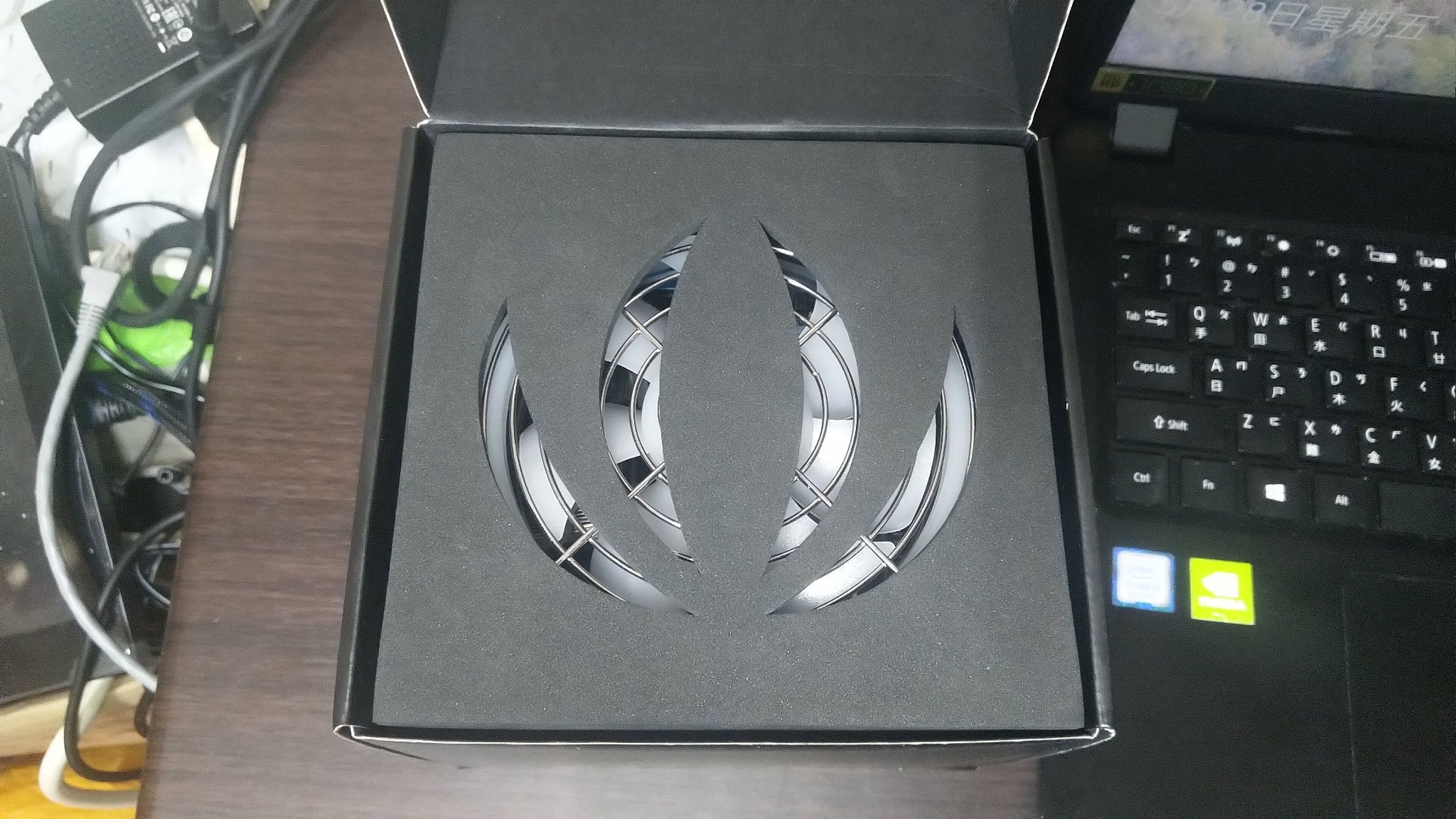
接著是我們的開箱時間,本次開箱的Jetson Mate包含載板、風扇與機殼是一體的。 首先先來對照一下盒子的大小,可以看到跟我們的Jetson Nano比起來大概是兩倍大而已。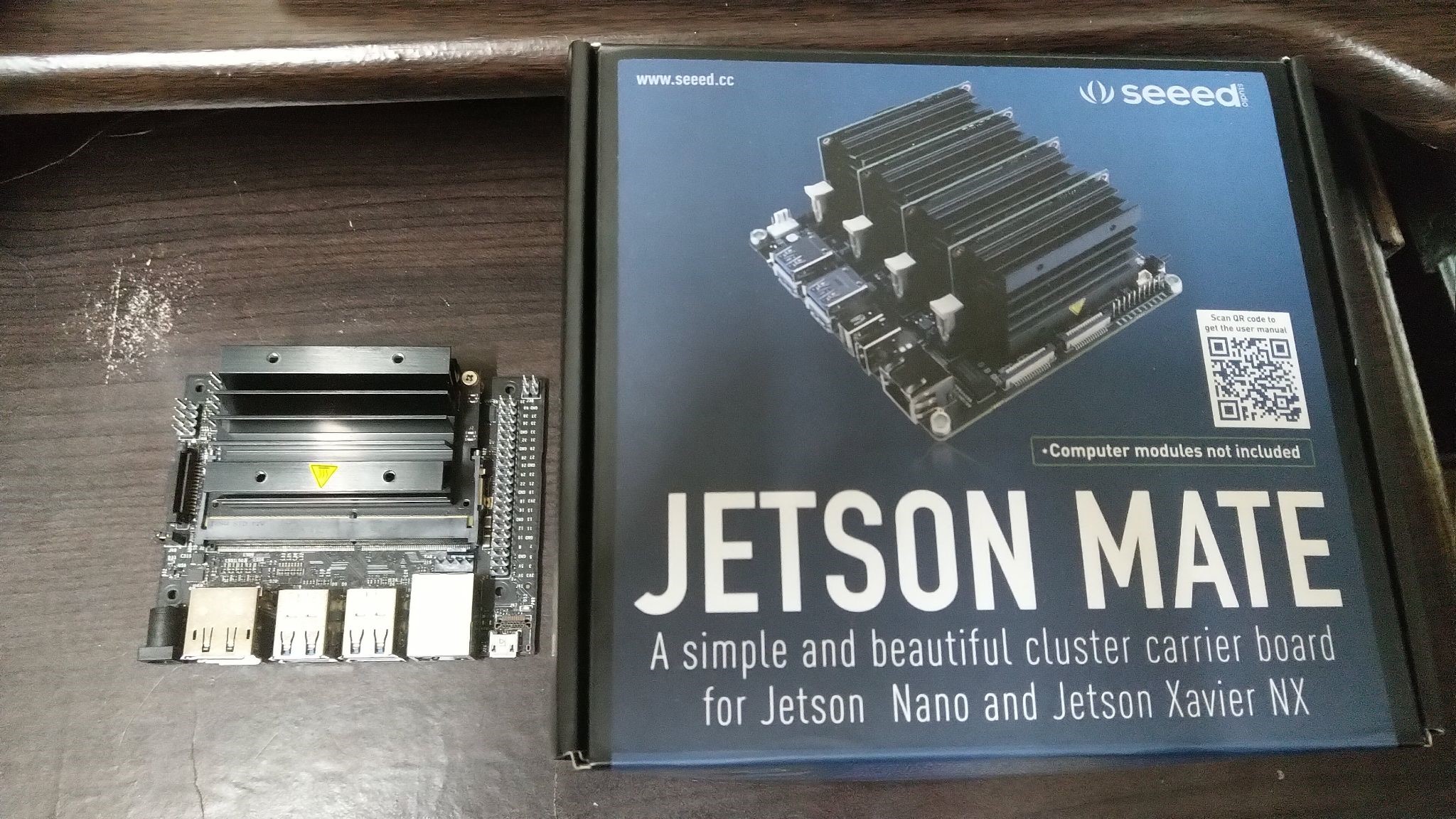 接著打開盒子可以看到有保護套上面印著Seeed的圖案呢
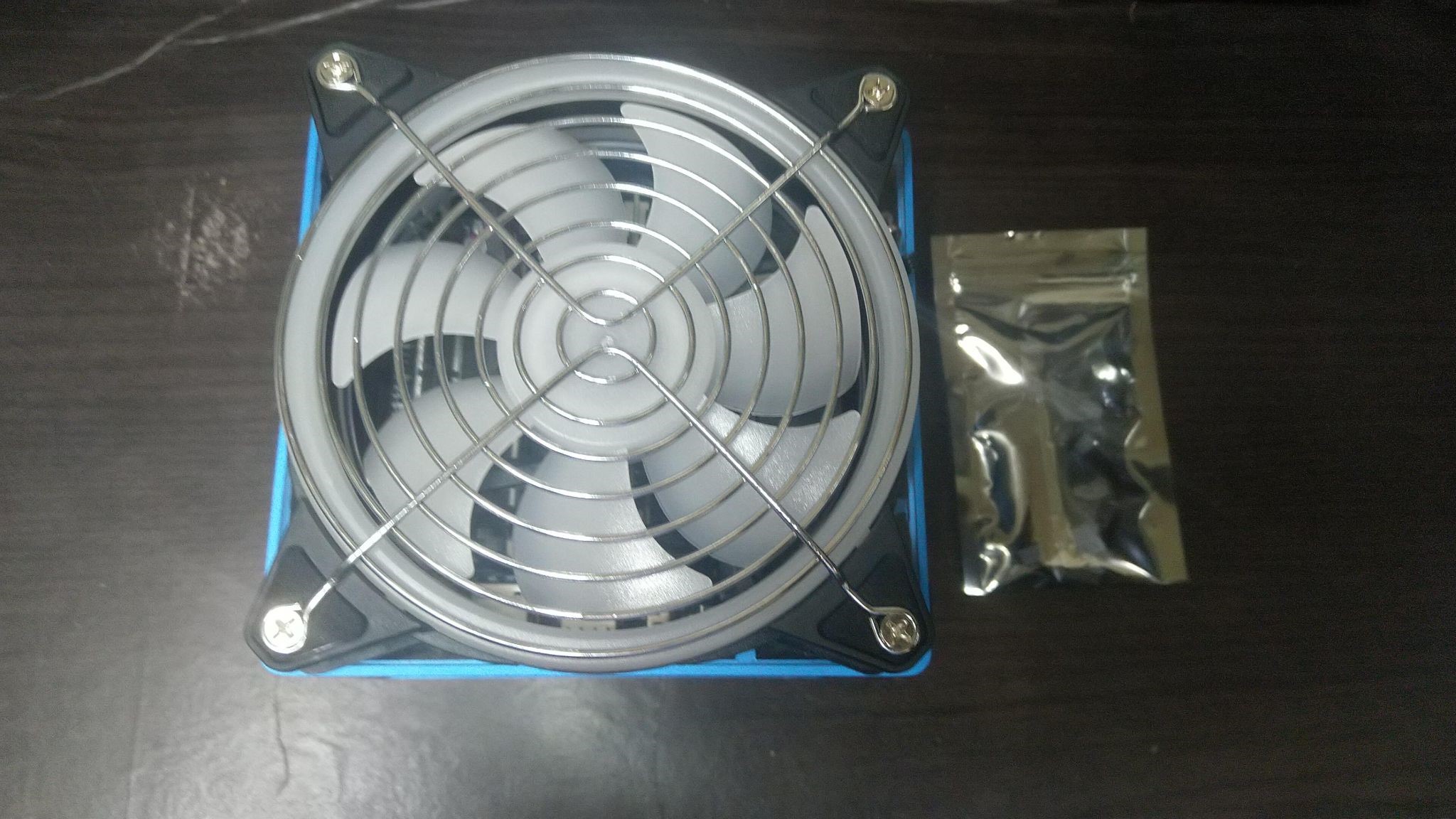
 把保護套拿開,盒子裡面的東西拿出來,可以發現裡面有另外一包零件包,這零件包等等就會使用到。另外盒子裡並沒有附電源變壓器所以請去尋找支援65W或90W支援PD充電的Type-C輸入電源。
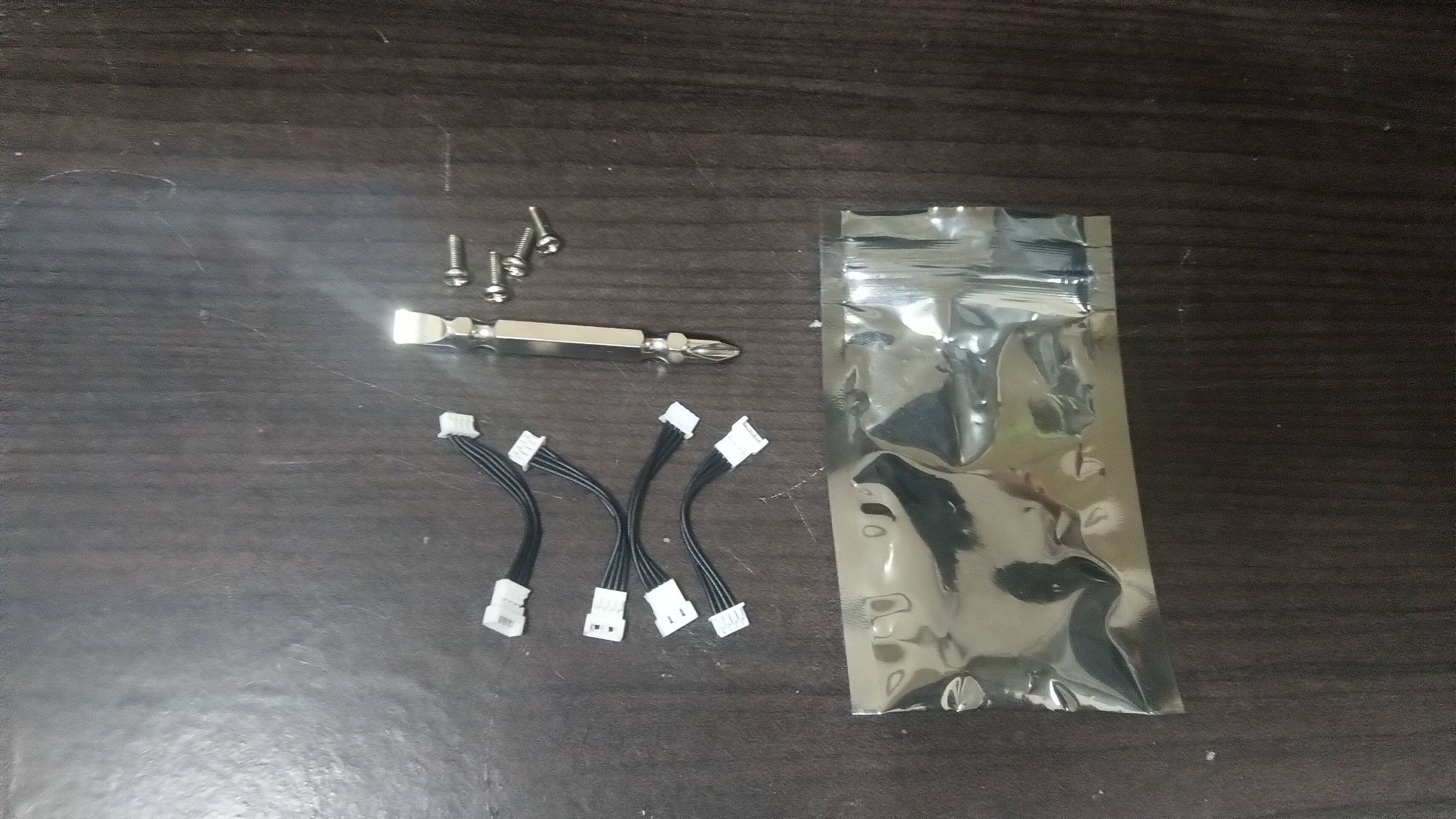
 零件包打開可以發現裡面有一個小的螺絲起子跟四個NX電源風扇的延長線。四個螺絲則是從風扇的蓋子上拆除的下一步會介紹如何拆除。
打開模組盒子風扇蓋子
零件包裡面附的小螺絲起子是用來拆除風扇跟模組固定的螺絲,螺絲的位置就如下面兩張圖片紅框處。 [gallery columns="2" size="full" ids="42276,42277"]拆除螺絲後記得不要馬上把風扇跟蓋子用力的拔起來!!!!!!
請慢慢掀開並確認線是否太短需要調整蓋子放置位置或將線放長
因為風扇跟載板本體還有電源線連接(如下圖)太大力拉起可能會導致線壞掉或載板壞掉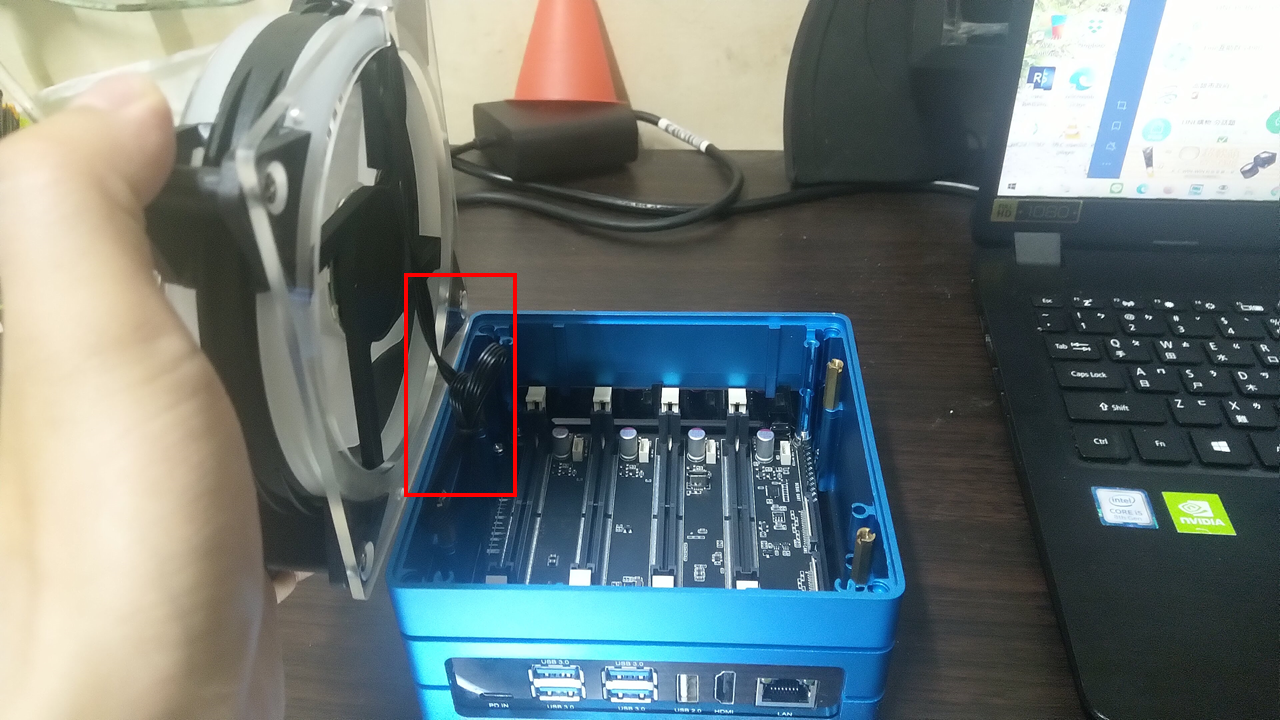 掀開風扇蓋子後將它擺置適合的位置(如下圖)
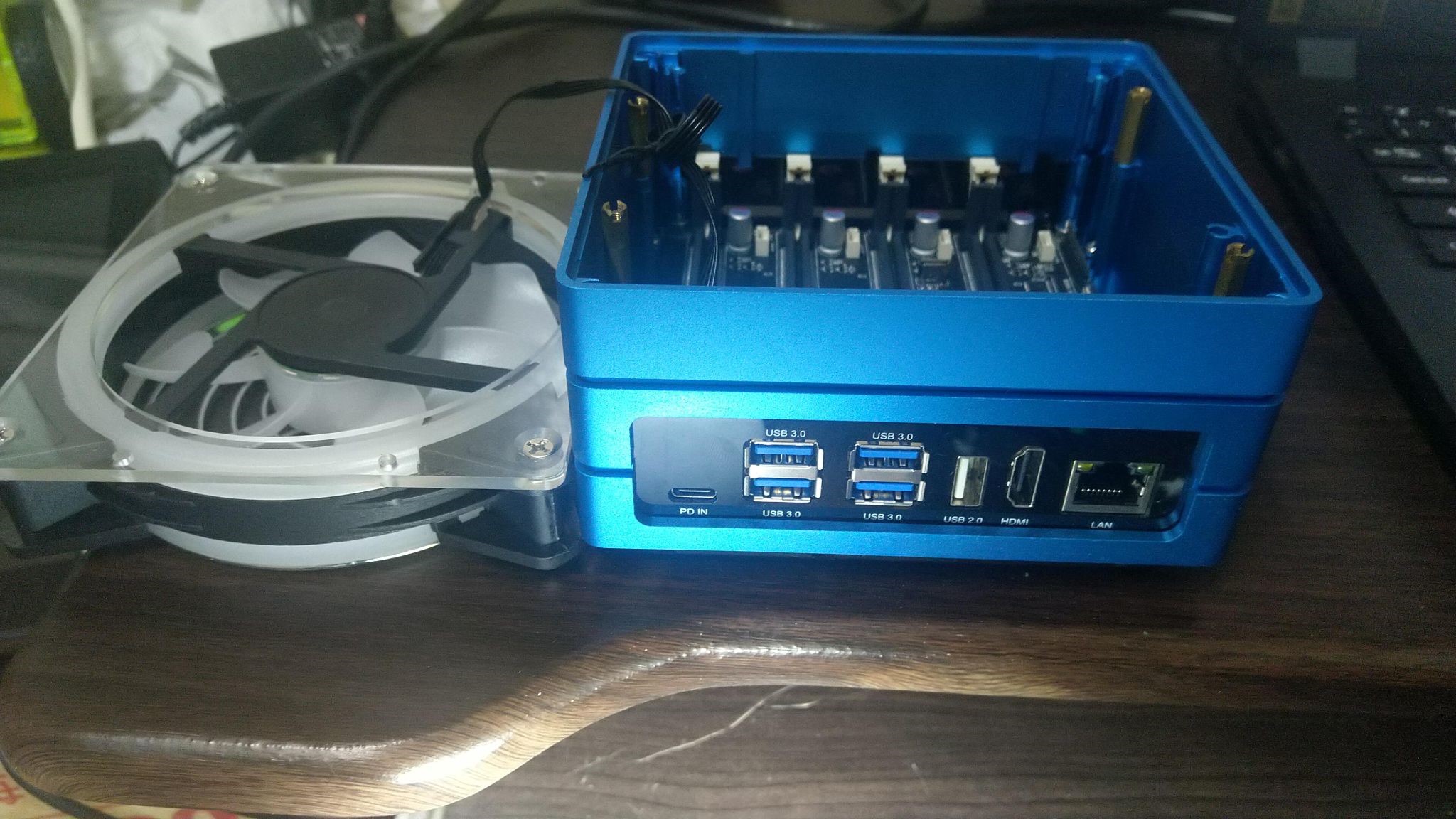
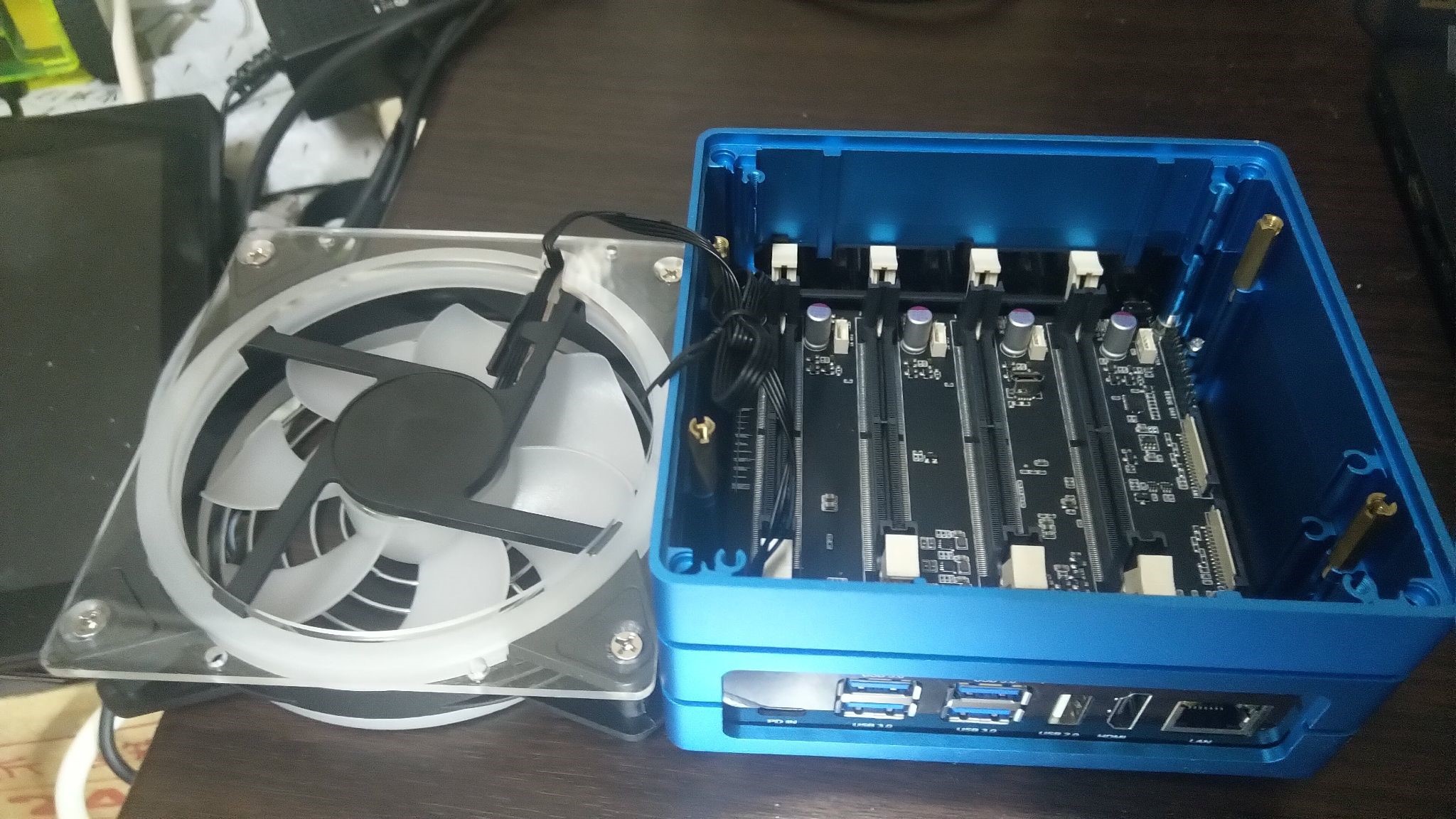 這面就如同上面載板的介紹一樣的配置
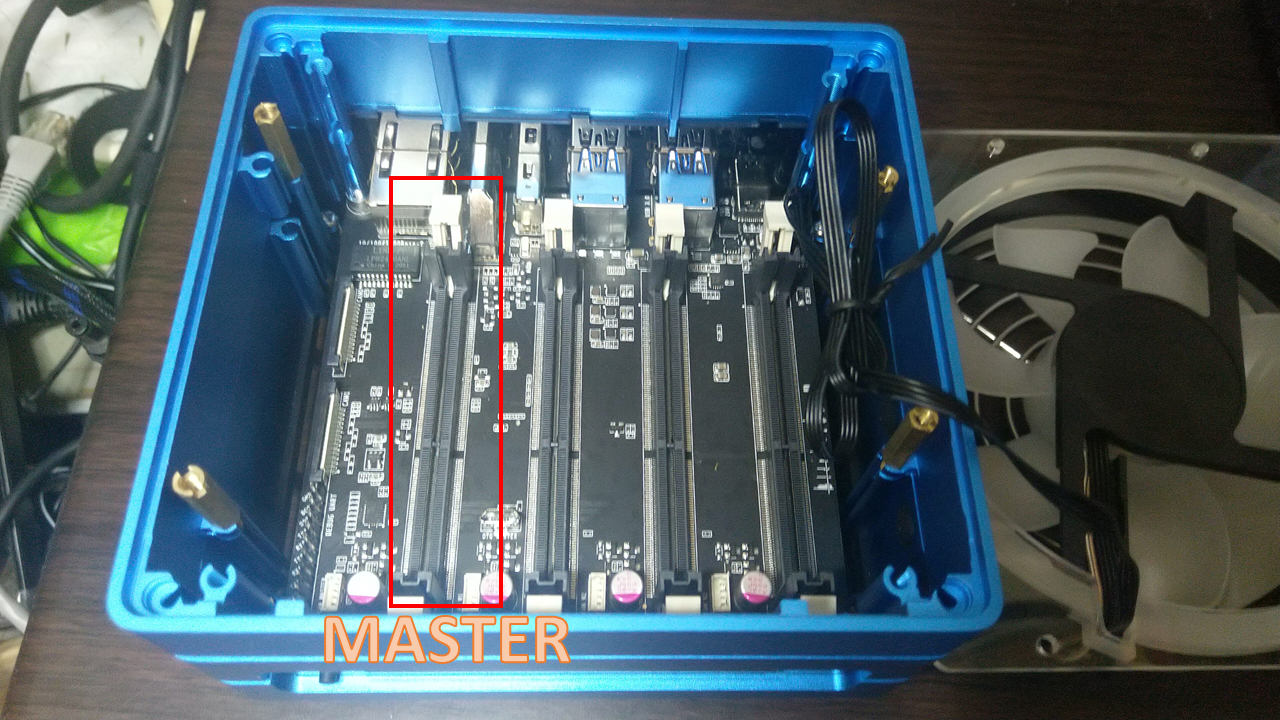
 另一面就可以看到有WAKE的按鈕(如下圖紅框處),並且標註那個位置是MASTER(主控制板),WORKE1、WORKE2、WORKE3的位置。
WAKE的按鈕就是之後我們將板子插上後都準備好開啟電源的按鈕。
另一面就可以看到有WAKE的按鈕(如下圖紅框處),並且標註那個位置是MASTER(主控制板),WORKE1、WORKE2、WORKE3的位置。
WAKE的按鈕就是之後我們將板子插上後都準備好開啟電源的按鈕。
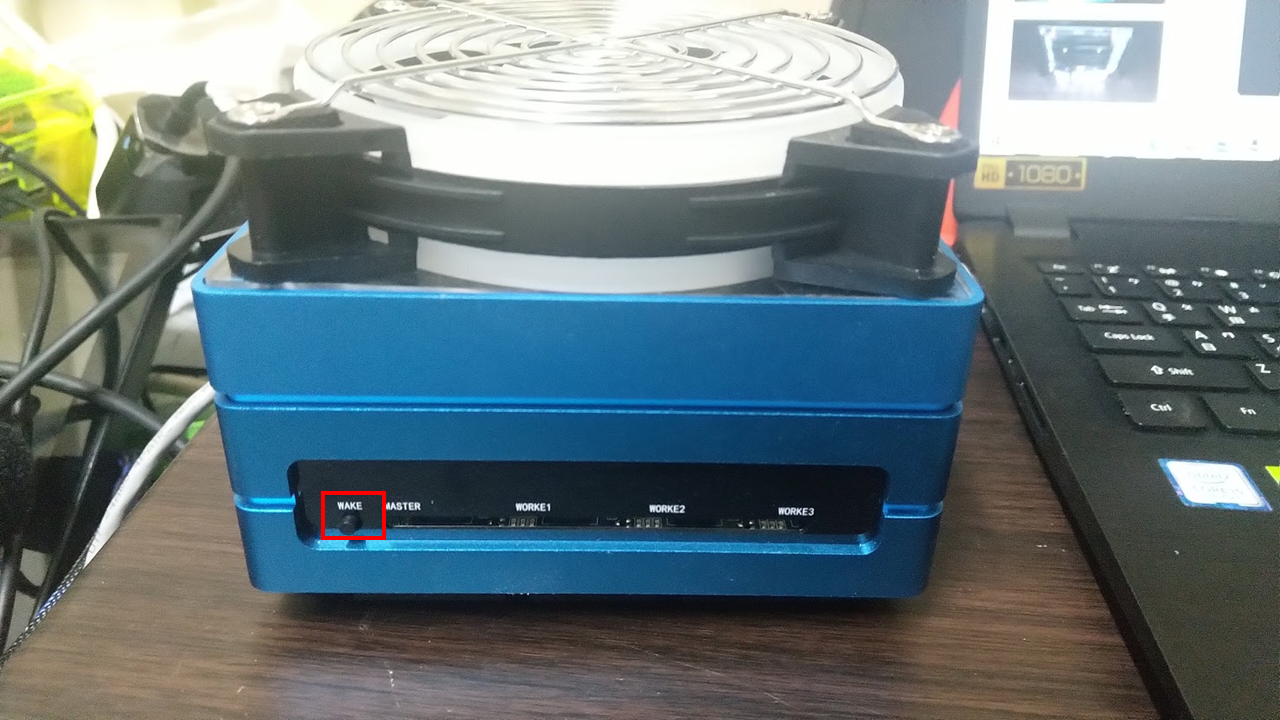 可以根據那快插槽位置靠近兩個CSI攝影機插槽的地方來判斷主控制板的位置在那。
 以上我們的初次開箱,下一次將會介紹如何將Jetson Nano或Jetson Xavier NX插上Jetson Mate使用,請各位注意CAVEDU技術BLOG與FB的更新囉。
以上部分圖片與資料參考引用自原廠網站文件圖片:https://wiki.seeedstudio.com/Jetson-Mate/
以上我們的初次開箱,下一次將會介紹如何將Jetson Nano或Jetson Xavier NX插上Jetson Mate使用,請各位注意CAVEDU技術BLOG與FB的更新囉。
以上部分圖片與資料參考引用自原廠網站文件圖片:https://wiki.seeedstudio.com/Jetson-Mate/
留言 💬 (0)
還沒有留言,來當第一個。