【評測文】Jetson Mate把Jetson Nano與Jetson Xavier NX變成Jetson電腦叢集首次使用教學
上次我們開箱了Jetson Mate與基本介紹,這次來教學如何使用Jetson Mate吧。
| 撰寫/攝影 | 郭俊廷/部分圖片與資料參考引用自原廠網站文件圖片 |
| 難度 |
★★☆☆☆ |
| 時間 |
1.5 hours |
| 材料表 |
一、準備Jetson Nano或Jetson Xavier NX
首先要先準備好你的Jetson Nano或Jetson Xavier NX 這裡我們都是使用Jetson Nano B01或Jetson Xavier NX,使用JP441這個版本的映像檔進行安裝測試,如有需要請透過下方網址下載並燒錄至您的SD卡中 https://developer.nvidia.com/jetpack-sdk-441-archive 燒錄映像檔的相關教學請參考以下CAVEDU教學文章- Jetson Xavier NX 系統安裝教學(直接下載映像檔/使用NVIDIA SDK Manager) – CAVEDU教育團隊技術部落格
- NVIDIA Jetson Nano 4GB實際使用難不難?從入手到安裝系統、開機與遠端連線– CAVEDU教育團隊技術部落格
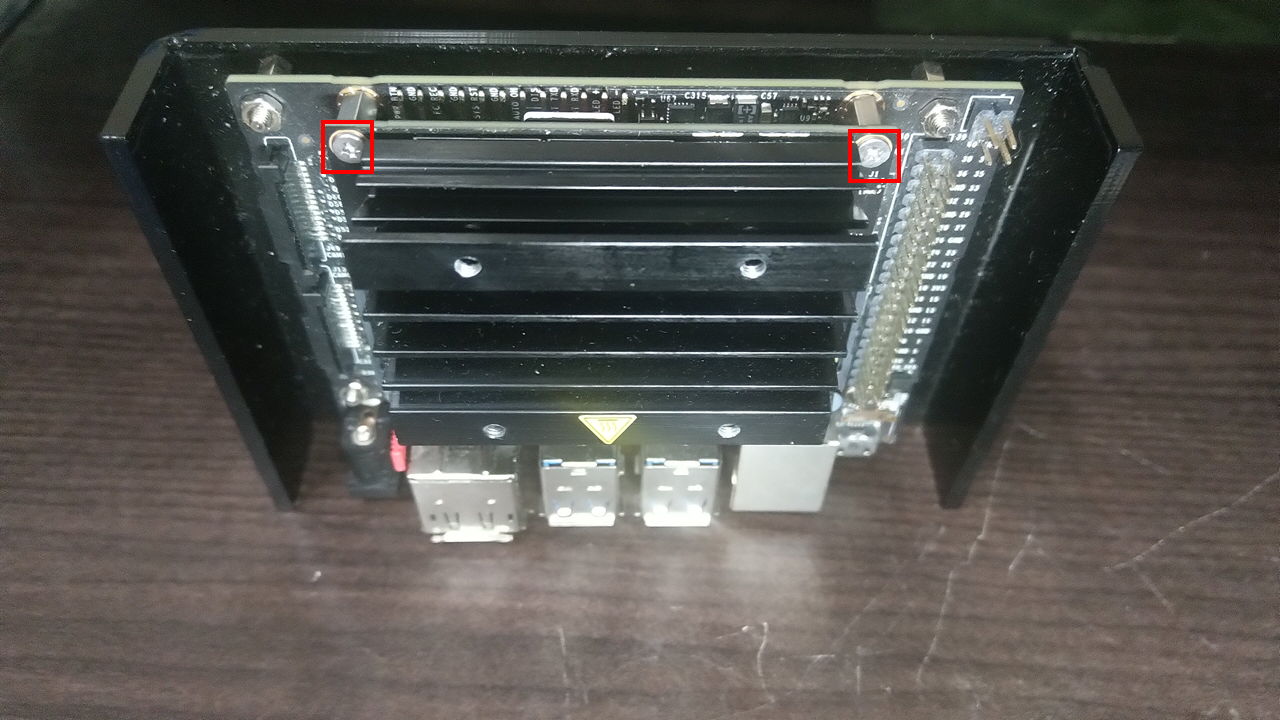 卸除後才可以將系統模組拆解下來,拆解方法如下:
可以看到系統模組左右兩邊有個卡榫(如下圖)
卸除後才可以將系統模組拆解下來,拆解方法如下:
可以看到系統模組左右兩邊有個卡榫(如下圖)
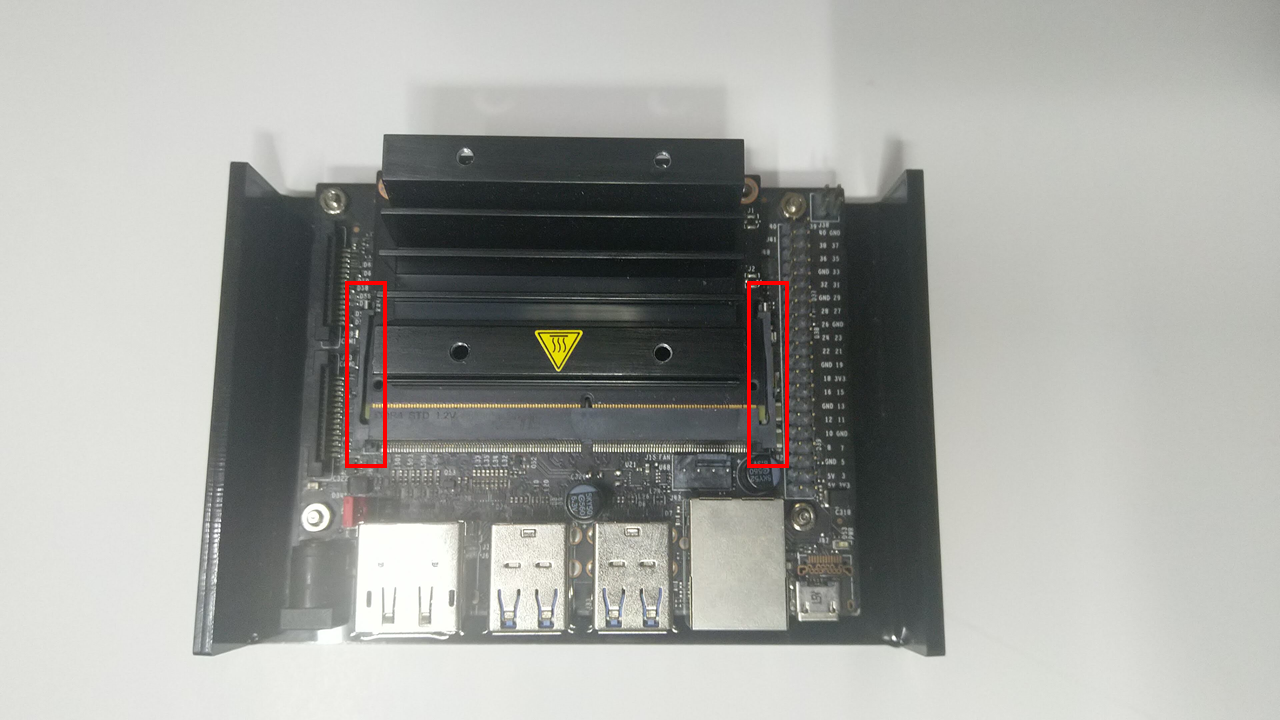 用手把它往外側撥動就可以看到系統模組被彈起來
[gallery columns="2" size="full" ids="42316,42317"]
系統模組彈起來後即可將系統模組往上拔出
用手把它往外側撥動就可以看到系統模組被彈起來
[gallery columns="2" size="full" ids="42316,42317"]
系統模組彈起來後即可將系統模組往上拔出
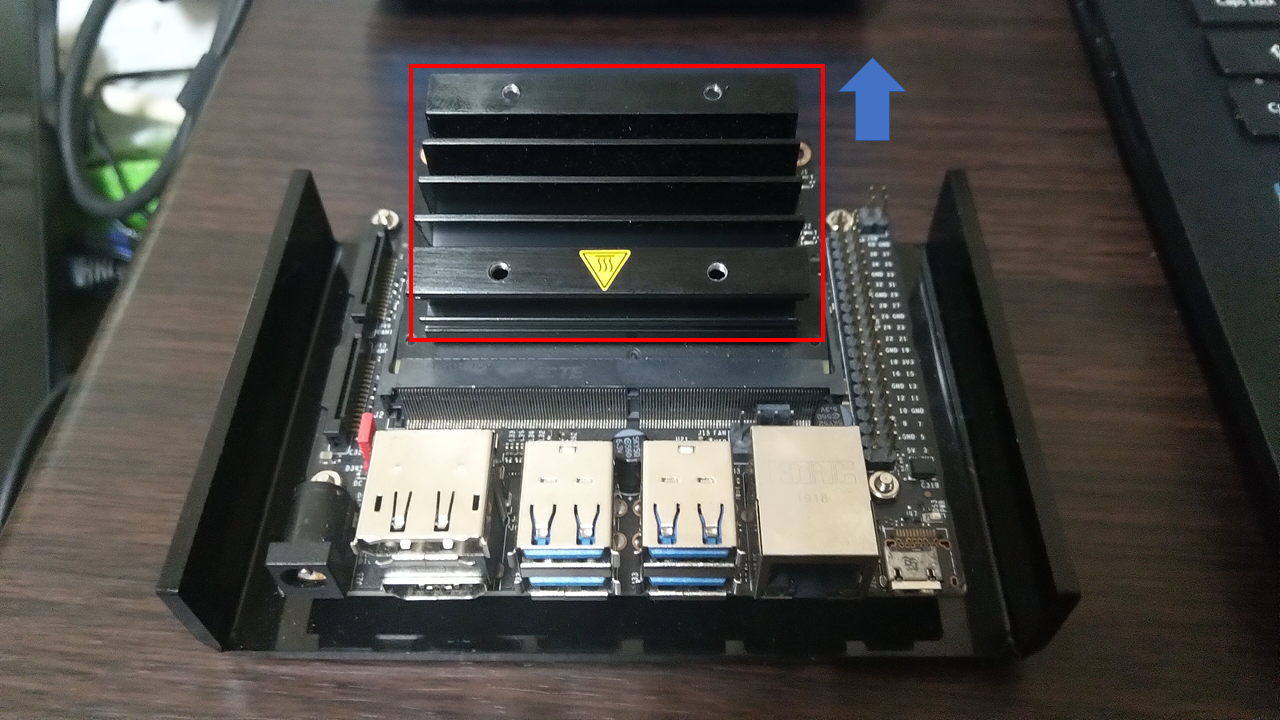 就可將系統模組拆解下使用(如下圖)
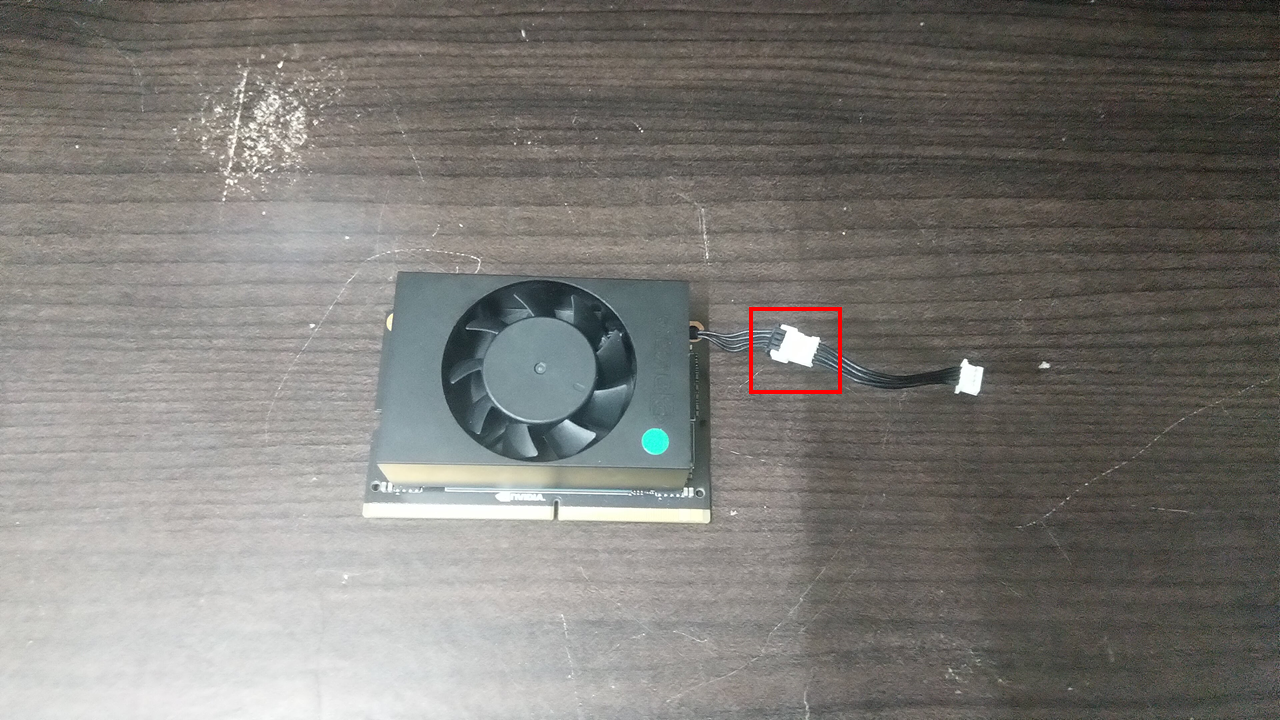
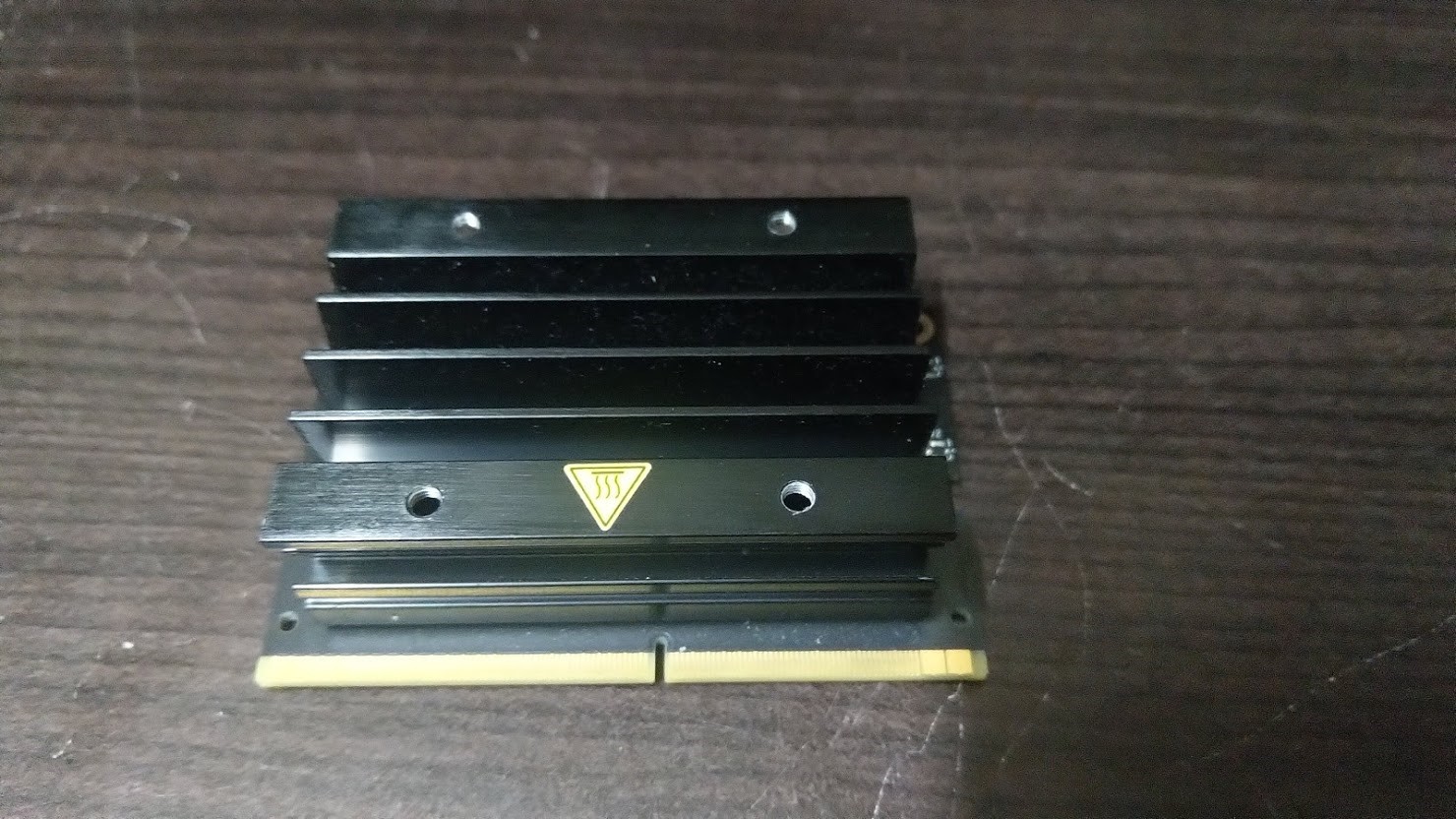 Jetson Xavier NX的拆解情形跟Jetson Nano也差不多,需要注意的是NX的風扇不用也無法拆除,但NX風扇電源線拆除的時後須注意不可用蠻力拔除,需要使用工具慢慢將固定卡榫慢慢移除,否則會導致風扇電源線損毀。(如下圖紅框處)
下圖是NX系統模組風扇電源線拔除後接上零件包的風扇延長線,如果沒接此延長線將會無法使用NX內建的風扇。此延長線是給NX使用的,Nano無法使用請注意。
Jetson Xavier NX的拆解情形跟Jetson Nano也差不多,需要注意的是NX的風扇不用也無法拆除,但NX風扇電源線拆除的時後須注意不可用蠻力拔除,需要使用工具慢慢將固定卡榫慢慢移除,否則會導致風扇電源線損毀。(如下圖紅框處)
下圖是NX系統模組風扇電源線拔除後接上零件包的風扇延長線,如果沒接此延長線將會無法使用NX內建的風扇。此延長線是給NX使用的,Nano無法使用請注意。
二、將系統模組插入Jetson Mate中
接著我們要把系統模組插入Jetson Mate中 注意插的方向是將Jetson Nano或Jetson Xavier NX系統模組的風扇或散熱片朝向CSI攝影機的方向。 如果是使用Jetson Nano的系統模組為主控制板的人可以直接將Jetson Nano的系統模組插入MASTER插槽不用執行以下部分。 如果是Jetson Xavier NX系統模組為主控制板的人需先將風扇電源延長線插入主板旁邊的風扇電源處(如下圖紅框處),再插入主板,否則先插入系統模組時會沒空間接上風扇電源延長線。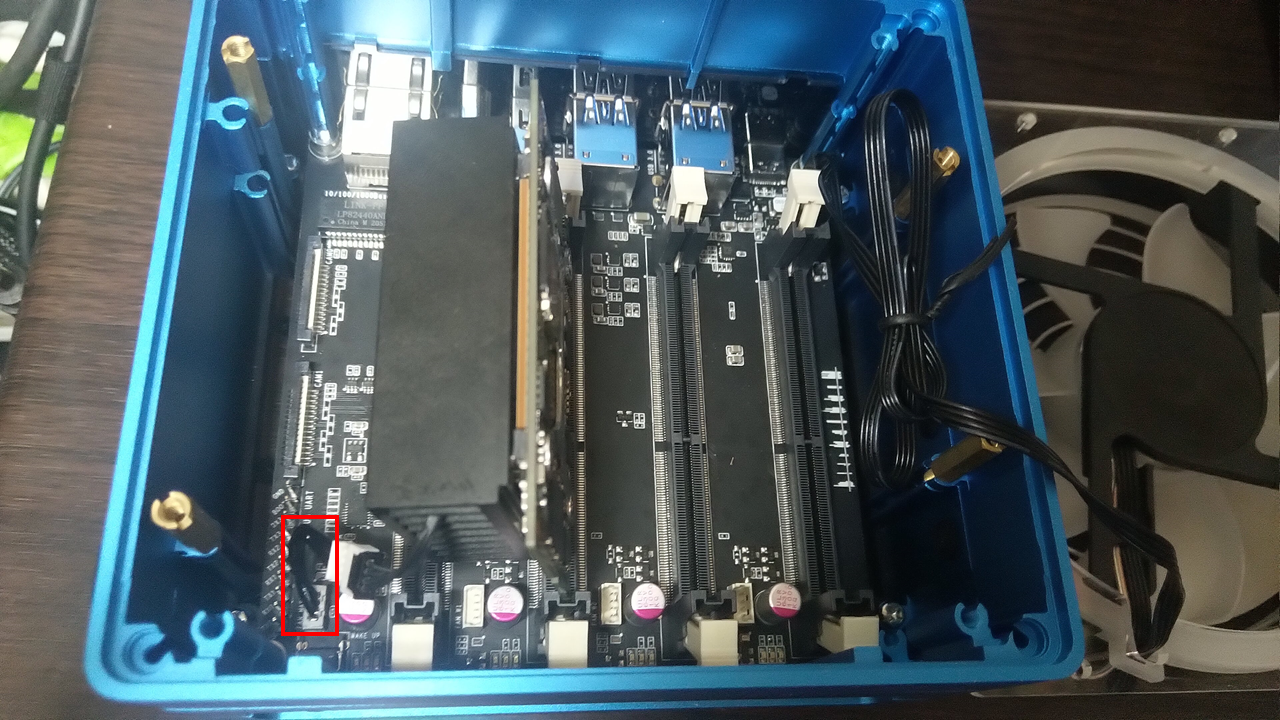 插好風扇電源後即可將Jetson Xavier NX系統模組插入MASTER插槽,用手將Jetson Xavier NX系統模組往下壓聽到卡榫固定的聲音即可,可以確認插槽旁邊的卡榫有無貼緊就是正確插入插槽中。
[gallery columns="2" size="full" ids="42322,42323"]
以下是MASTER插入NX、WORKE1插入NANO的情形。
插好風扇電源後即可將Jetson Xavier NX系統模組插入MASTER插槽,用手將Jetson Xavier NX系統模組往下壓聽到卡榫固定的聲音即可,可以確認插槽旁邊的卡榫有無貼緊就是正確插入插槽中。
[gallery columns="2" size="full" ids="42322,42323"]
以下是MASTER插入NX、WORKE1插入NANO的情形。
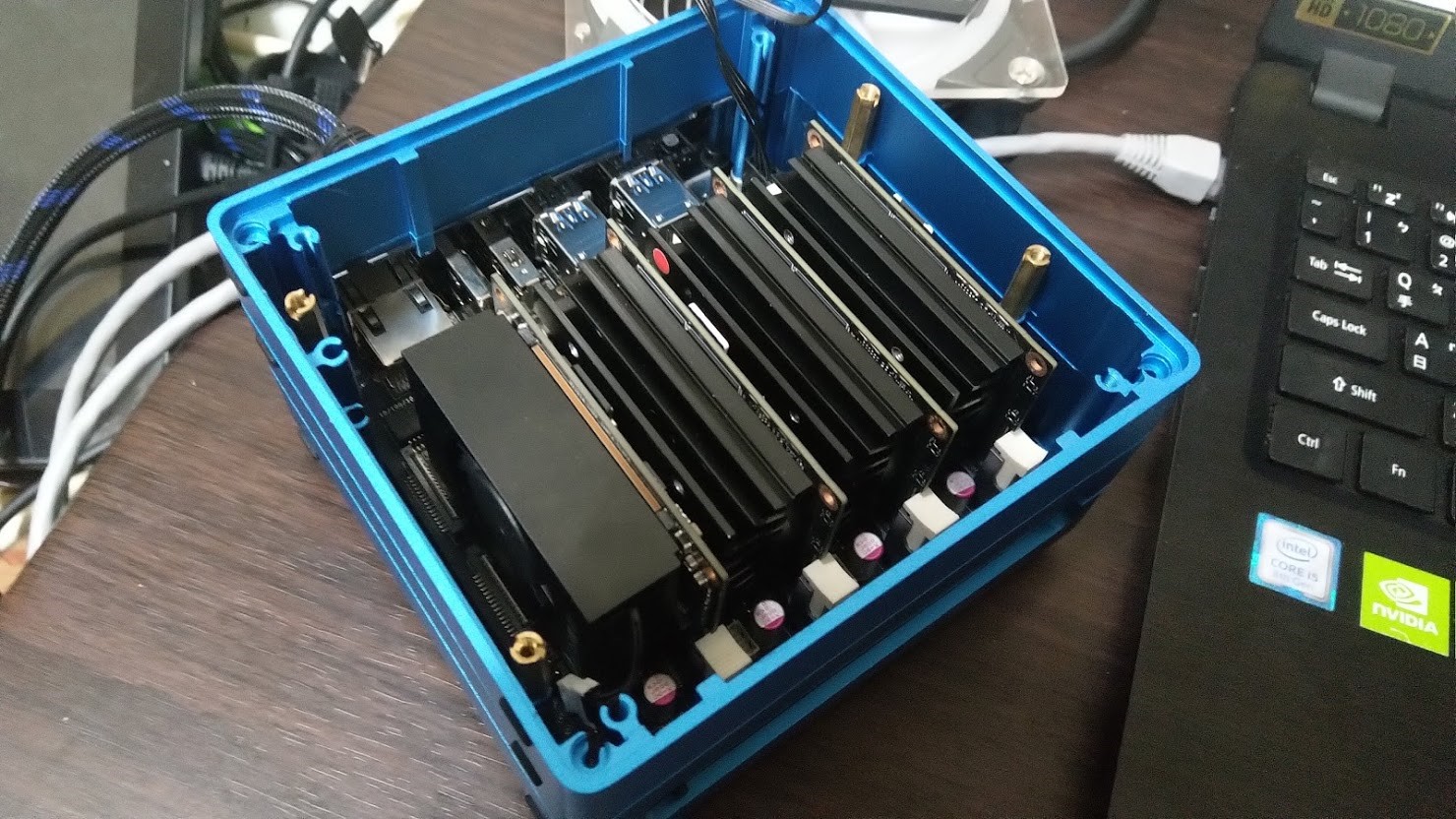
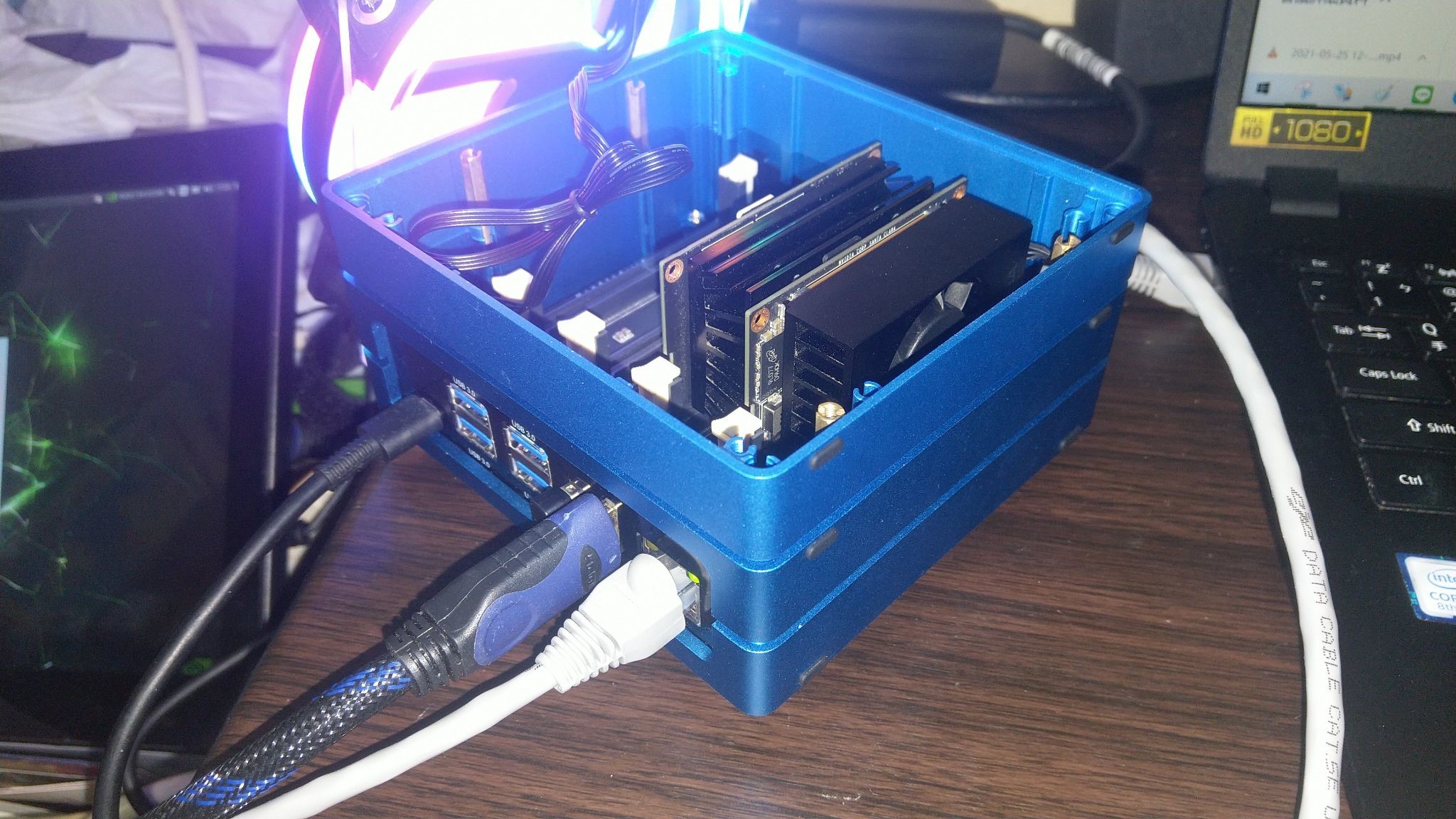 以下是MASTER插入NX、WORKE1、2、3插入NANO的情形
三、插入電源並開機
最後我們將系統模組都插好之後將電源接上即可使用Jetson Mate。 將以下的PD IN插上65W的電源後外殼的風扇跟LED即會啟動。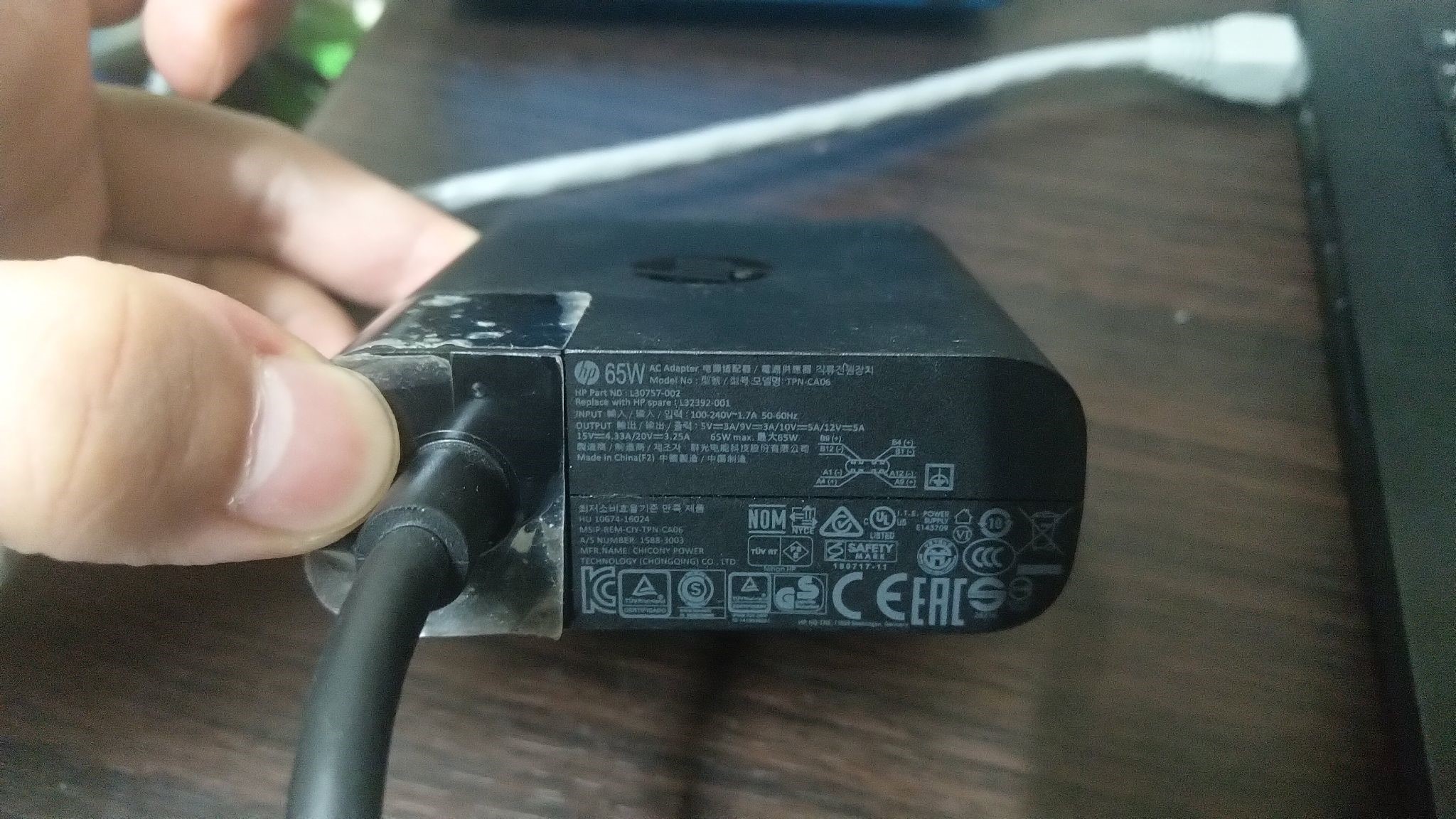 此時系統模組還沒開啟電源,需要再按下另一邊的WAKE按鈕才可將系統模組開機。
[gallery size="full" columns="2" ids="42327,42328,42329"]
透過網路線將Jetson Nano與Jetson Xavier NX在同一個網段,即可透過SSH同時連線至多台系統中。
如是使用筆電的話則可以透過Windows內建的網路共享透過無線網路共享給有線網路來使用。
以上我們的首次使用教學,之後會介紹更多Jetson Mate的相關應用,請各位注意CAVEDU技術BLOG與FB的更新囉。
以上部分圖片與資料參考引用自原廠網站文件圖片:https://wiki.seeedstudio.com/Jetson-Mate/
此時系統模組還沒開啟電源,需要再按下另一邊的WAKE按鈕才可將系統模組開機。
[gallery size="full" columns="2" ids="42327,42328,42329"]
透過網路線將Jetson Nano與Jetson Xavier NX在同一個網段,即可透過SSH同時連線至多台系統中。
如是使用筆電的話則可以透過Windows內建的網路共享透過無線網路共享給有線網路來使用。
以上我們的首次使用教學,之後會介紹更多Jetson Mate的相關應用,請各位注意CAVEDU技術BLOG與FB的更新囉。
以上部分圖片與資料參考引用自原廠網站文件圖片:https://wiki.seeedstudio.com/Jetson-Mate/
留言 💬 (0)
還沒有留言,來當第一個。