前言
華碩AIoT團隊開發的
Tinker Board 2S除了可以安裝Linux作業系統進行各種應用外,開發團隊亦針對Android的使用者開發了適用於Tinker Board 2S嵌入式系統的Android作業系統,目前華碩開發團隊在原廠網站上可供使用者進行下載的Android作業系統版本是Android-11 V2.0.3版。
本篇教學文主要針對Tinker Board 2S進行Android-11 V2.0.3版進行安裝教學,並且簡單介紹在Tinker Board 2S在Android-11下,基本系統設定與預設環境下的APP操作環境介紹。
本篇教學文也會透過APP Inventor 2設計幾個簡單的人機介面測試APP,並且將這些APP傳至Tinker Board 2S進行測試。
此外,Google Tensorflow亦為了Android作業系統設計了一系列的測試範例程式,給所有想針對Android作業系統開發相關人工智慧主題的開發者,我們將會在下一篇教學文當中詳細介紹如何將Tensorflow-Lite影像辨識的範例程式編譯並傳輸至Tinker Board 2S中進行測試。
本篇教學文將以下列項目逐項說明介紹相關操作流程:
一、 下載與燒錄映像檔
二、 基本環境操作介紹
三、 系統設定
四、 預設APP介紹
五、 自行設計APP傳輸至Tinker Board 2S操作
一、下載與燒錄映像檔
1. 華碩AIoT團隊提供各種作業系統燒錄映像檔的
下載連結
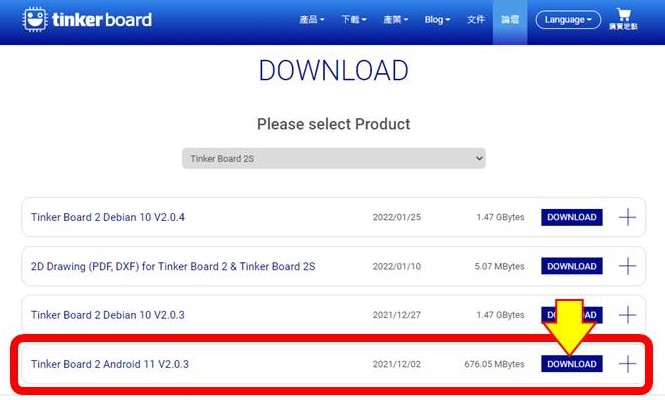
2. 請選擇
Tinker Board 2 Android 11 V2.0.3,接著下載。
3. 下載完成後,可以透過
balenaEtcher軟體進行SD卡的燒錄,本篇教學文採用32GB的SD卡進行燒錄。
整個Android作業系統大約會占用SD卡4.29GB。
4. 將燒錄好的SD卡重新安裝到Tinker Board 2S進行開機,首次開機因為會有許多硬體設定的過程,所以首次開機會需要較久的時間,待完成所有的開機設定完成後,之後的完成開機的時間就會較短了。
[gallery columns="2" ids="43604,43605"]
[caption id="attachment_43606" align="aligncenter" width="502"]
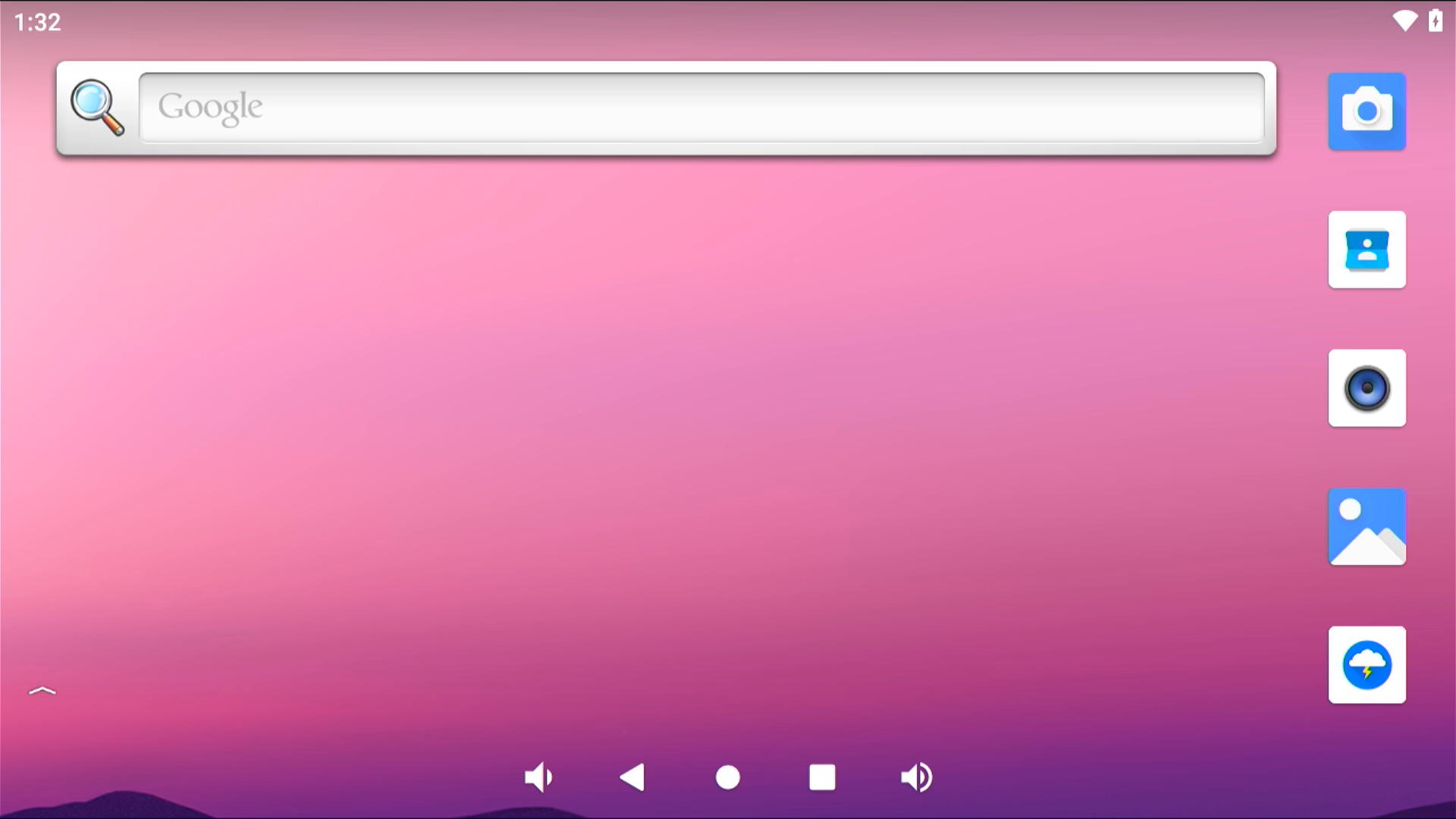
完成開機進入桌面操作環境[/caption]
二、基本環境操作介紹
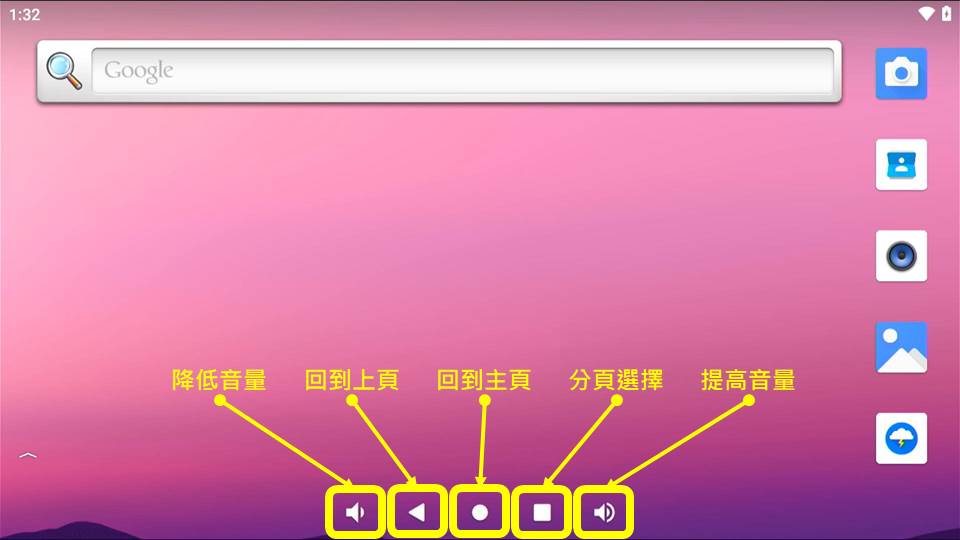
1. 滑鼠操作的概念,和一般Linux GUI或是Windows GUI操作概念是不一樣的,因為Android大多是安裝在行動裝置上,所以滑鼠的操作就必須模仿手指按壓滑動觸控螢幕的操作方式,以下提出幾種操作方式讓大家知道如何操作Android桌面環境:
(1). 滑鼠至於顯示畫面上緣 > 按住左鍵 > 往下滑動滑鼠游標:開啟「設定」選單
[gallery columns="2" ids="43607,43608"]
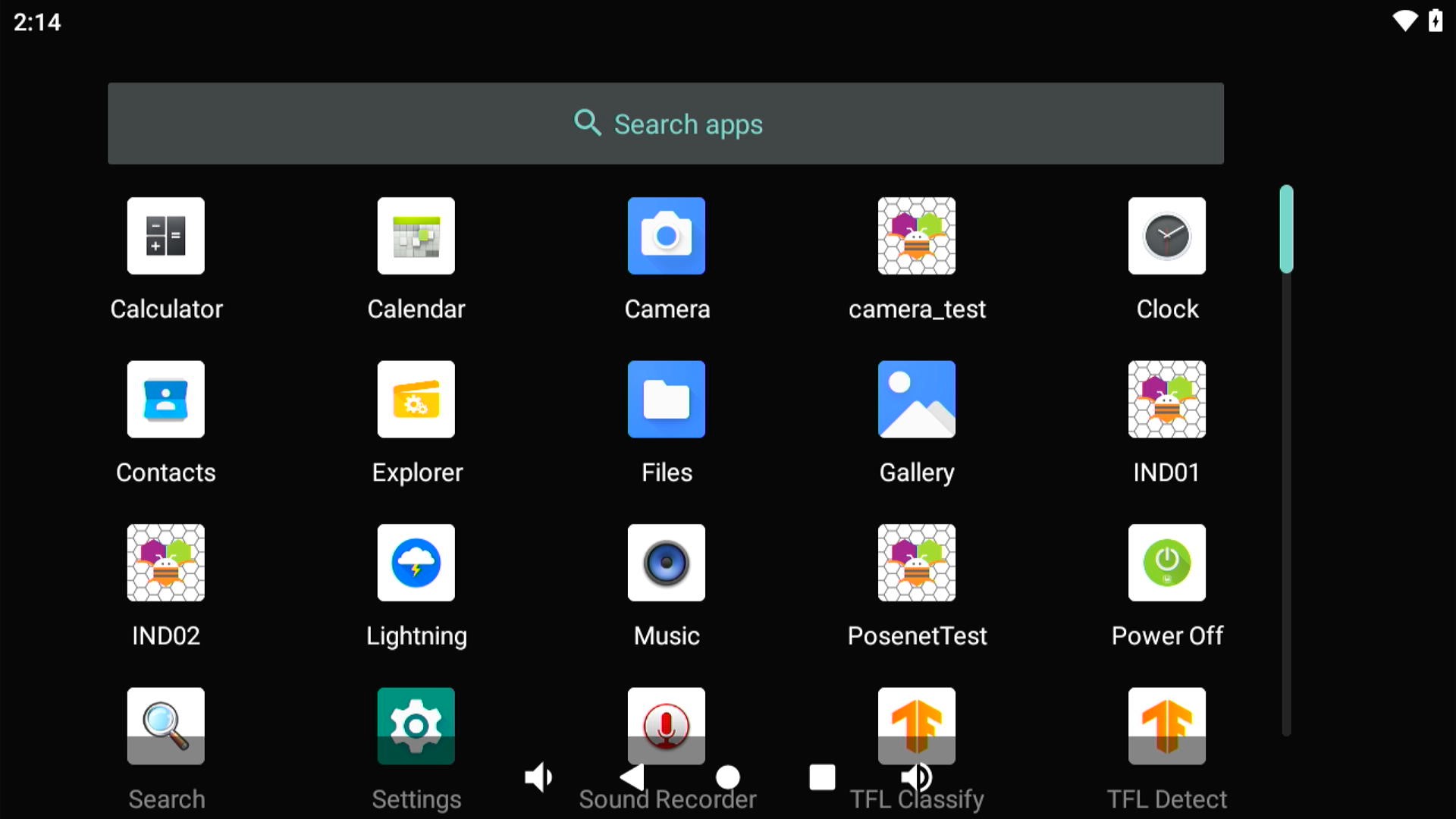
(2). 滑鼠至於顯示畫面下緣 > 按住左鍵 > 往上滑動滑鼠游標:開啟「程式集」選單
(3). 主頁按鈕區操作
 三、 系統設定
1. 開啟程式集畫面
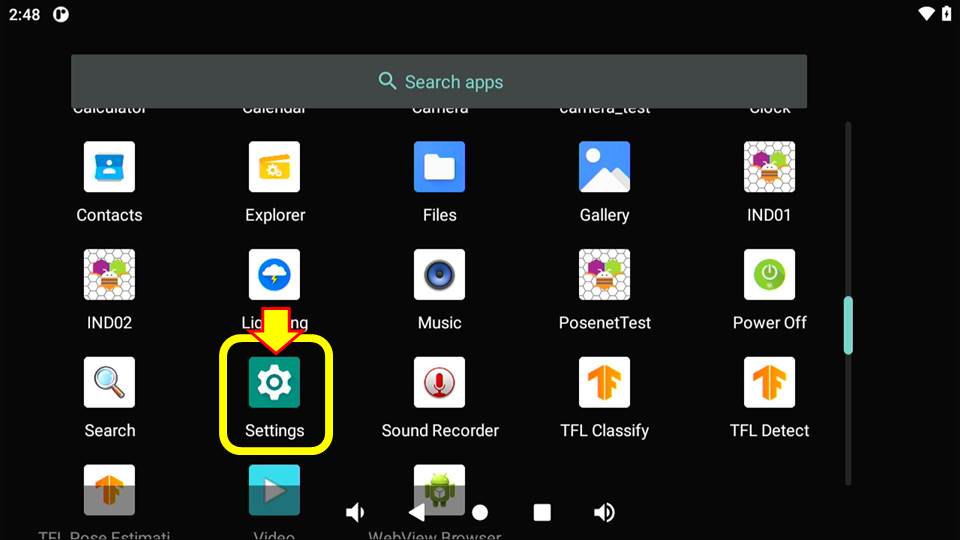
2. 各項Android設定
[gallery ids="43612,43613,43614"]
(1). Wi-Fi設定
點選
Network & Internet選項
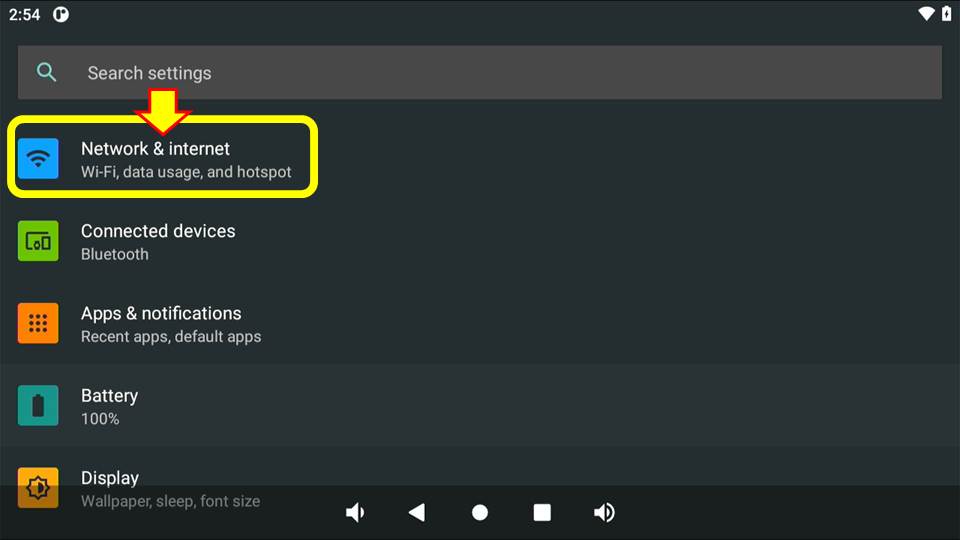
<1> 確定Wi-Fi開關開啟 > <2>點選Wi-Fi選項
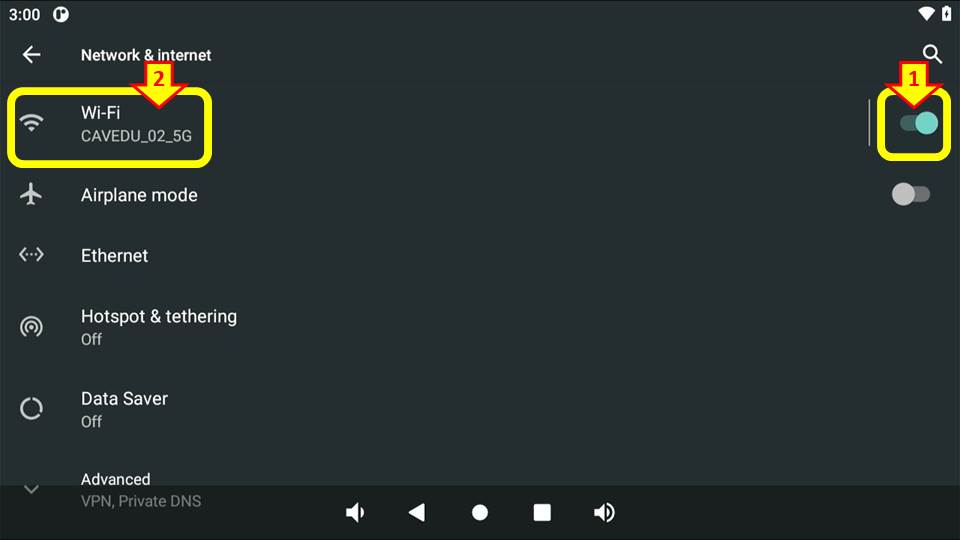
<1>確認Use Wi-Fi開關開啟 > <2>點選適當Wi-Fi的SSID
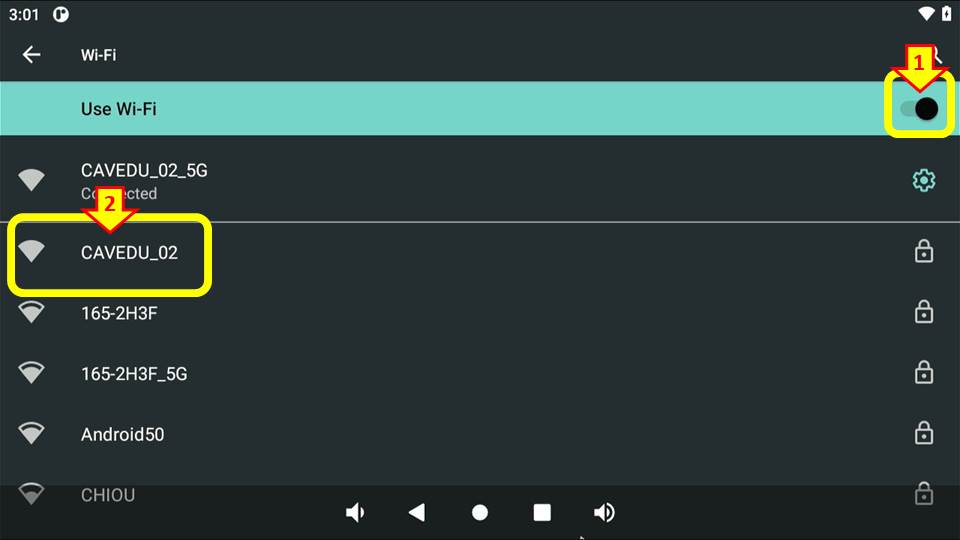
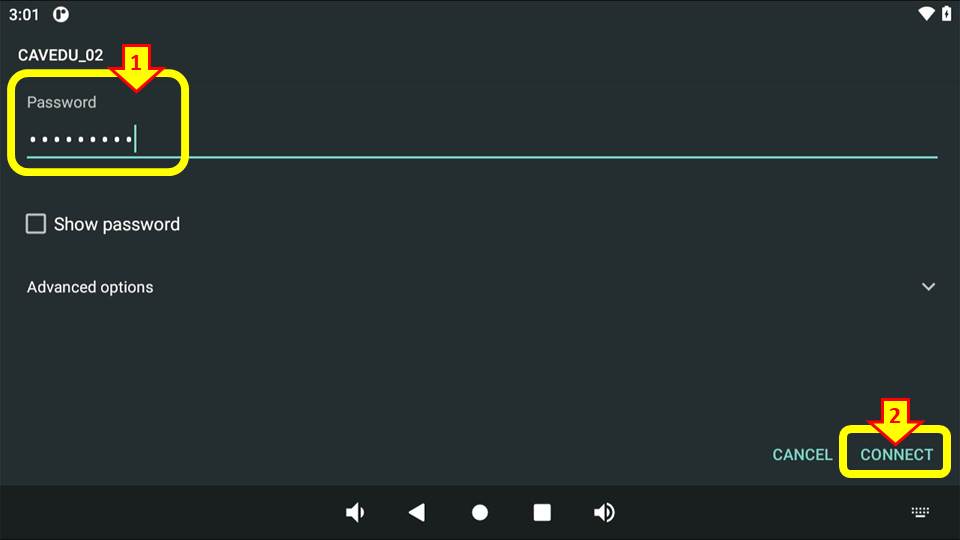
<1>輸入SSID的密碼 > <2>點選CONNECT連線即可
 (2). 設定與個人電腦之間的連線關係
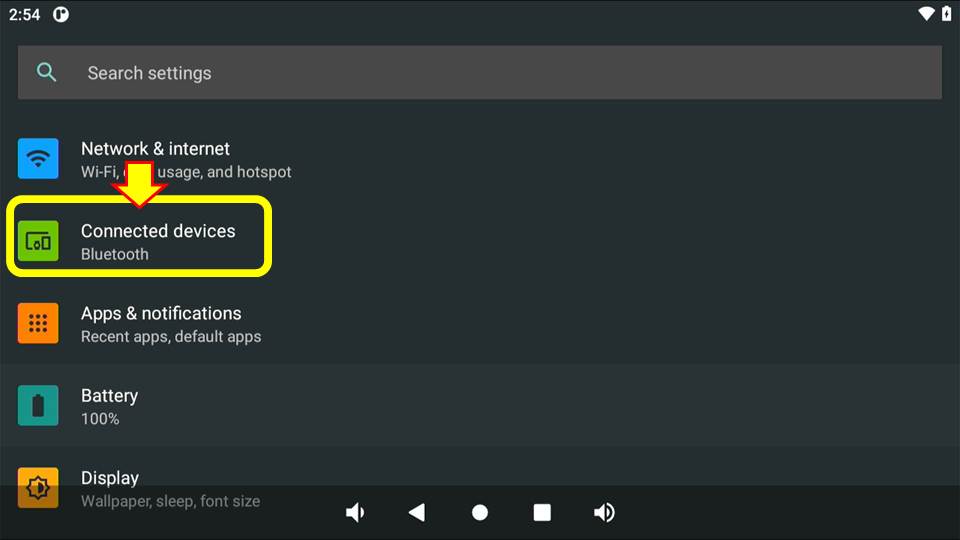
點選
Connected devices 選項
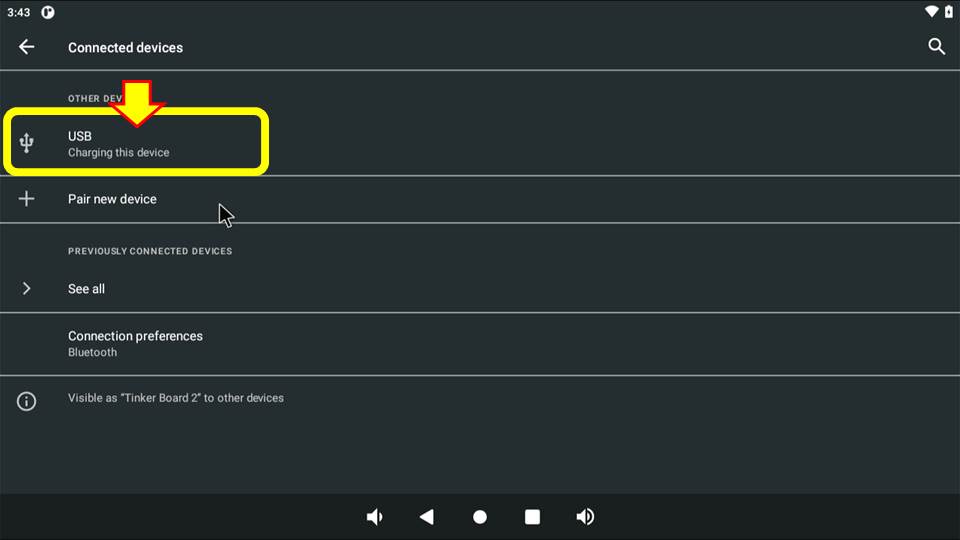
點選USB選項
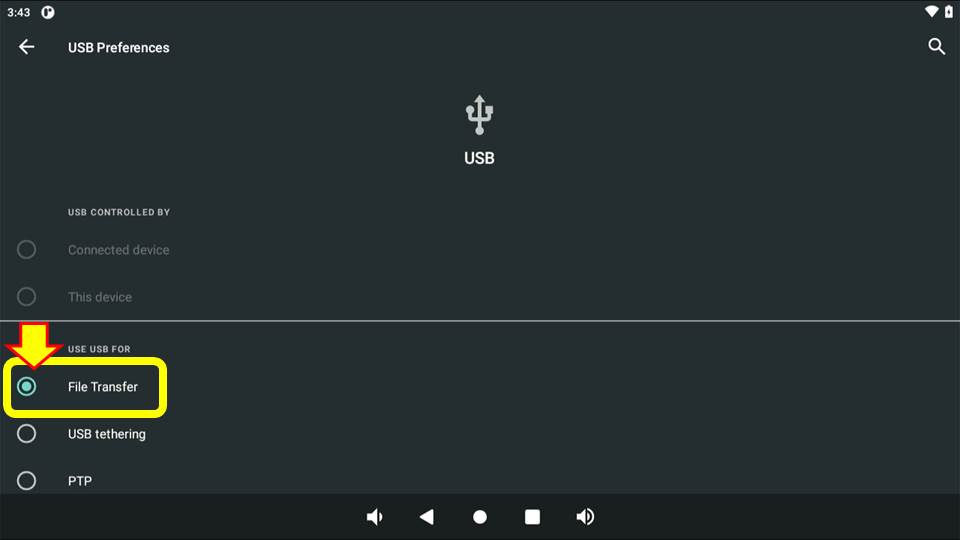
以下為 USB 選項中的功能說明:
- File Transfer:把Tinker Board 2S當成硬碟進行存取
- USB tethering:透過USB連線將Tinker Board 2S當成網路熱點
- PTP:把Tinker Board 2S當成攝影機僅存取多媒體檔案
四、預設APP介紹
[caption id="attachment_43622" align="aligncenter" width="500"]
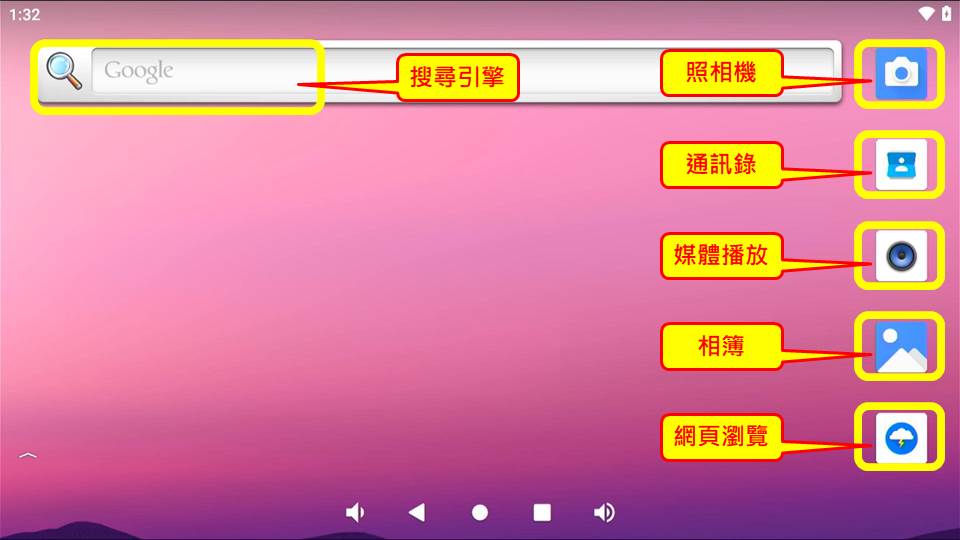
首頁預設APP[/caption]
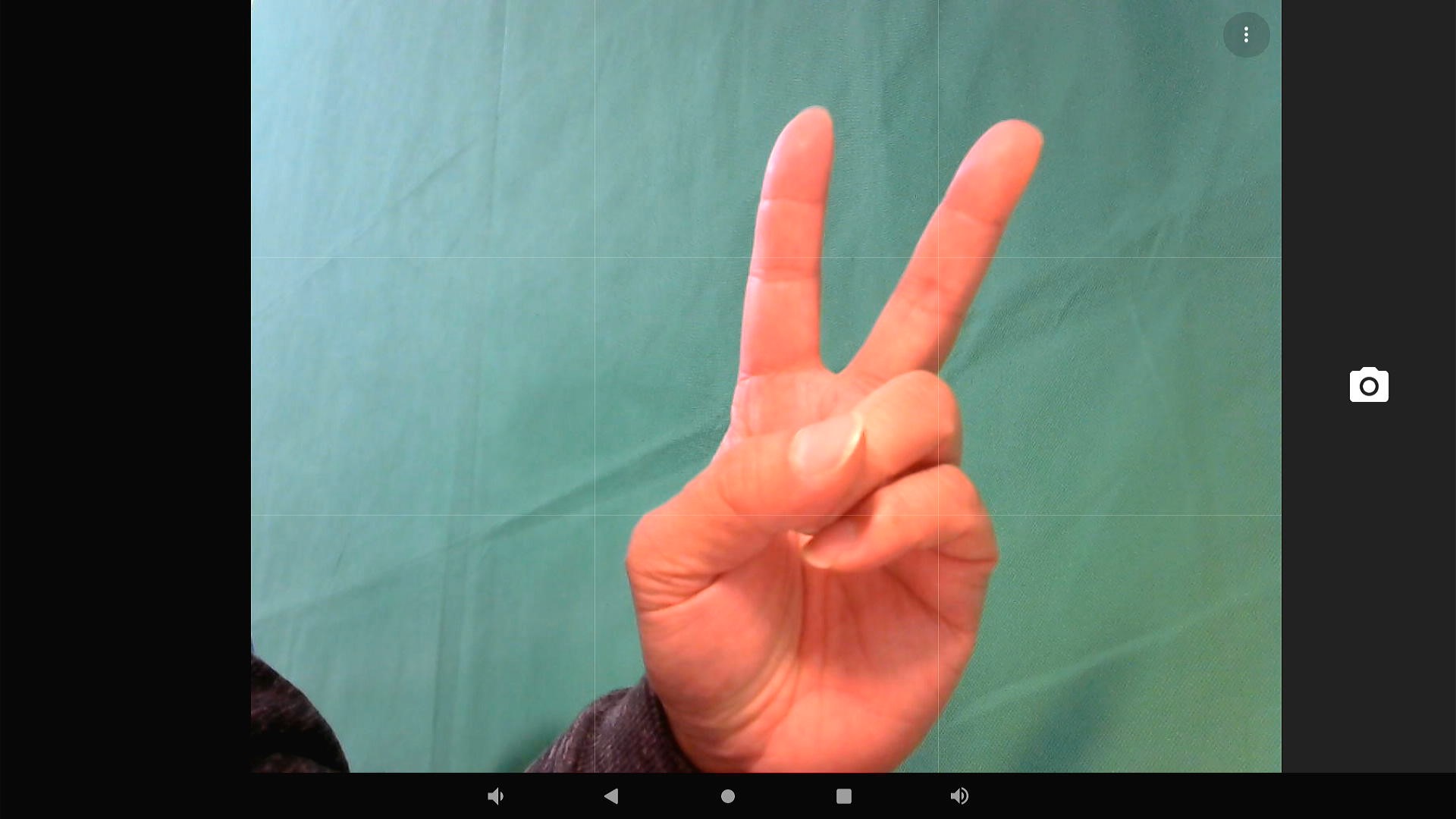
1. 照相機
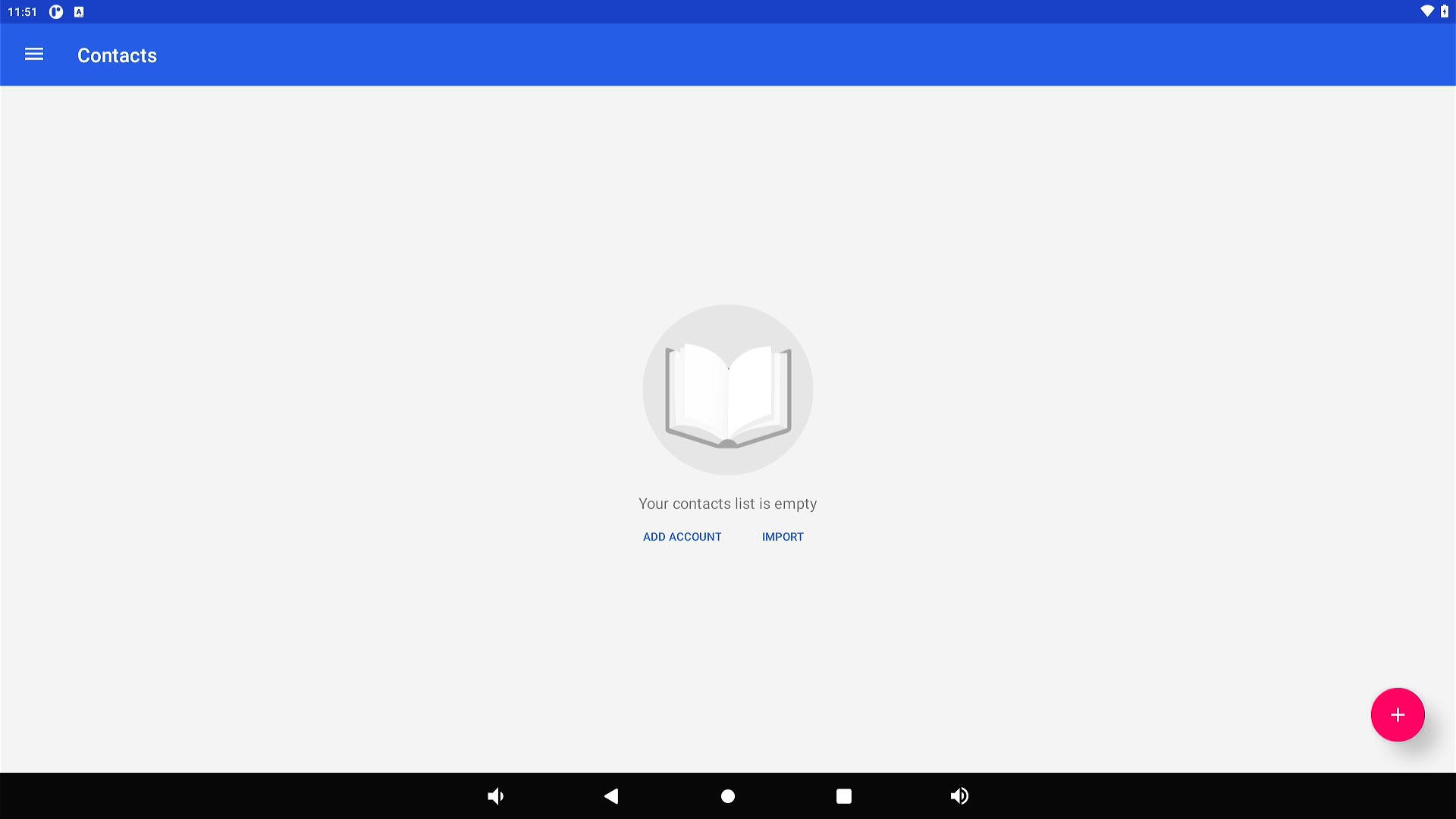
2. 通訊錄
3. 媒體播放器(Music)
[caption id="attachment_43625" align="aligncenter" width="500"]
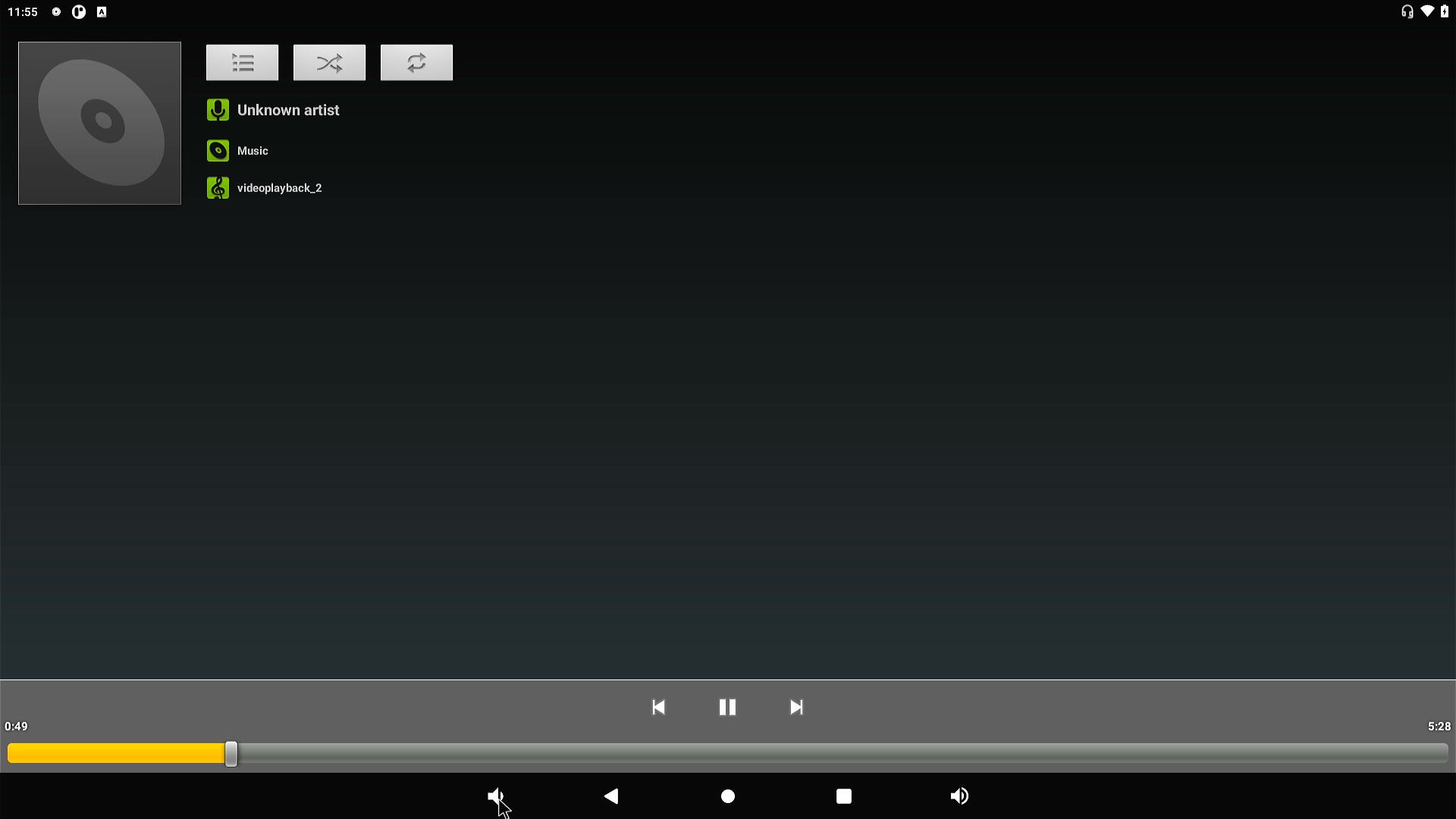
音樂播放[/caption]
4. 媒體播放器(Video)
[caption id="attachment_43626" align="aligncenter" width="500"]
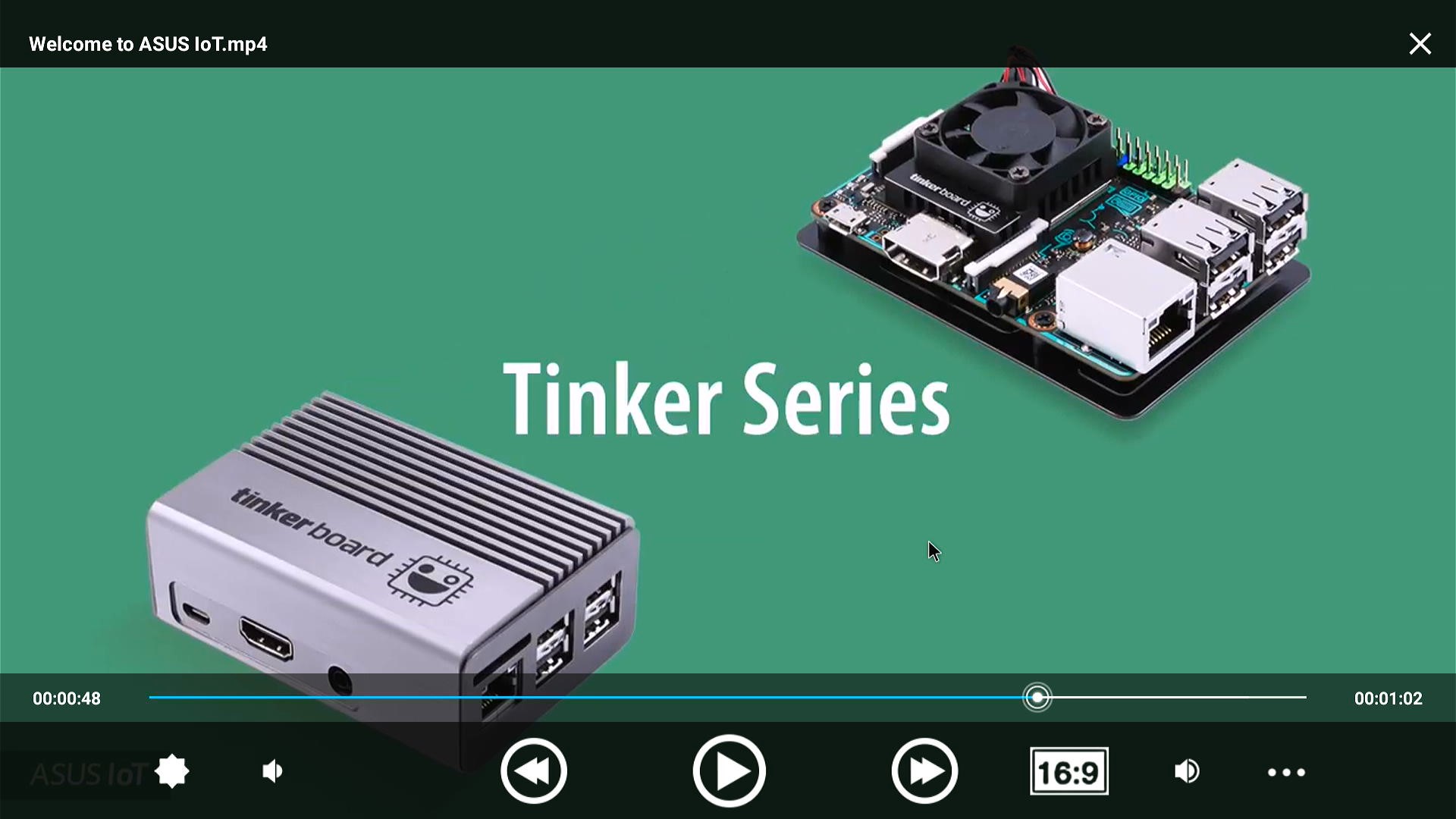
影片播放
[/caption]
5. 相簿
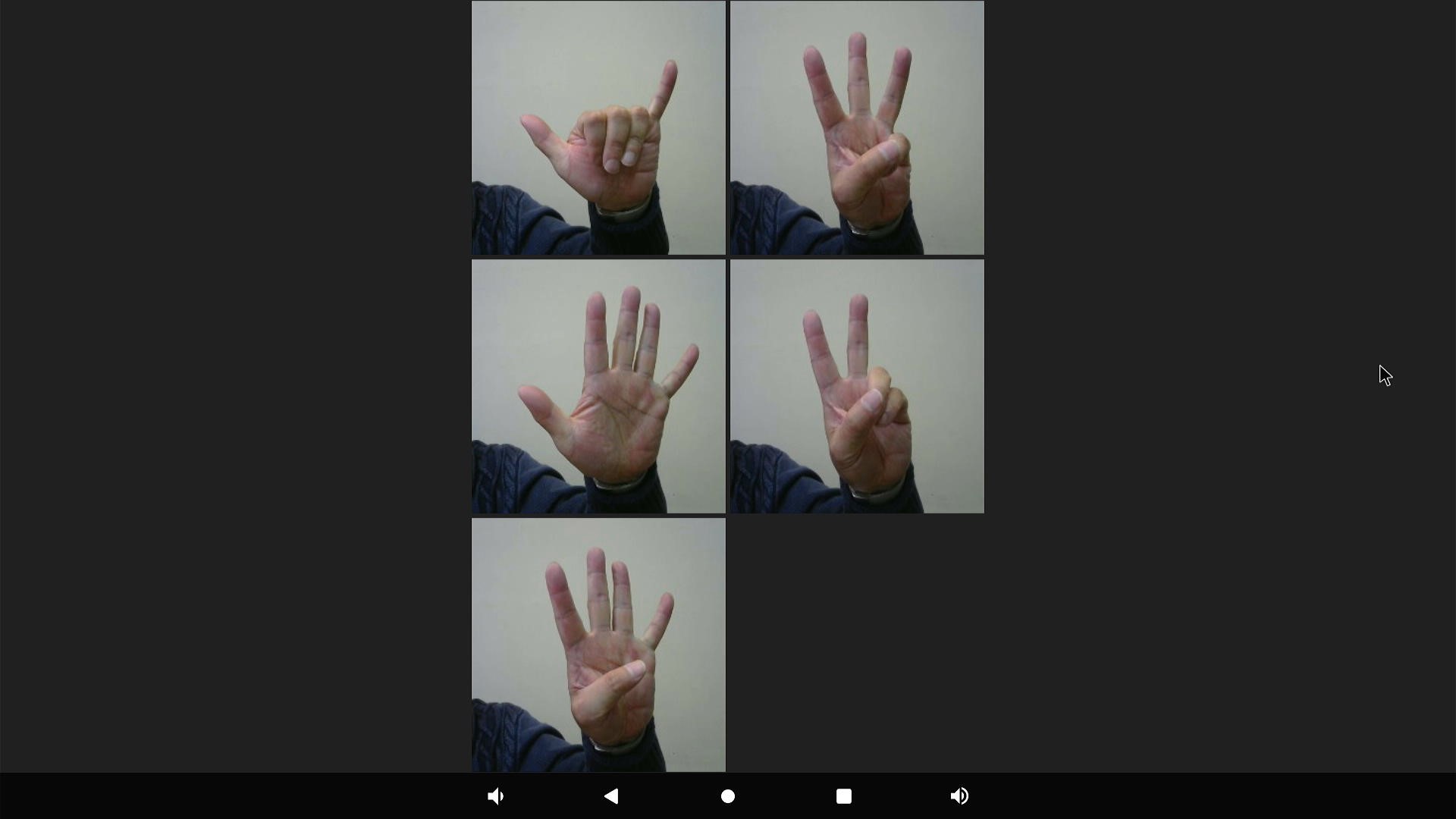
6. 網頁瀏覽
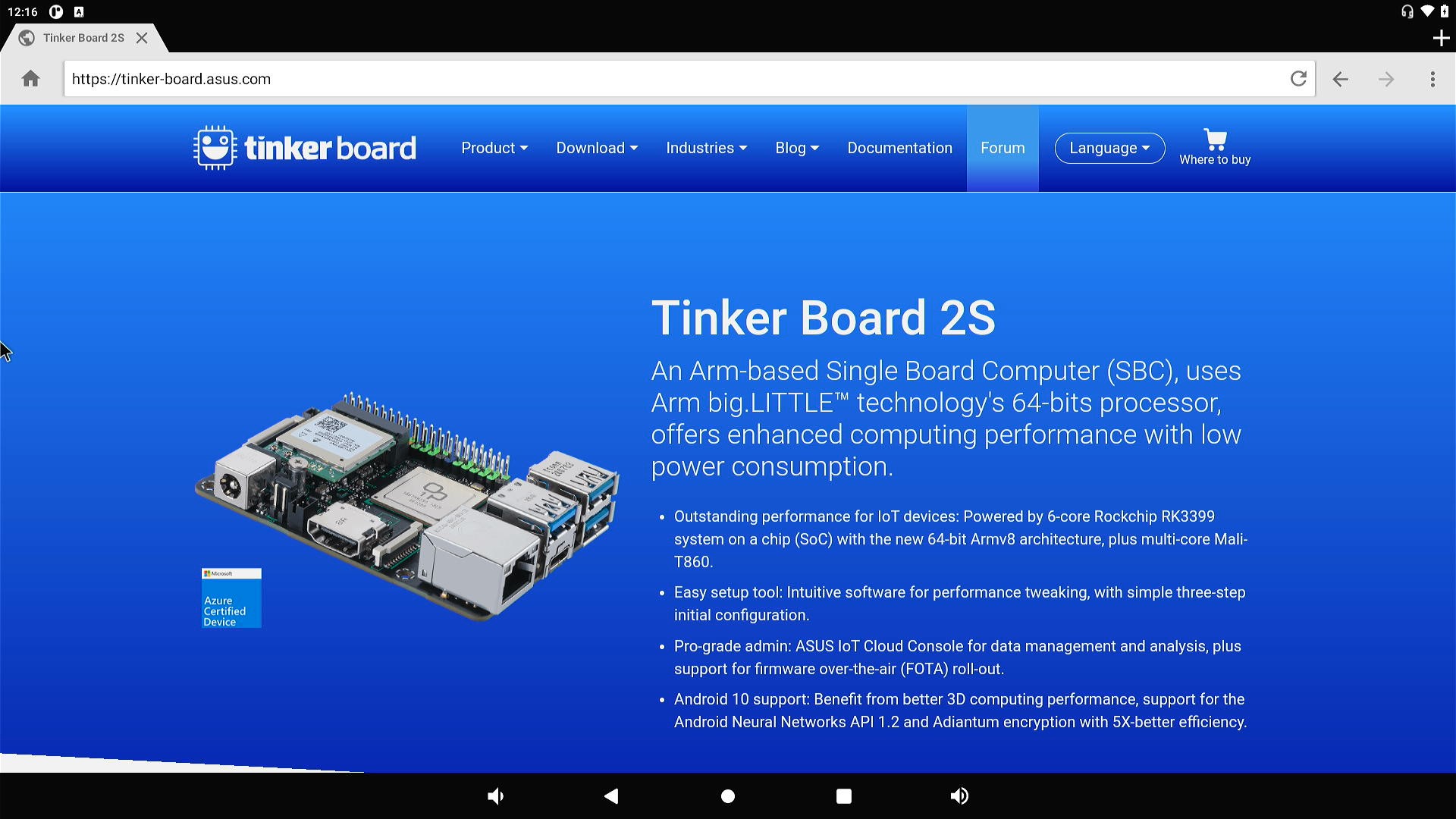
五、自行設計APP傳輸至Tinker Board 2S操作
若要自行設計APP並且要傳輸至Tinker Board 2S時,則必須先透過個人電腦PC進行APP的程式設計,並且將APP程式編譯成APK檔,透過USB Type-C傳輸線連接至Tinker Board 2S, 透過Tinker Board 2S的Android作業系統進行APK檔的安裝即可,但在此之前必須先確定Tinker Board 2S的USB傳輸模式要先切換「File Transfer」模式才能夠進行檔案的傳輸。
1. 設定Tinker Board 2S的USB傳輸模式為「File Transfer」
(1). 設定與個人電腦之間的連線關係
點選
Connected devices選項
點選USB選項
點選
File Transfer選項
(2). 個人電腦透過APP Inventor 2設計簡單人機介面程式,有關APP Inventor 2相關教學內容,可參考「App Inventor 中文學習網」,網址如下:
http://www.appinventor.tw/
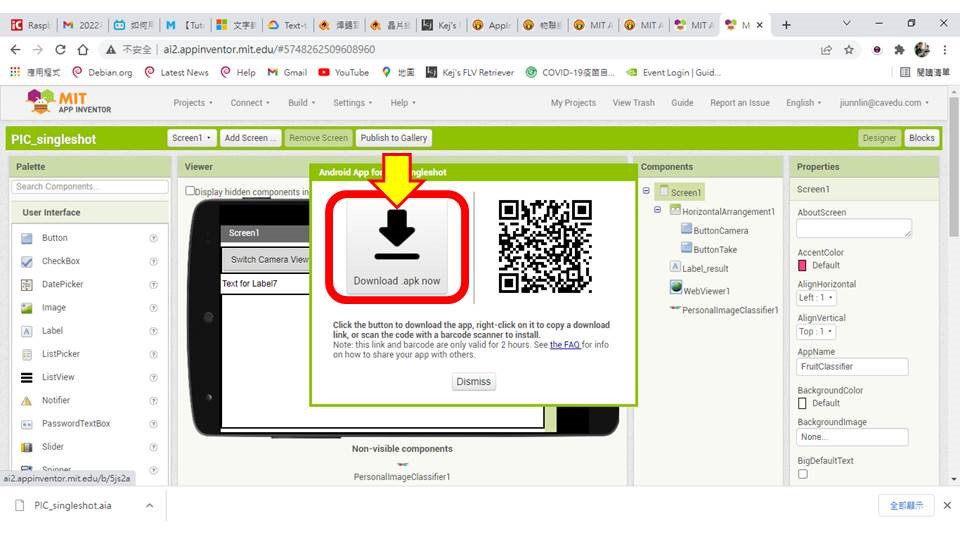
(3). 將APP Inventor 2 程式編譯打包成APK檔,在這裡我們採用以有關人工智慧影像分類這個主題進行示範,請根據這篇文章使用 PIC 網站訓練一個影像分類模型吧!相關教學文連結如下:http://www.appinventor.tw/ai_pic_2
選擇
Build > Android App (.apk)
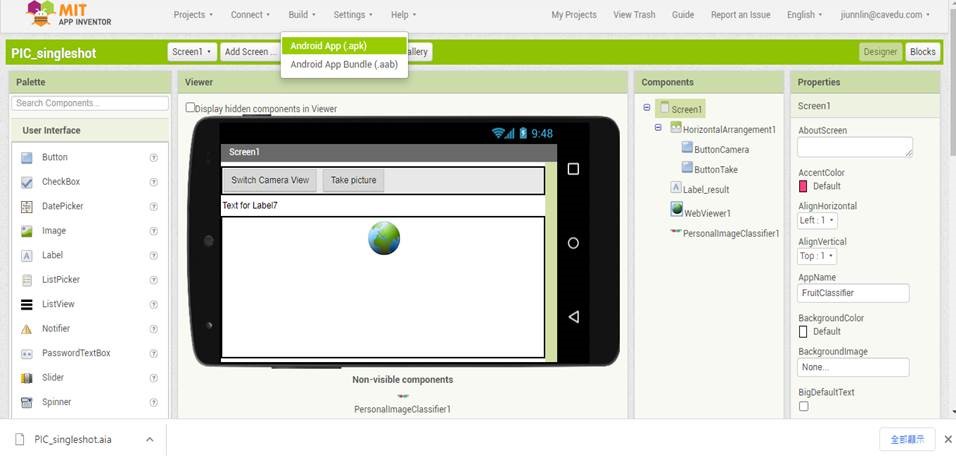
選擇
Download .apk now
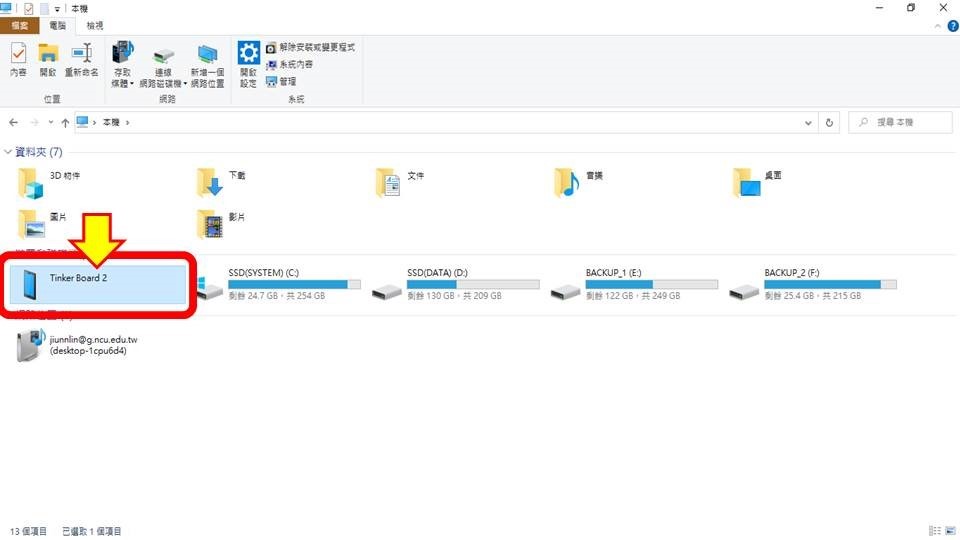
PC本機,找到 Tinker Board 2 裝置,點兩下進入。
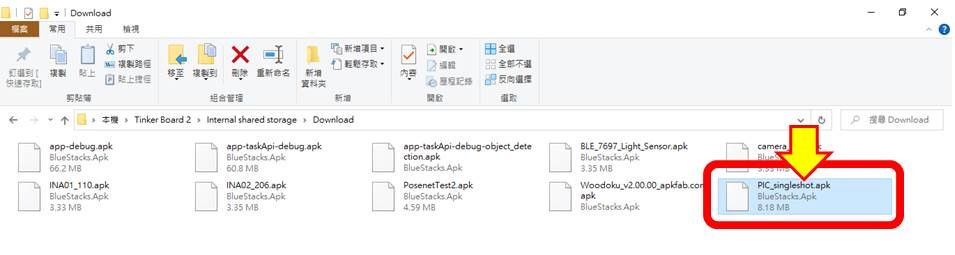
將APK檔放置於Tinker Board 2S的
Downloads資料夾中
(4). 在Tinker Board 2S的
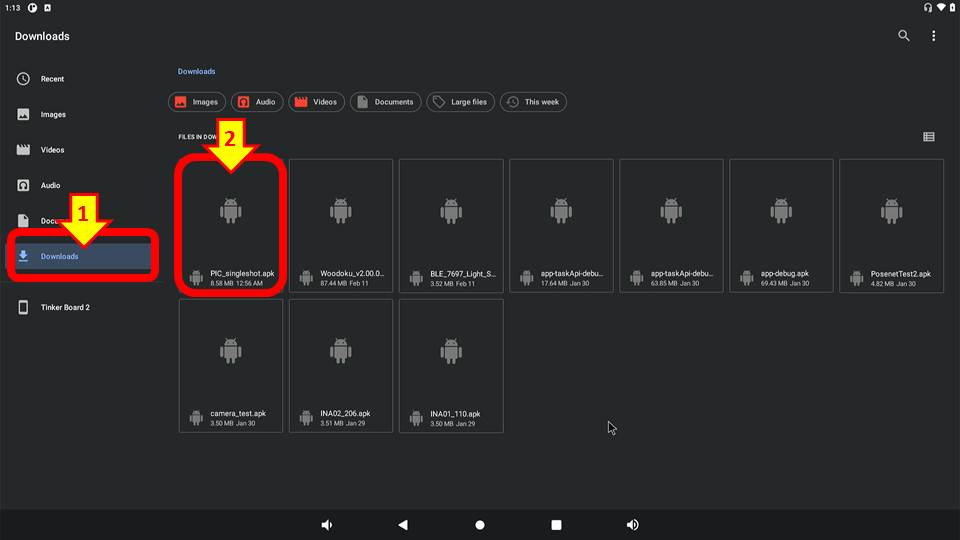
Downloads資料夾上安裝APK檔。
[caption id="attachment_43633" align="aligncenter" width="500"]
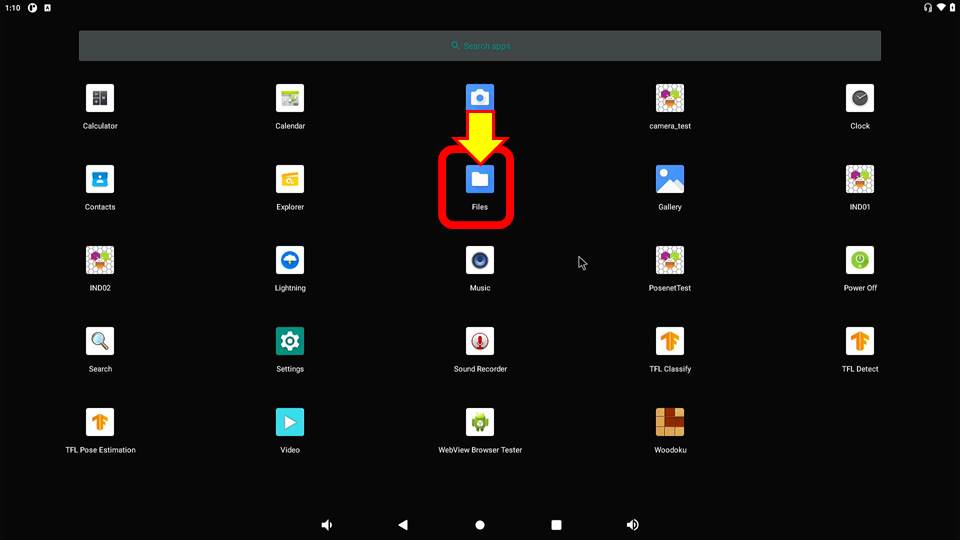
找到 File[/caption]
至Downloads > 點選欲安裝的APK檔
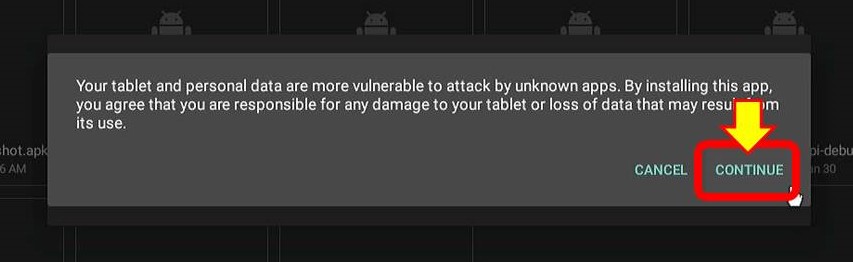
選擇CONTINUE
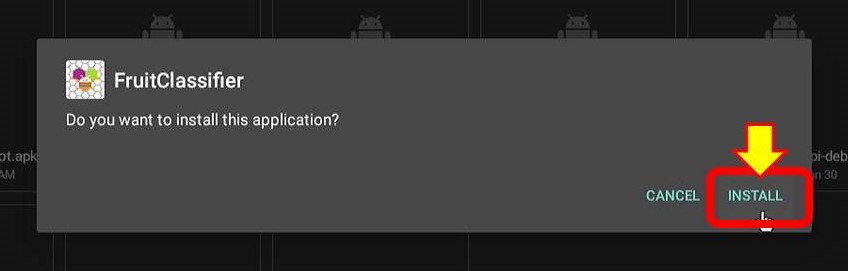
選擇 INSTALL
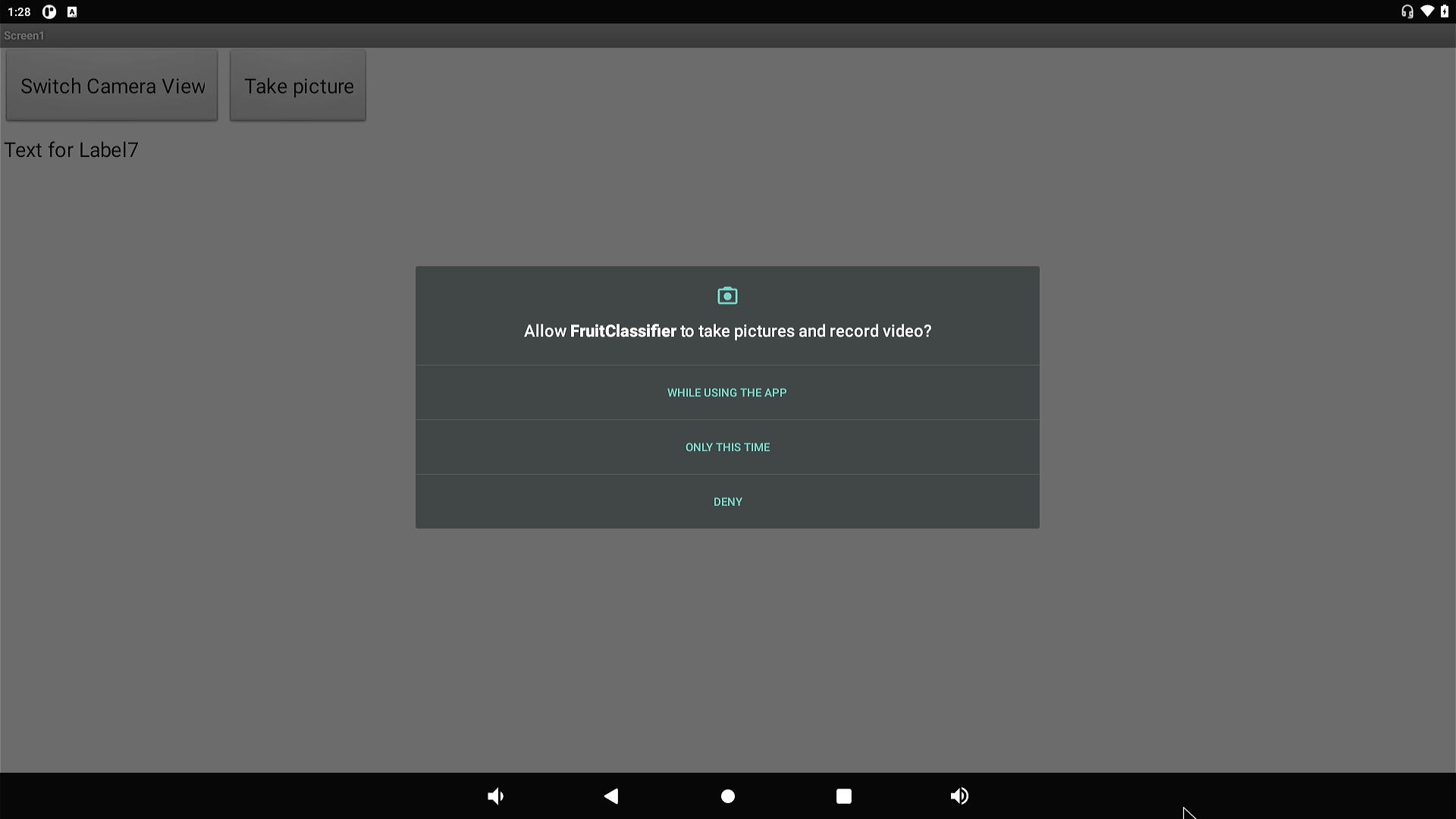
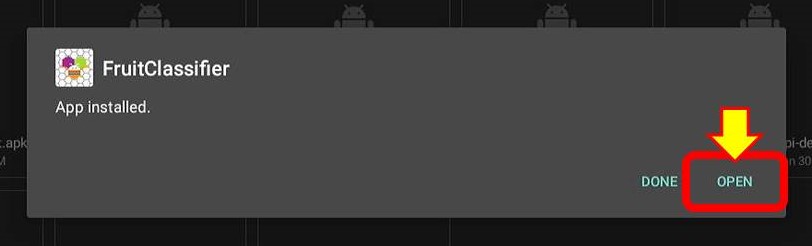
選擇OPEN
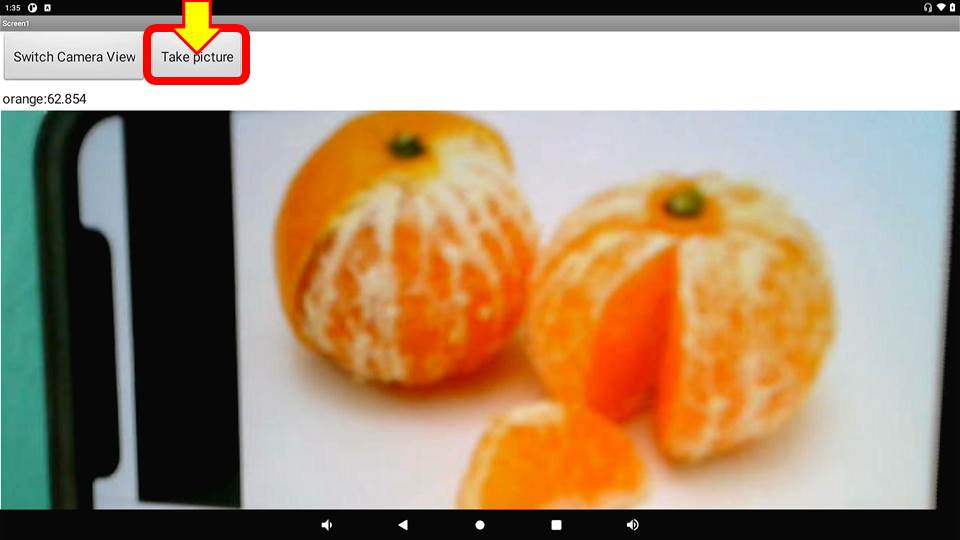
水果影像分類測試APP,正常運作!開心啊
後記:
本篇教學文主要是針對Tinker Board 2S安裝Android-11 V2.0.3版進行各種基礎環境的操作進行說明,並且透過APP Inventor 2設計APP安裝至Tinker Board 2S進行測試,我們將在下一篇教學文分享如何在Tinker Board 2S Android作業系統上安裝並執行Tensorflow-Lite各種範例,就請各位拭目以待囉!
相關文章
留言 💬 (0)
還沒有留言,來當第一個。