AI 人工智慧Tinker Board 2S Android-11 V2.0.3 執行 Tensorflow-Lite 範例程式教學
前言
華碩Tinker Board 2S的Android作業系統除了可以運行一般的圖形化人機介面GUI的APP之外,透過其強大的CPU功能,其實也能夠運作相關人工智慧影像辨識的各種應用,本篇教學將以Tensorflow-Lite模型在Tinker Board 2S上的運作進行說明。
Tensorflow是Google公司開發與維護的神經網路模型設計工具,Google針對不同的應用情境也開發出各種神經網路模型格式,而一般應用於嵌入式系統(如:Tinker Board 2S或是各類行動裝置)的神經網路模型運作,Google Tensorflow則是建議採用Tensorflow-Lite的模型進行神經網路的運算。
Tensorflow-Lite是一種輕量化神經網路模型,與標準的Tensorflow模型相較之下,Tensorflow-Lite 輕微犧牲了精確度的表現,而縮短了推論運算時所需的時間,相關Tensorflow-Lite的基本運作原理,請參考原廠連結:
https://www.tensorflow.org/lite/guide
在Google Tensorflow-Lite原廠的規劃裡,為了強化Android行動裝置操作各種人工智慧應用,將Tensorflow-Lite的各種應用全面加入了在Android作業系統的操作支援,為了讓使用者能夠快速上手,因此在所有的範例程式,都加入適用Android的操作範例,本篇教學將會帶領每個使用者操作這些範例,相關範例的連結如下:
https://www.tensorflow.org/lite/examples
本篇教學文將以下列項目逐項說明介紹相關操作流程:
一、 Tinker Board 2S USB 傳輸模式設定
二、 個人電腦Android Studio 3.2的安裝與設定
三、 Android Studio 3.2載入範例程式並編譯程式為APK檔
四、 傳輸APK檔至Tinker Board 2S並且執行範例程式APP
如何在 ASUS Tinker 2S 上安裝 Android 作業系統請點我
一、Tinker Board 2S USB 傳輸模式設定
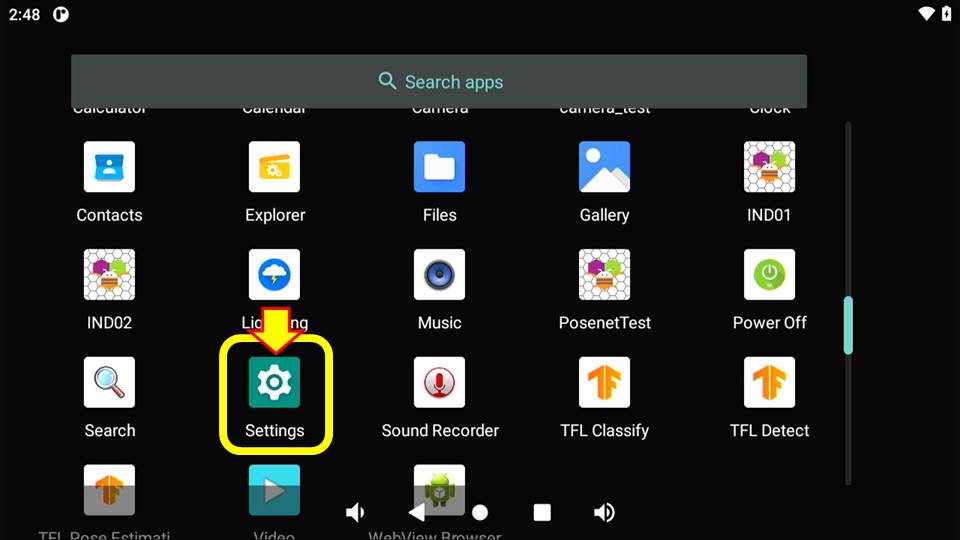
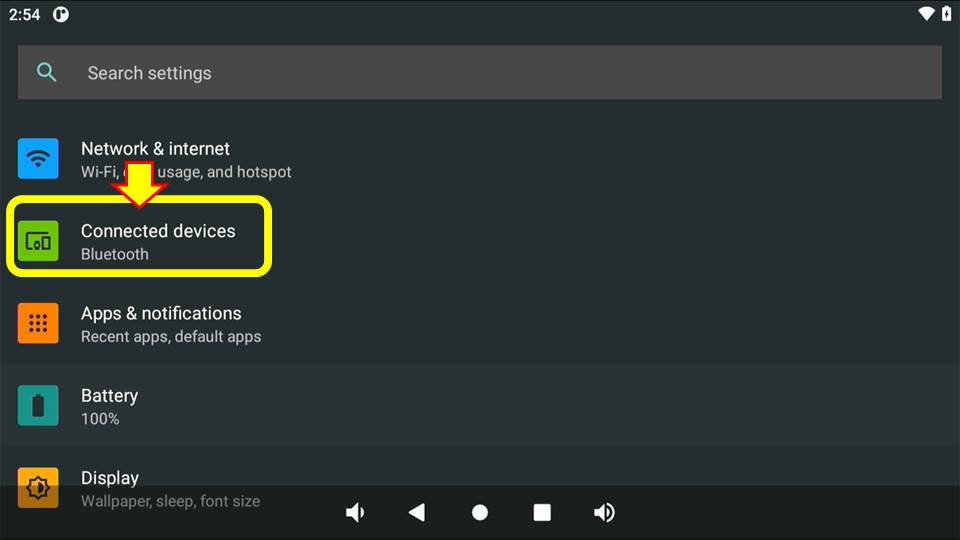
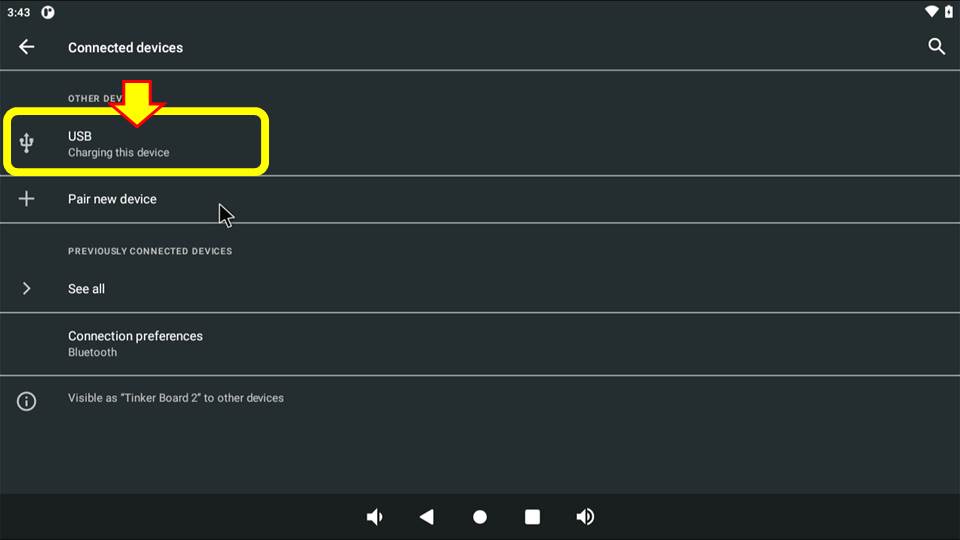
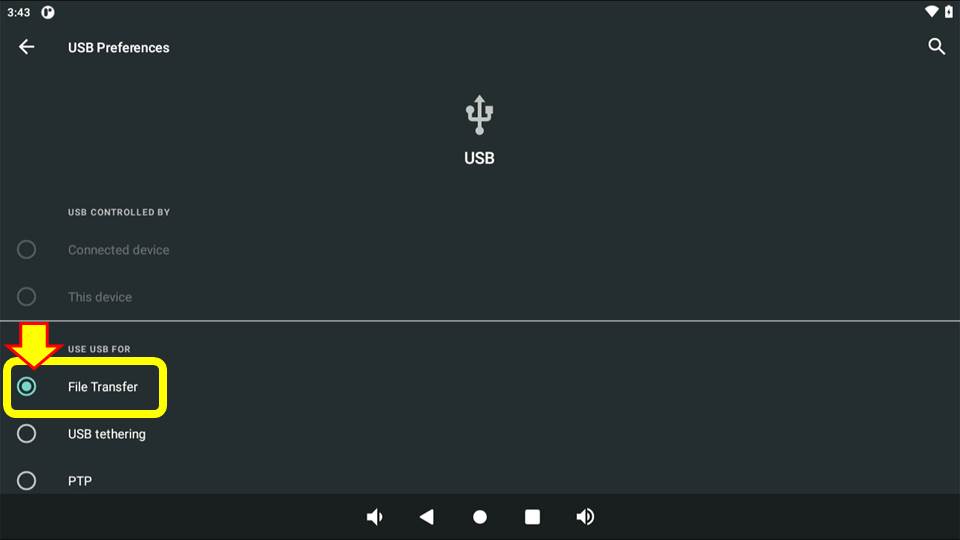
若要將Tensorflow-Lite範例程式APP傳輸至Tinker Board 2S時,則必須先透過個人電腦PC進行APP的程式設計,並且將APP程式編譯成APK檔,透過USB Type-C傳輸線連接至Tinker Board 2S, 透過Tinker Board 2S的Android作業系統進行APK檔的安裝即可,但在此之前必須先確定Tinker Board 2S的USB傳輸模式要先切換「File Transfer」模式才能夠進行檔案的傳輸。
1. 開啟程式集畫面
2. 點選
Connected devices選項
3. 點選
USB選項
4. 點選
File Transfer選項
二、個人電腦Android Studio 3.2的安裝與設定
按照Tensorflow-Lite原廠網站的教學文件連結:
https://www.tensorflow.org/lite/examples/image_classification/overview
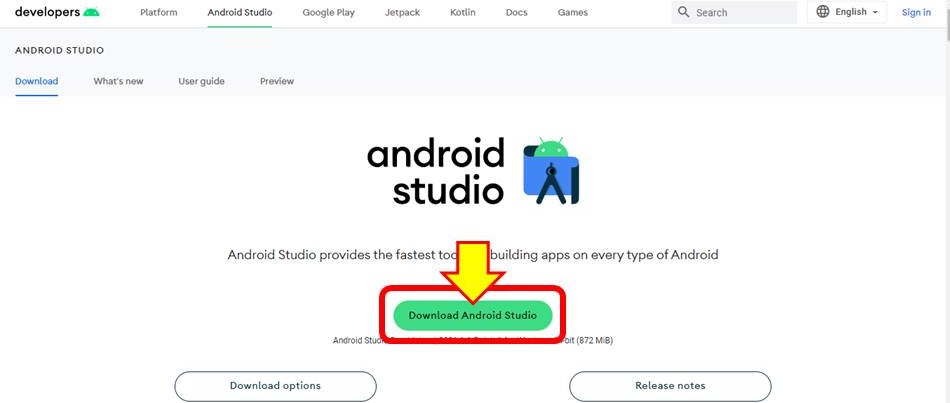
當中有提到一個很重要的操作工具「Android Studio 3.2」必須事先安裝到個人電腦中,Android Studio是一個Android Java程式編譯工具,其功能可以將程式進行編譯與整合包裝成可安裝的APK程式套件包,Android Studio 3.2相關安裝教學請參考以下連結:
https://developer.android.com/studio
在下載相關安裝檔後,便依預設的設定(包含路徑設定)進行安裝即可,以下不再贅述。
三、Android Studio 3.2載入範例程式並編譯程式為APK檔
1. 啟動Android Studio 3.2

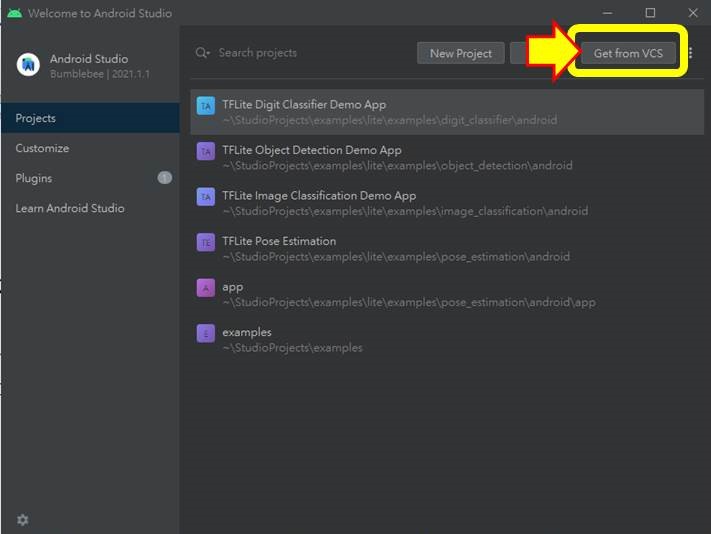
2. 設定範例程式GitHub取得連結路徑
(1). 點選
Get from VCS
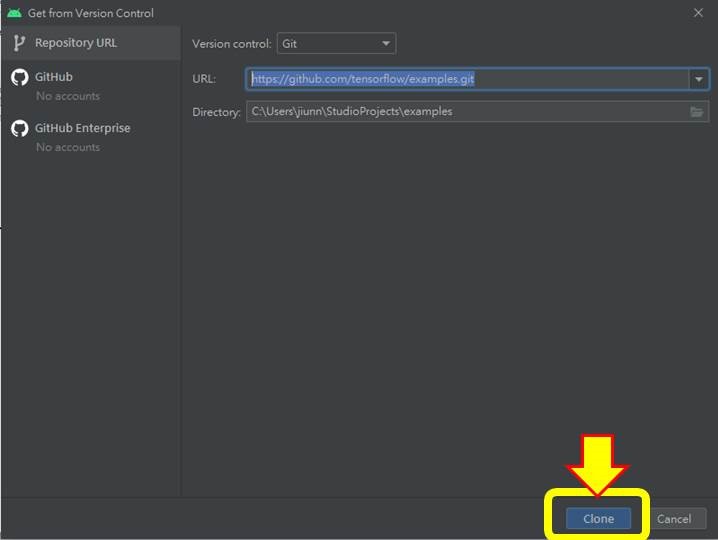
(2). Version Control設定為:
Git
URL設定為:
https://github.com/tensorflow/examples.git
(3). 點選
Open
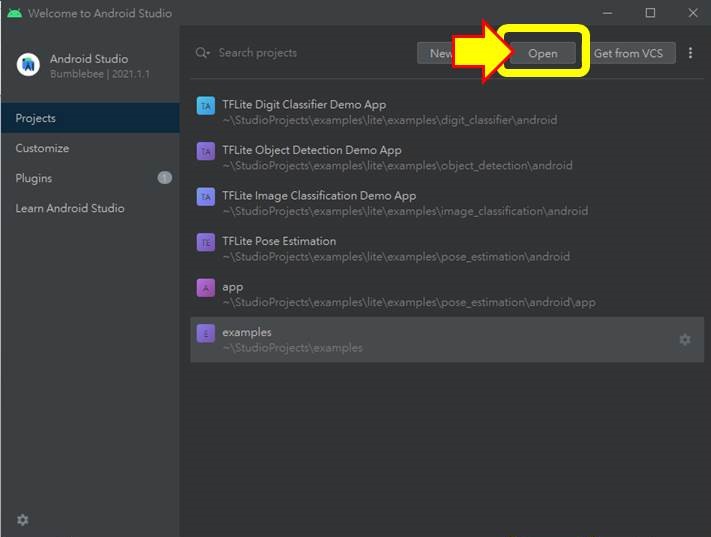
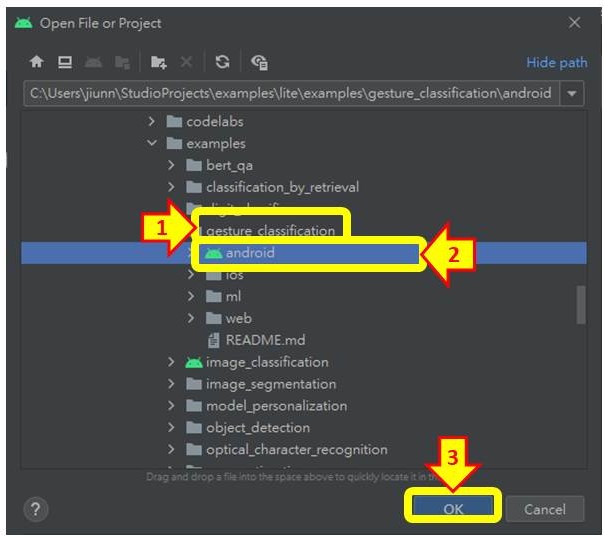
(4). 選取想要操作的專案
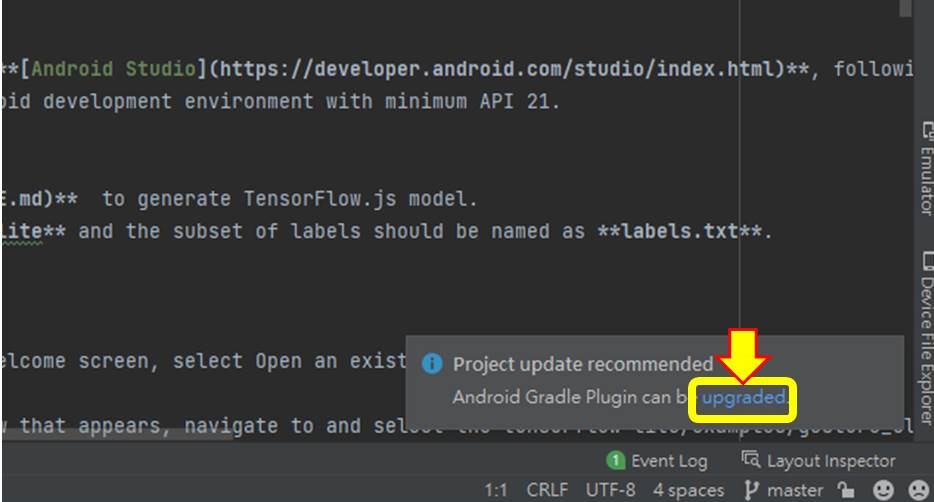
(5). 在彈出的訊息欄點選
upgraded
(6). 點選
Begin Upgrade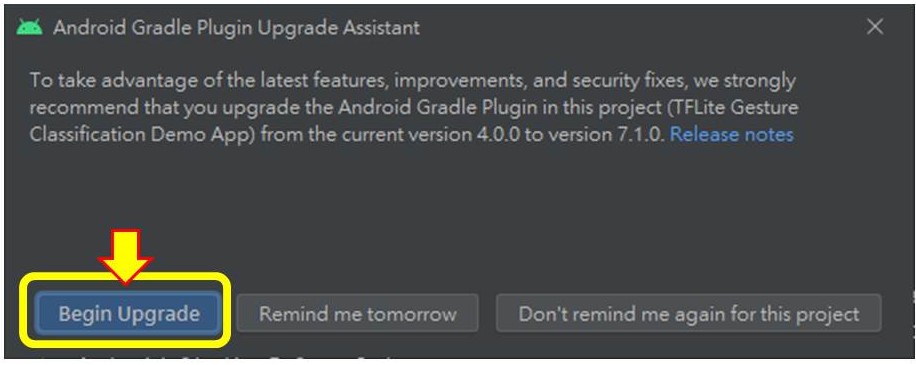
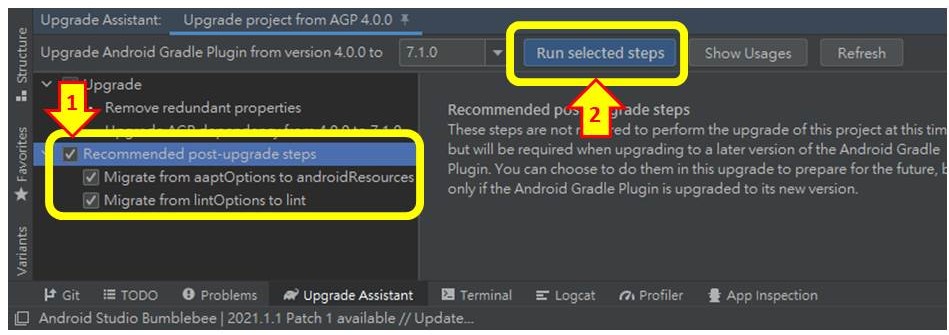
(7). 建議的更新項目「全部打勾」-> 點選
Run selected steps
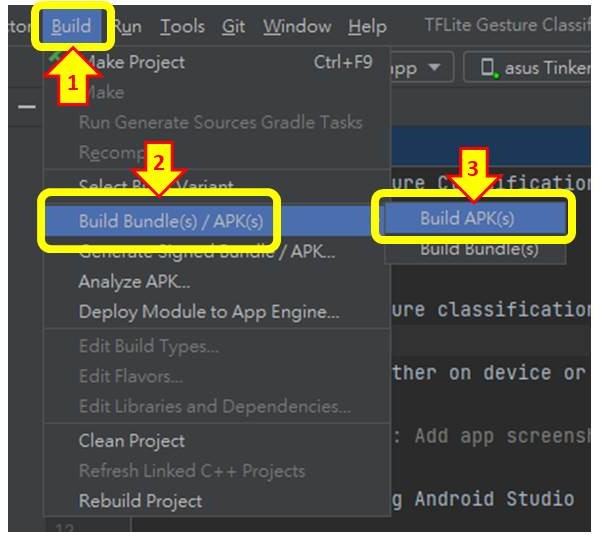
(8). 工作列點選
Build -> 子選項點選
Build Bundle(s) / APK(s) ->
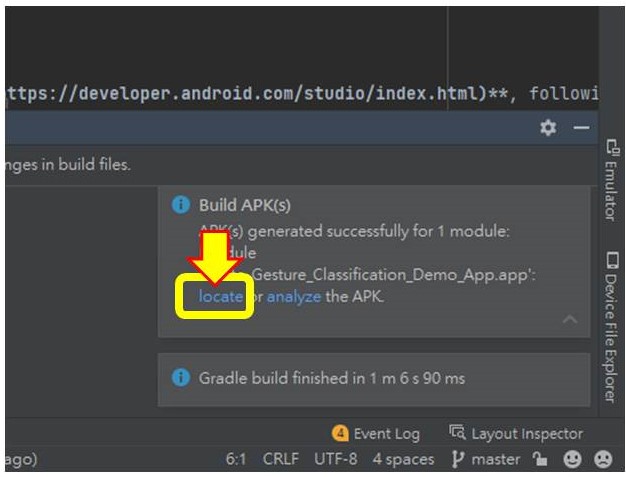
(9). 點開右下角Build APK(s)訊息框 -> 點選
locate
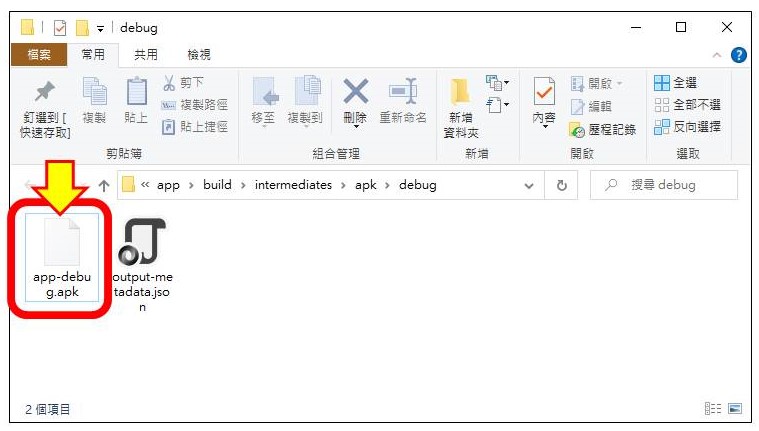
(10). 將app-debug.apk檔案移至Tinker Board 2S的
Downloads資料夾中
四、傳輸APK檔至Tinker Board 2S並且執行範例程式APP
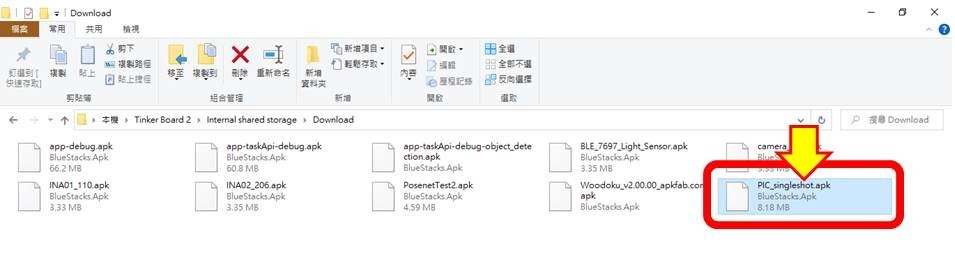
1. 個人電腦進入本機 -> 進入
Tinker Board 2
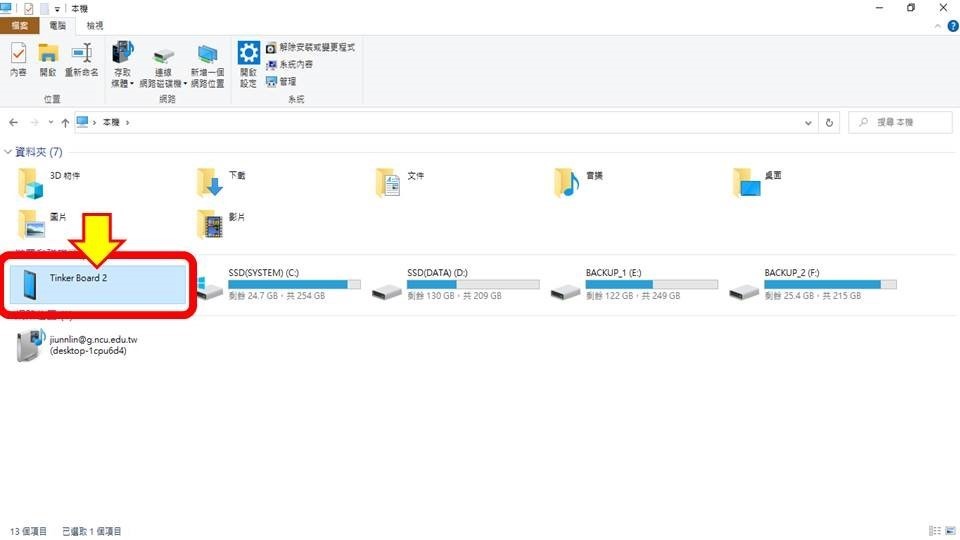
2. 將APK檔放置於Tinker Board 2S的
Downloads資料夾中
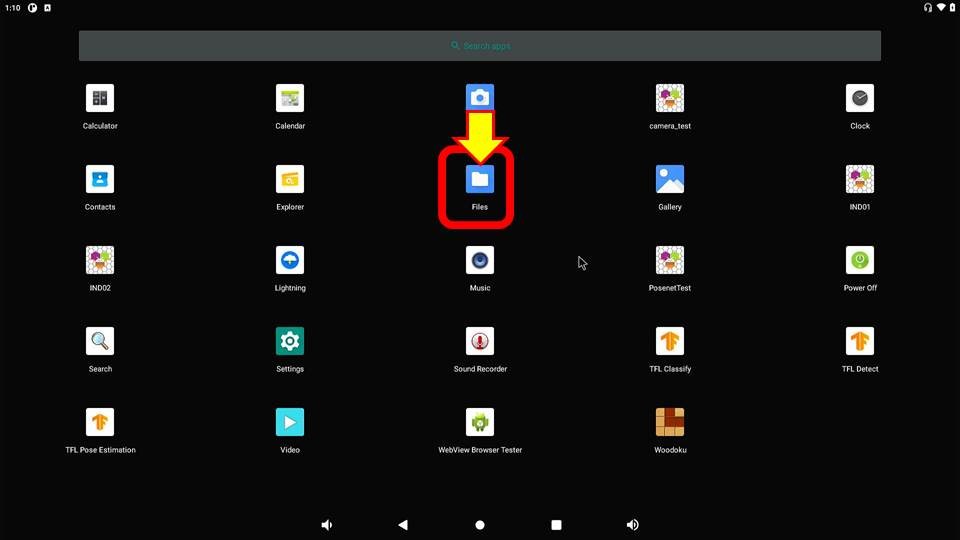
3. 在Tinker Board 2S 的 File app 中,找到
Downloads資料夾,並安裝方才傳輸的APK檔。
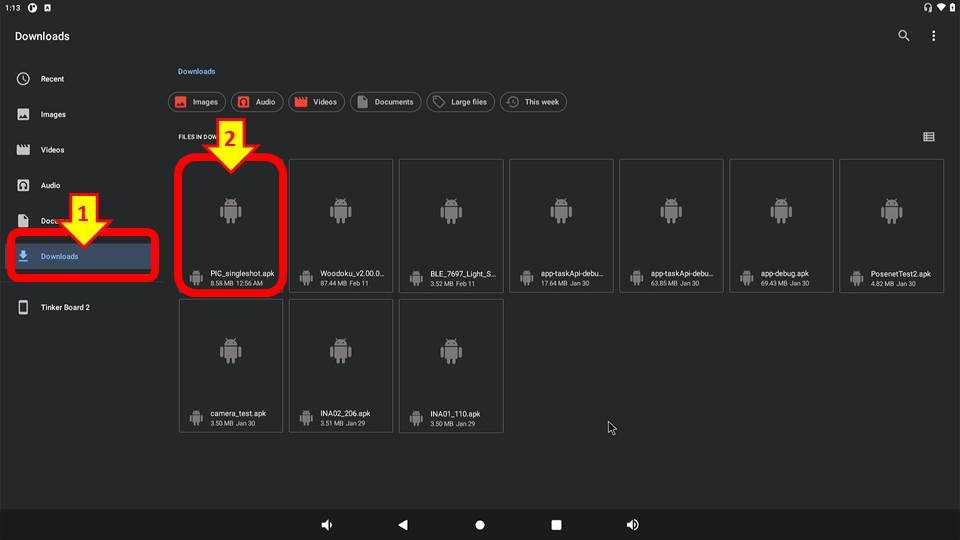
4. 在
Downloads資料夾中,點選欲安裝的APK檔
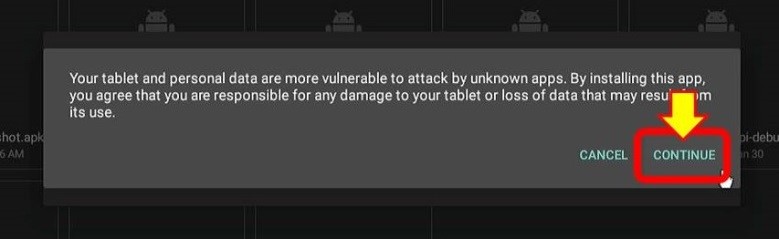
5. 選擇
CONTINUE
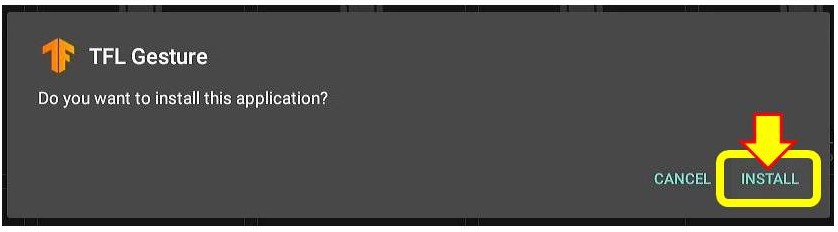
6. 點選
INSTALL
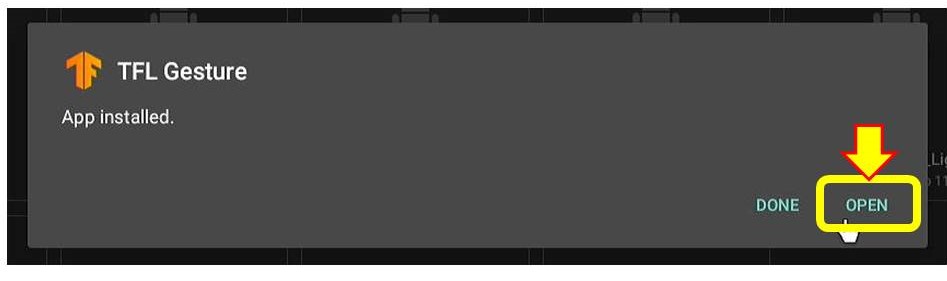
7. 點選
OPEN
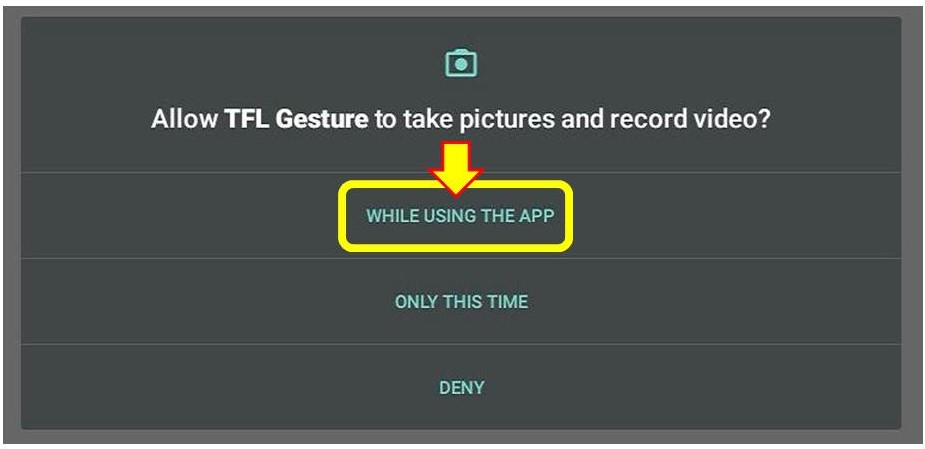
8. 點選
WHILE USING THE APP選項,允許本 app 在執行期間使用攝影機
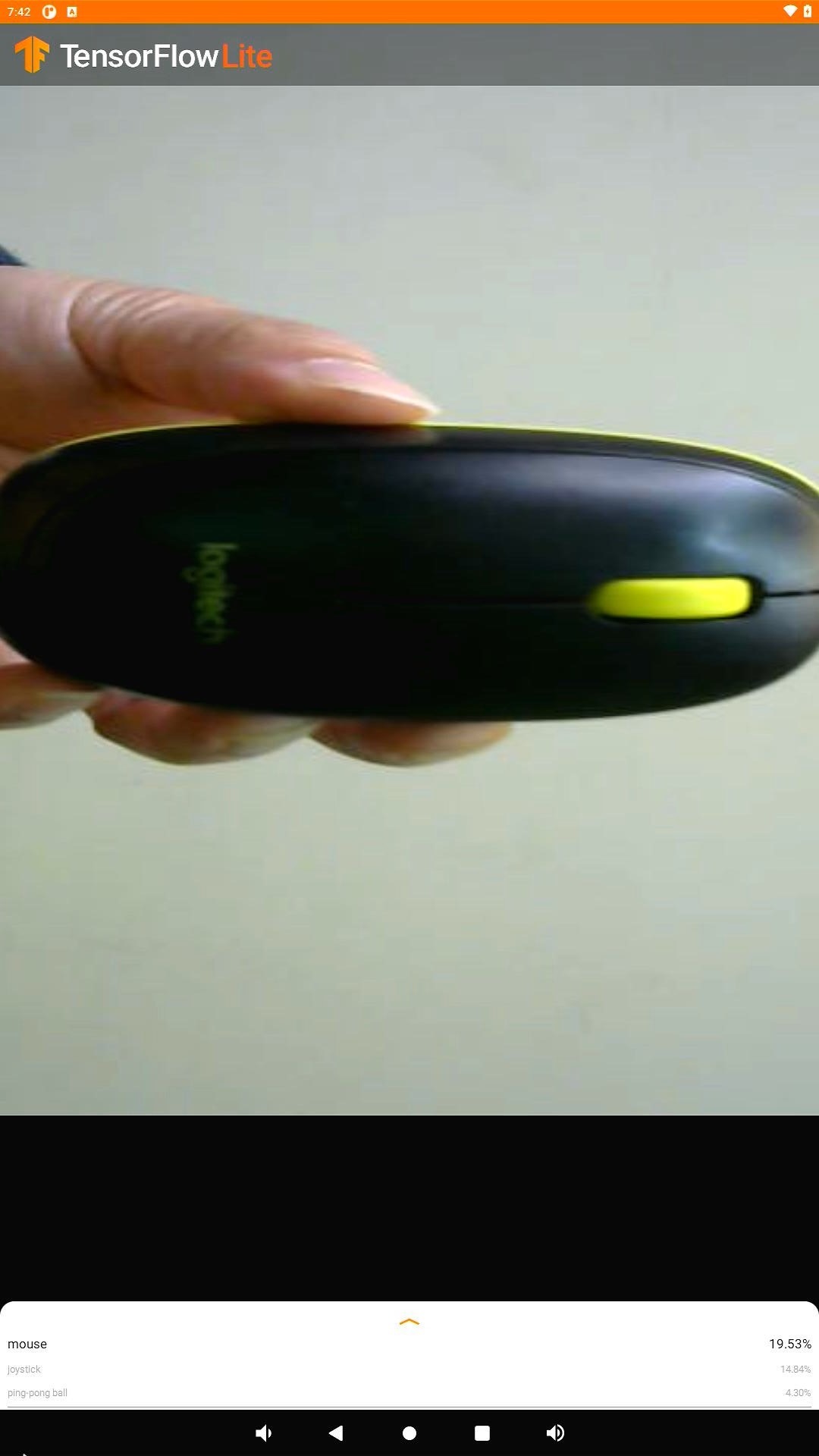
9. 開啟影像辨識程式完成
可看到即時影像的辨識推論結果,讚吧~
後記
Tinker Board 2S在運在多媒體運算方面真的是充分發揮了Tinker Board 2S的強項,接下來Cavedu教育團隊將以Tinker Board 2S為基礎開發各種「車裝或居家多媒體播放系統」的各種專案,屆時會針對Linux與Android作業系統進行多媒體播放系統的程式與電路設計,而這個多媒體播放系統也會結合相關物聯網通訊方面的技術進行整合,希望能夠將Tinker Board 2S的性能發揮到淋漓盡致,屆時也歡迎各位有興趣的朋友們隨時關注CAVEDU教育團隊技術部落格吧!
相關文章
留言 💬 (0)
還沒有留言,來當第一個。