[技術教學文]-ASUS Ascent GX10安裝系統教學
| 撰寫 / 攝影 | 郭俊廷 |
| 預估時間 | 1 小時 (視網路下載速度而定) |
| 難度等級 | ★☆☆☆☆ (1/5) |
| 所需材料 |
|
ASUS Ascent GX10 系統安裝與重灌指南
本文將介紹 ASUS Ascent GX10 個人級 AI 超級電腦的作業系統安裝流程。 請注意:此安裝步驟僅適用於 ASUS Ascent GX10 機型。若您使用的是其他品牌或 NVIDIA DGX Spark 原廠機台,請前往對應的官方網站查詢指南。
ASUS Ascent GX10 核心優勢:
- 搭載 NVIDIA GB10 Grace Blackwell Superchip。
- 預先內建 NVIDIA AI 軟體堆疊,支援原型開發、模型微調與部署。
- 支援 NVIDIA® ConnectX®-7 網路技術與 128GB 高效運算力。
- 官方影片參考:
系統安裝/重灌步驟
步驟一:下載作業系統 ISO 映像檔
1. 前往 ASUS 官方支援頁面下載專屬 ISO
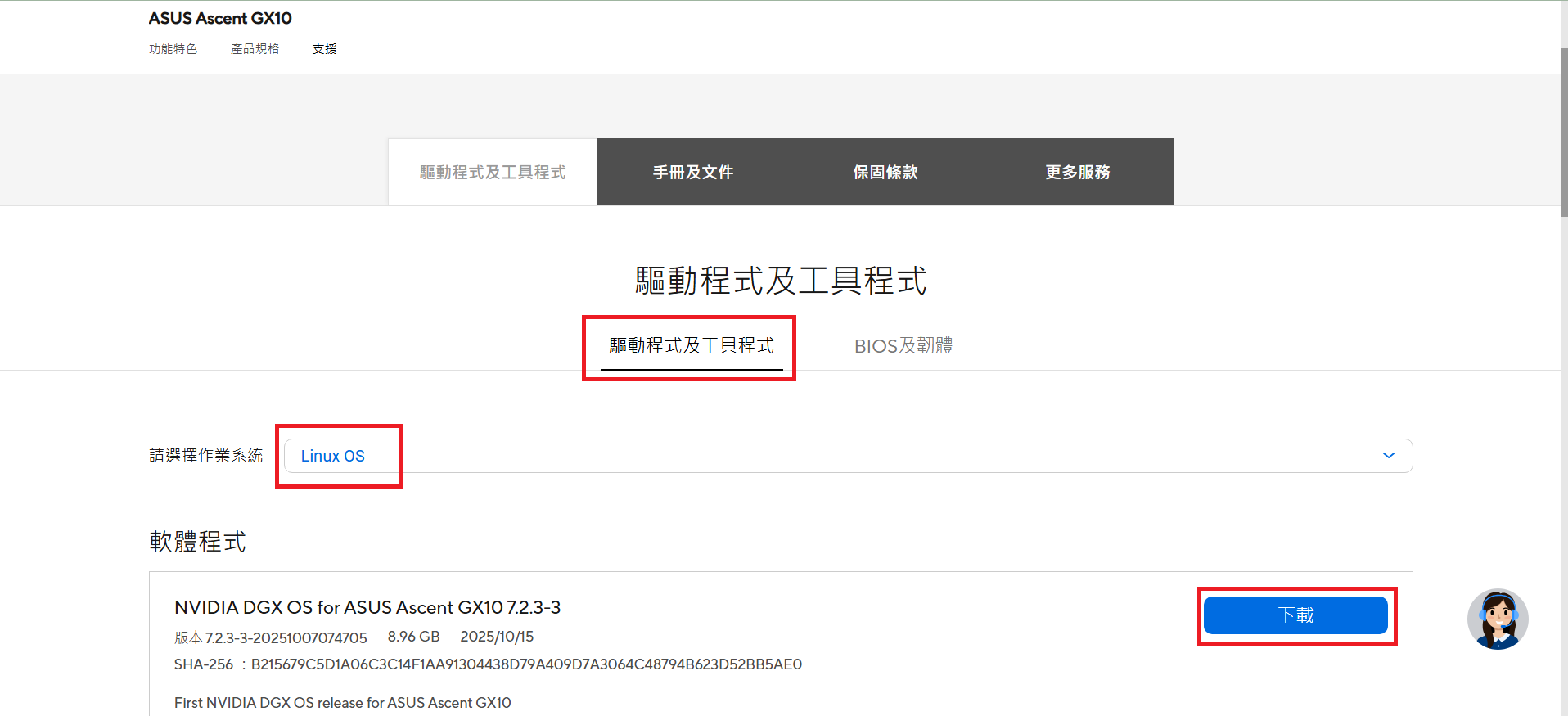
目前版本範例:
2026/03/11更新版本
• 作業系統:NVIDIA DGX OS for ASUS Ascent GX10 7.4.0-3
• 版本號:ASUS-Ascent-GX10-OS-7.4.0-3-20260212011343.zip (檔案大小 9.07 GB)
2510版本
• 作業系統:NVIDIA DGX OS for ASUS Ascent GX10 7.2.3-3
• 版本號:7.2.3-3-20251007074705 (檔案大小 8.96 GB)
? 提示: 下載的 .tar.zip 檔案需使用 7-Zip 多次解壓縮,直到獲得最終的 .iso 檔。
步驟二 :使用 Rufus 製作開機隨身碟
本段將在 Windows 作業系統,使用 Rufus 工具來製作開機碟。
1. 下載 Rufus 工具
2. 重要建議: 由於 GX10 只有 Type-C,強烈建議使用原生 Type-C 隨身碟 以確保最高安裝成功率。
3. 啟動 Rufus,載入 ISO 映像檔,並在跳出提示時選擇「以 ISO 映像模式寫入 (建議)」。
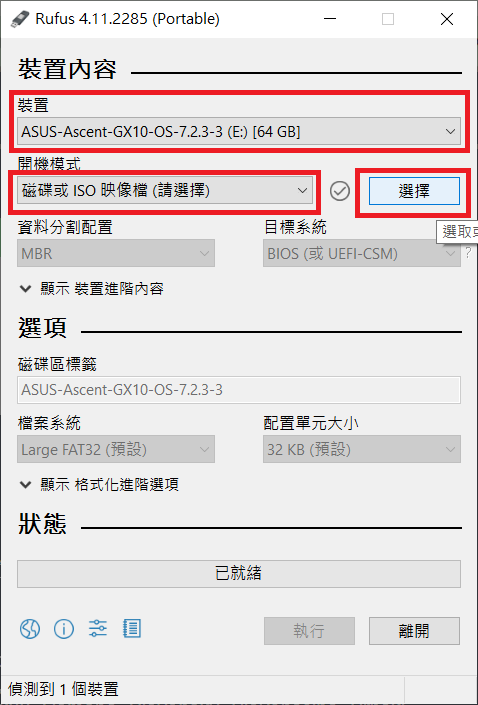 4. 接下來請根據圖示說明操作即可。
[gallery size="medium" ids="62088,62089,62090,62091,62092"]
4. 接下來請根據圖示說明操作即可。
[gallery size="medium" ids="62088,62089,62090,62091,62092"]
4. 接下來請根據圖示說明操作即可。
[gallery size="medium" ids="62088,62089,62090,62091,62092"]
步驟三:BIOS 設定與開機引導
1. 將隨身碟插入ASUS Ascent GX10 的 Type-C 連接埠,啟動電源並持續按住 [Delete] 鍵進入 BIOS 介面。
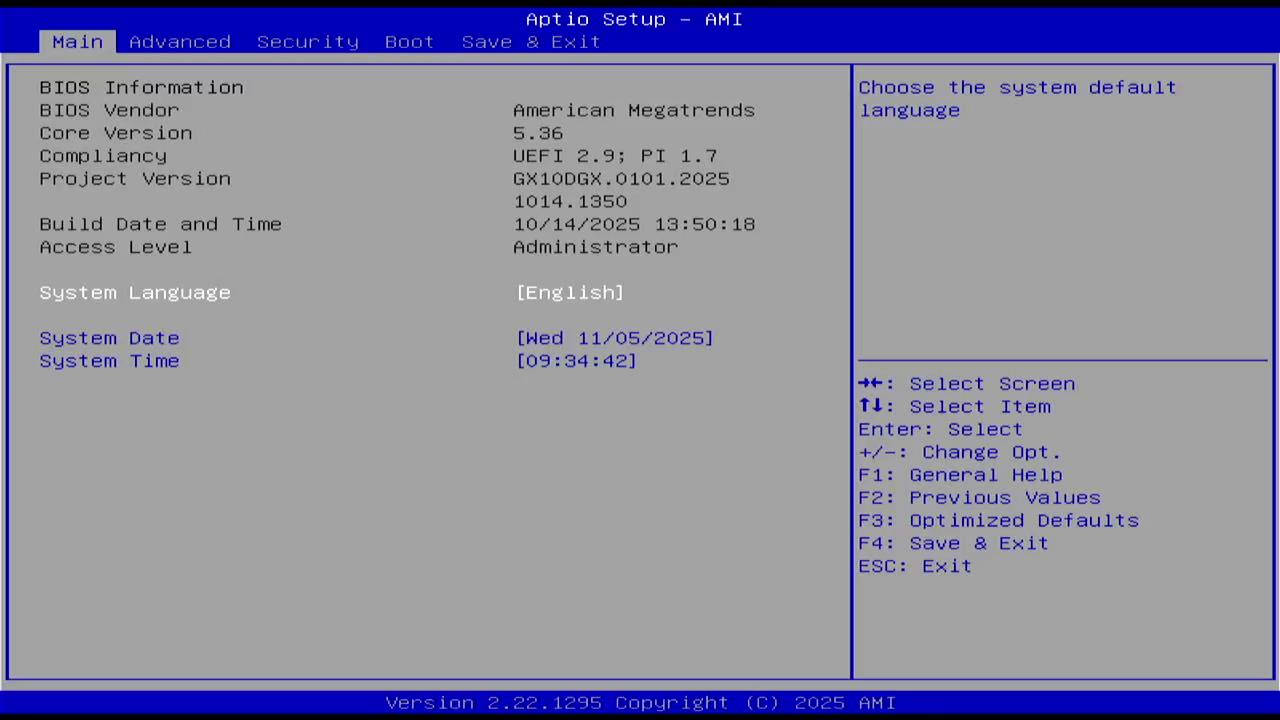 2. 切換至 [Boot] 選單,將 [Boot Option #1] 設定為你的隨身碟:
2. 切換至 [Boot] 選單,將 [Boot Option #1] 設定為你的隨身碟:
[UEFI: USB USB Hard Drive, Partition 1]
3. 按下 [F4] 鍵儲存並重啟。
[gallery size="medium" ids="62094,62095,62096"]
步驟四:正式安裝 DGX OS
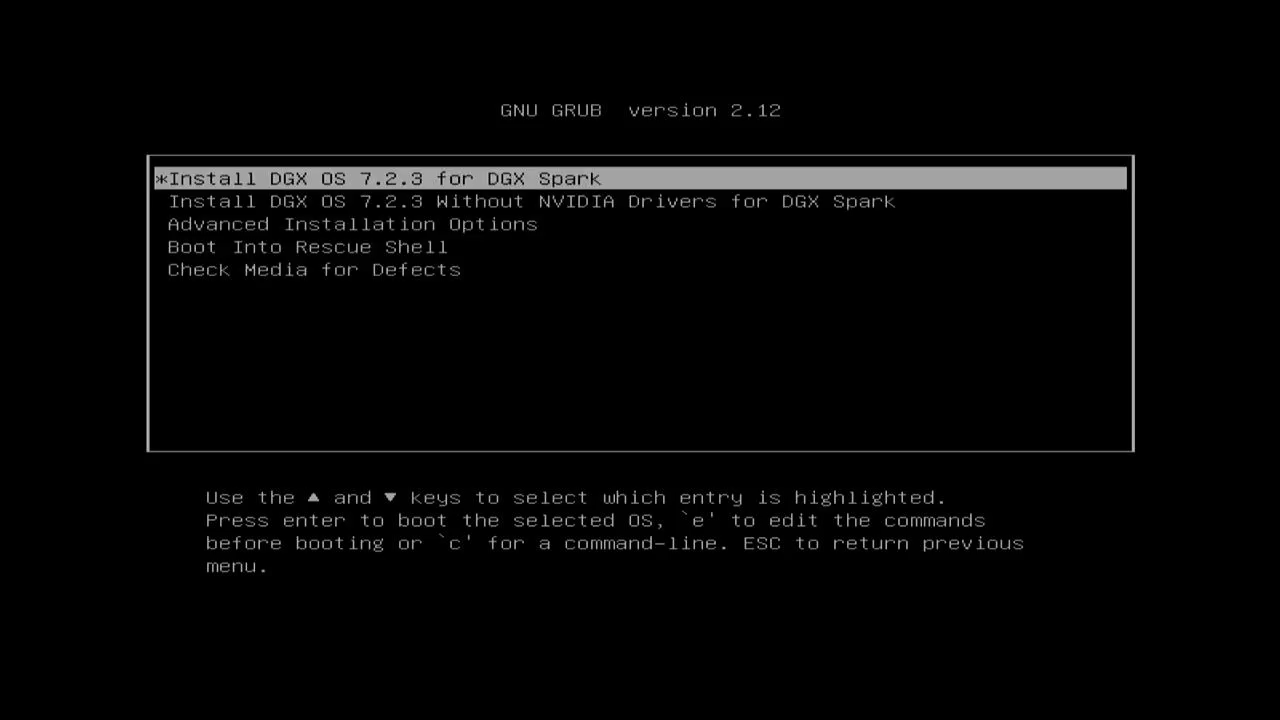
1. 系統重新開機後將進入 GNU GRUB 開機選單,選擇 [DGX Spark Installation Options]。
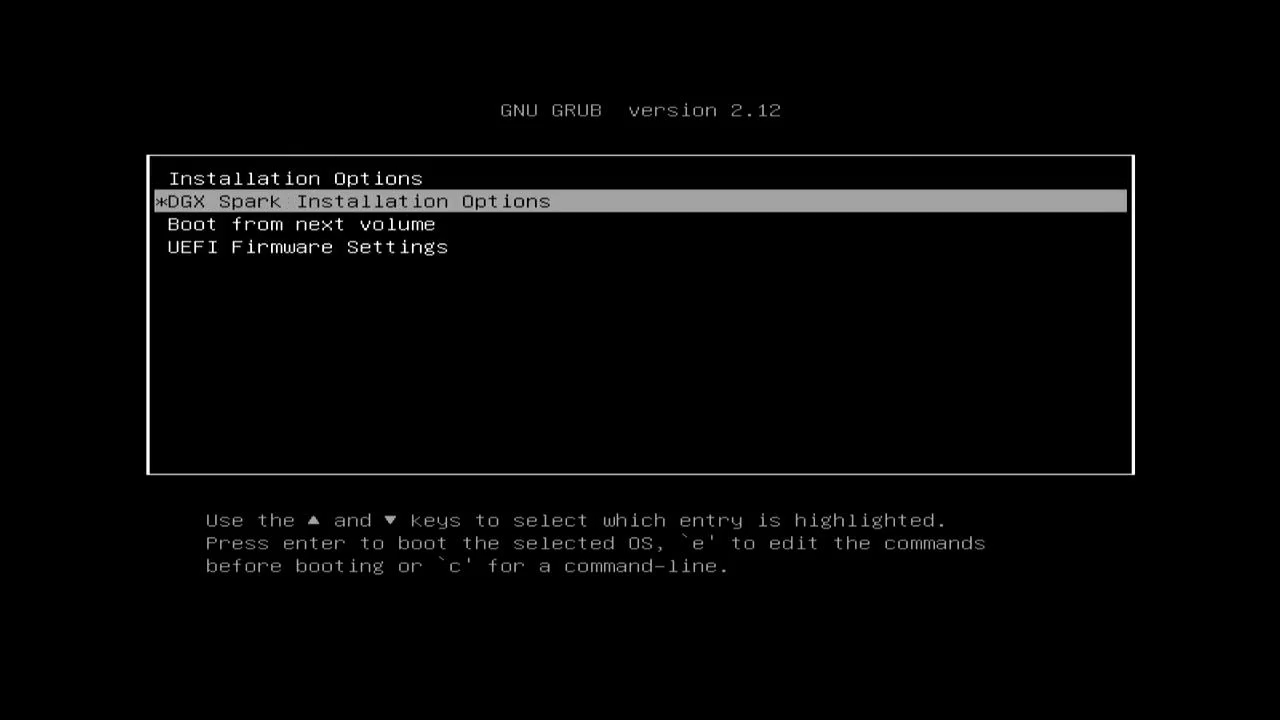 2. 接著選取 [Install DGX OS 7.2.3 for DGX Spark] 開始自動化安裝。
 3. 等待約 20 分鐘,直到出現「Welcome To Ascent GX10」字樣,代表安裝成功了!注意:安裝所需時間取決於您的 USB 隨身碟讀寫速度
[gallery columns="2" size="medium" ids="62100,62101"]
3. 等待約 20 分鐘,直到出現「Welcome To Ascent GX10」字樣,代表安裝成功了!注意:安裝所需時間取決於您的 USB 隨身碟讀寫速度
[gallery columns="2" size="medium" ids="62100,62101"]
2. 接著選取 [Install DGX OS 7.2.3 for DGX Spark] 開始自動化安裝。
3. 等待約 20 分鐘,直到出現「Welcome To Ascent GX10」字樣,代表安裝成功了!注意:安裝所需時間取決於您的 USB 隨身碟讀寫速度
[gallery columns="2" size="medium" ids="62100,62101"]
後續設定:使用者配置
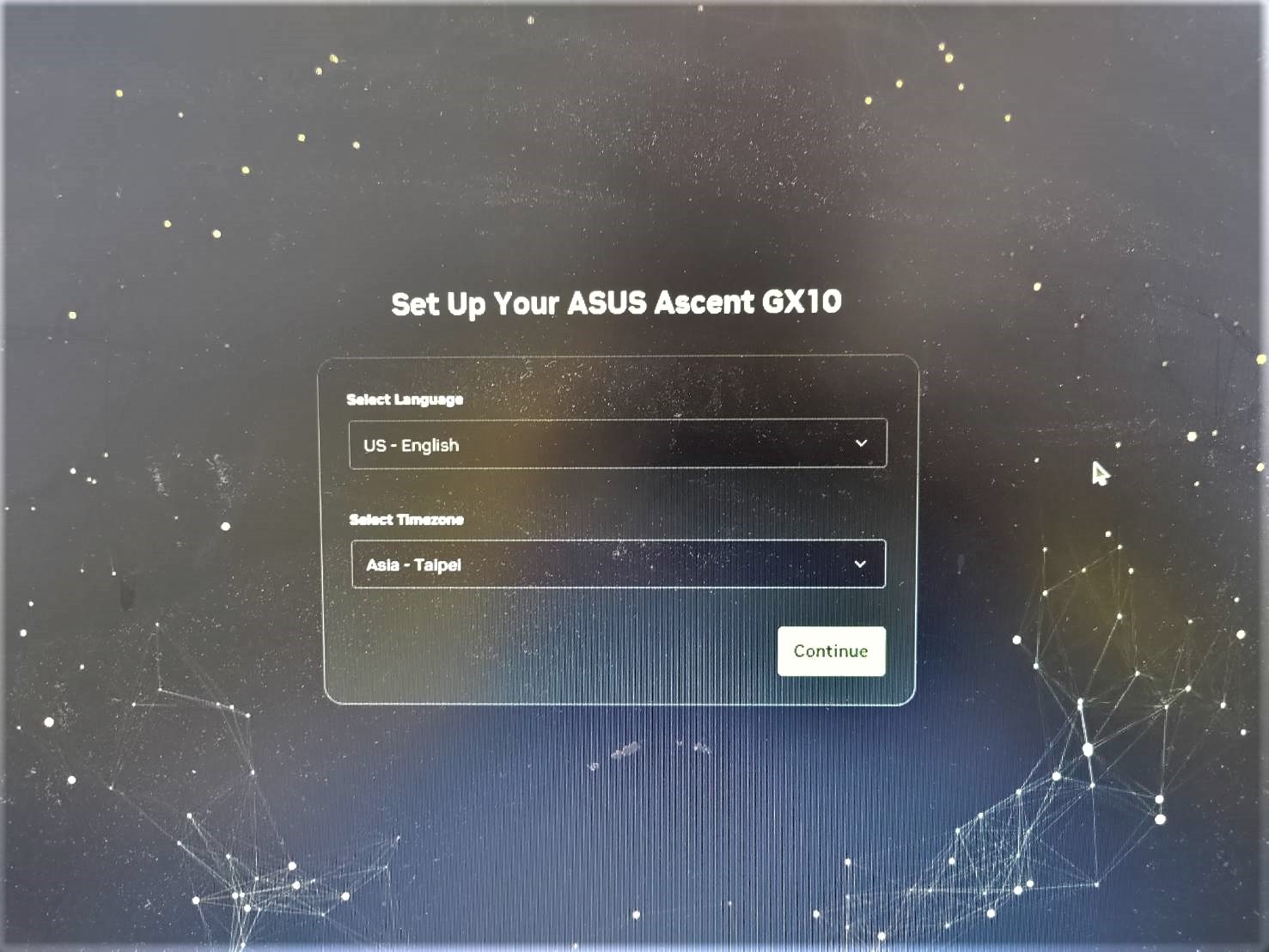
安裝完成後,請參考 ASUS 官方影片進行最後的使用者資料輸入與帳號配置: 注意:在建立系統時選擇語系時,建議使用英文(US-English)。實際測試發現,若使用中文語系,可能會與部分程式(如 NVIDIA Isaac Sim™)或其他專案發生相容性問題。此外,即使在安裝初期選擇中文,後續再切換為英文,仍可能殘留設定導致其他相容性異常。
若您預計使用較進階的應用或進行開發專案,請務必一開始即選擇英文語系,以避免後續問題。
 [embed]https://www.youtube.com/watch?v=e02r1PvUPeQ[/embed]
參考資料
- 本文章部分圖片與技術資料引用自 ASUS Ascent GX10 官方技術手冊與支援頁面。
- CAVEDU 為 NVIDIA 認證之教育合作夥伴,提供 Jetson / DGX 系列技術諮詢服務。
留言 💬 (0)
還沒有留言,來當第一個。