[Intel好物分享及教學] Intel RealSense 3D攝影機,一開始安裝到試玩小遊戲
深度攝影機已經開始越來越普及,而在有些筆電上面也已經開始應用,深度攝影機可以用在人臉辨識、手勢辨識和一些體感遊戲(例如Xbox上的Kinect)。這次要介紹的是Intel的RealSense Camera F200。開箱可以看這一篇[Intel® RealSense™ Camera F200 開箱文]
RealSense最被看好的有那些東西呢? 參考文章
 Step2:
(若有成功安裝完成SDK,或者是只是要安裝驅動而不是要進階功能的人,可跳過此步驟)
首先先下載Intel RealSense SDK(連結)
Step2:
(若有成功安裝完成SDK,或者是只是要安裝驅動而不是要進階功能的人,可跳過此步驟)
首先先下載Intel RealSense SDK(連結)
 ❊注意:在註冊的地方要注意的是密碼的部分,密碼必須要包含符號「# $ %」、英文、數字各一個,長度8~15
 Step3:完成後就會有兩種下載可以選,上面是下載器,下面是直接瀏覽器下載(我是用這個)
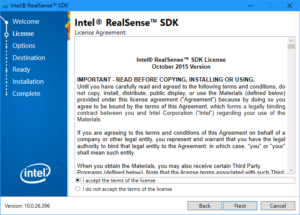
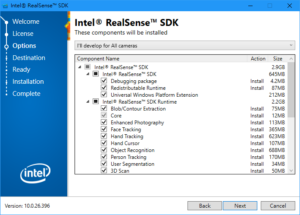
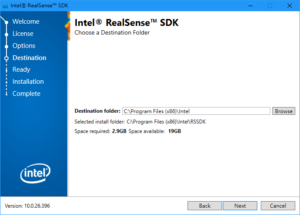
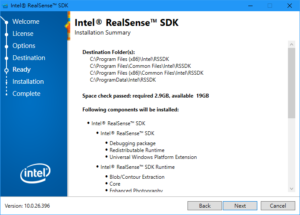
 Step4:下一步 loop (這就不多解釋摟)
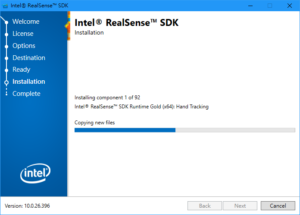
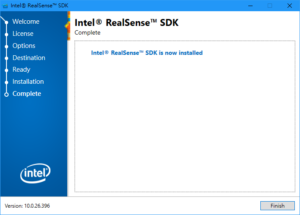 =================================================================
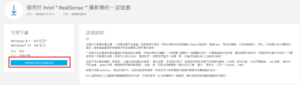
 Step2:
遊戲開始後選擇語言,當然是最有親和力的繁體中文拉
Step2:
遊戲開始後選擇語言,當然是最有親和力的繁體中文拉

| 作者/攝影 | 黃品叡 |
| 時間 | 約1小時 |
| 成本 | Intel RealSense Development Kit 目前暫無販售 |
| 難度 |
★☆☆☆☆ |
| 材料表 |
|
- F200擁有三種鏡頭:傳統RGB鏡頭、紅外線鏡頭、 紅外線雷射投影機
- 可以進行3DMe – 3D人物臉部掃描
- 玩Space Astro Blaster – 體感遊戲
- 可以結合Scratch-圖形化語言程式
(1)從安裝驅動到安裝SDK
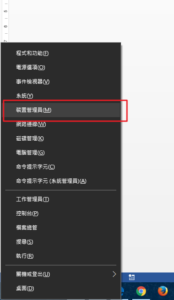
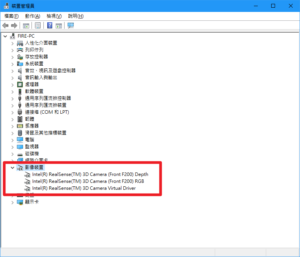
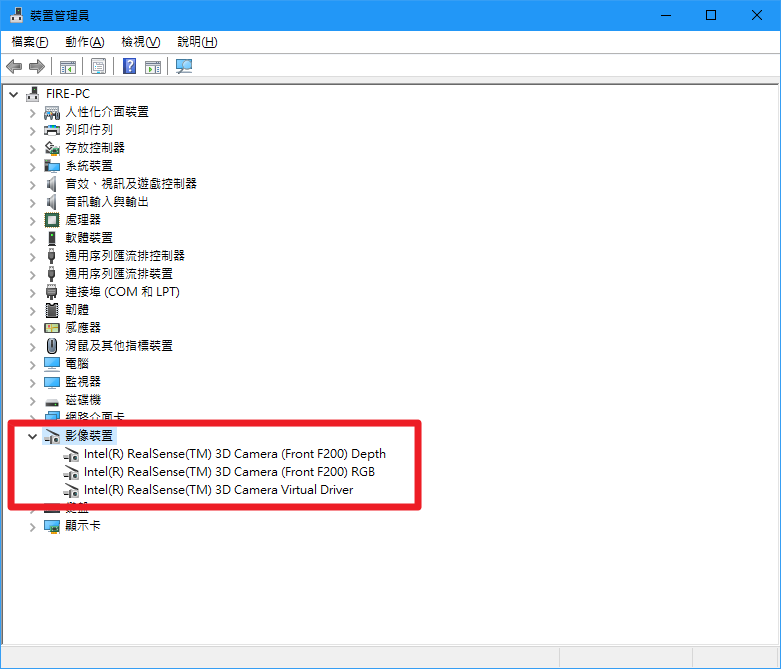
Step1:首先在Intel RealSense網站上下載Camera F200驅動,安裝完成後會再裝置管理員裡看到RealSense的相機,在左下角windows鍵上按右鍵→裝置管理員 (若有成功安裝驅動,可跳過此步驟)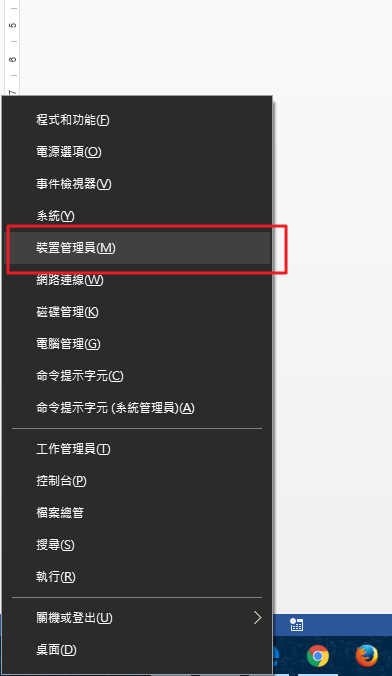
 Step2:
(若有成功安裝完成SDK,或者是只是要安裝驅動而不是要進階功能的人,可跳過此步驟)
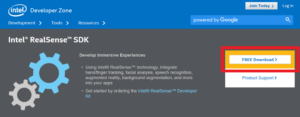
首先先下載Intel RealSense SDK(連結)
Step2:
(若有成功安裝完成SDK,或者是只是要安裝驅動而不是要進階功能的人,可跳過此步驟)
首先先下載Intel RealSense SDK(連結)
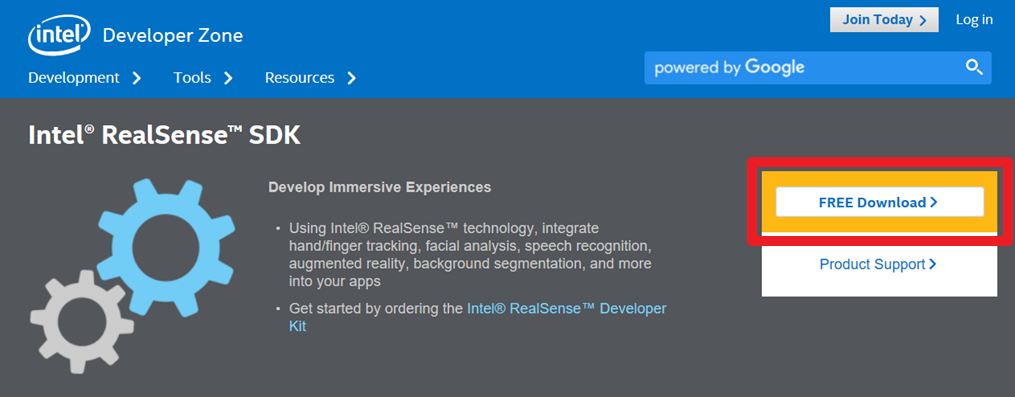
▼輸入email與國家▼
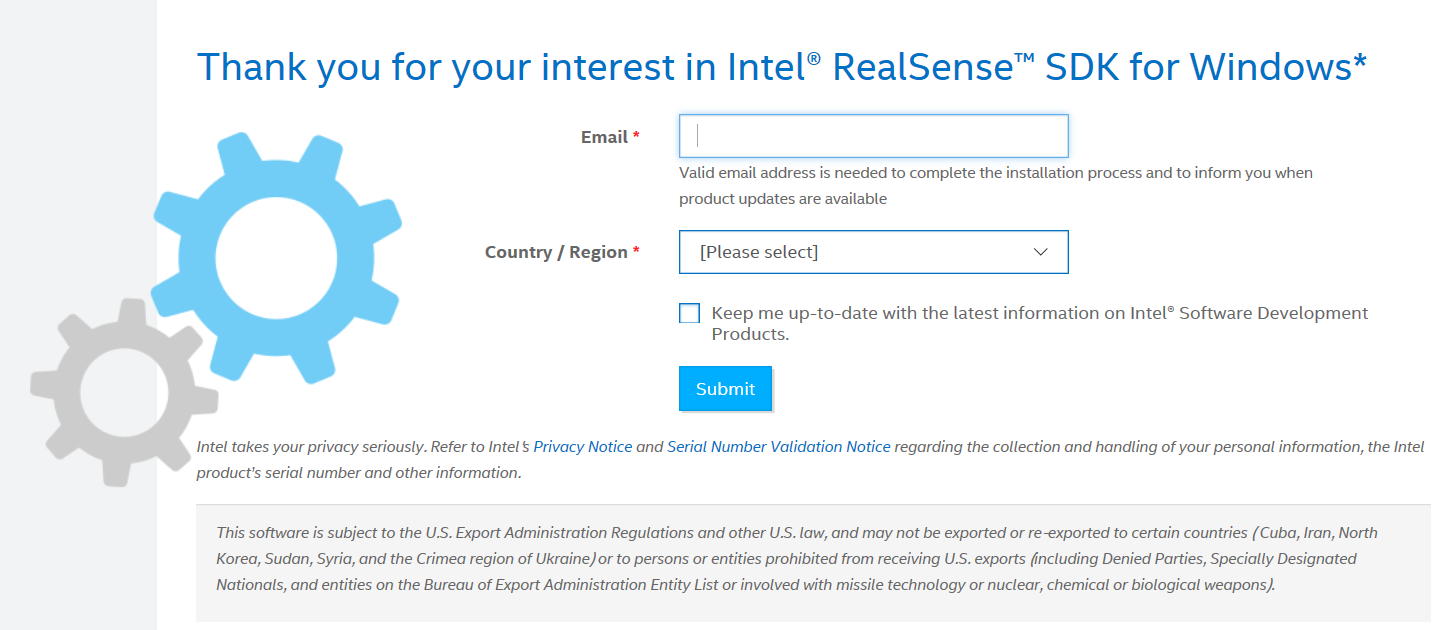 ❊注意:在註冊的地方要注意的是密碼的部分,密碼必須要包含符號「# $ %」、英文、數字各一個,長度8~15
 Step3:完成後就會有兩種下載可以選,上面是下載器,下面是直接瀏覽器下載(我是用這個)
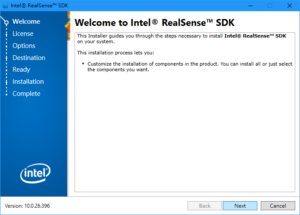
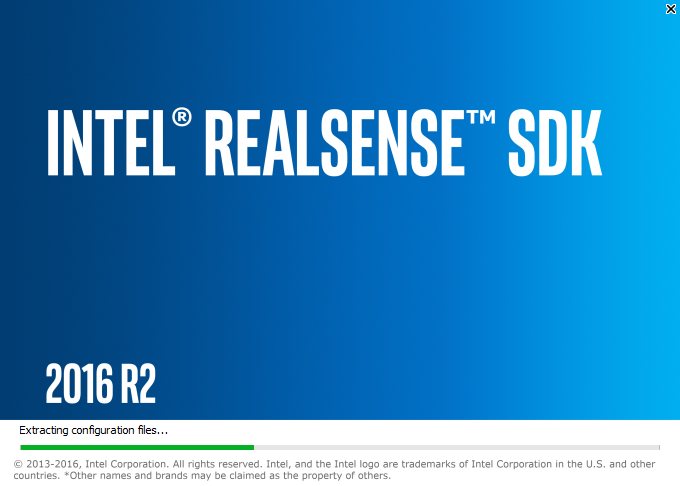 Step4:下一步 loop (這就不多解釋摟)
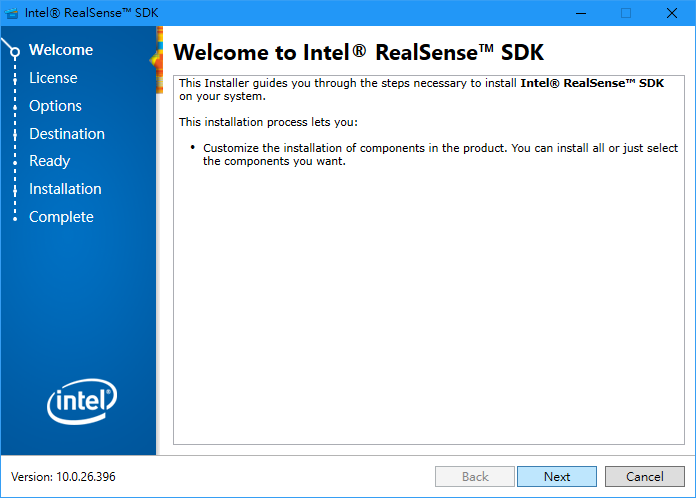
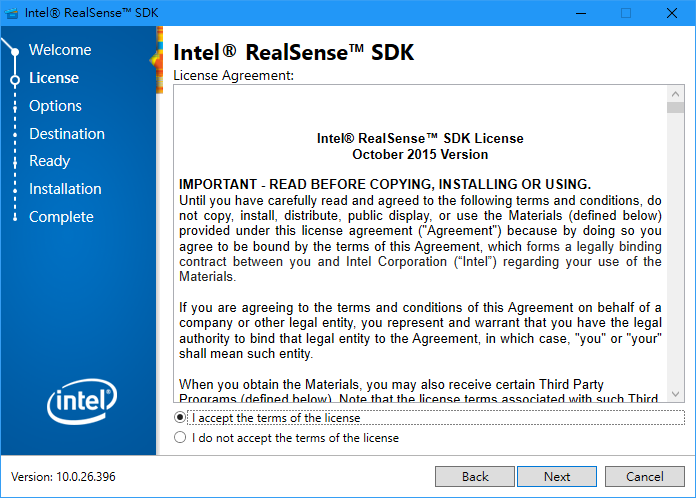
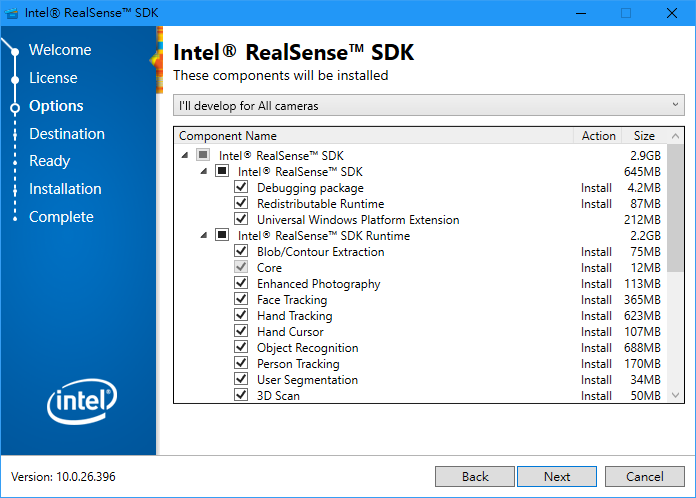
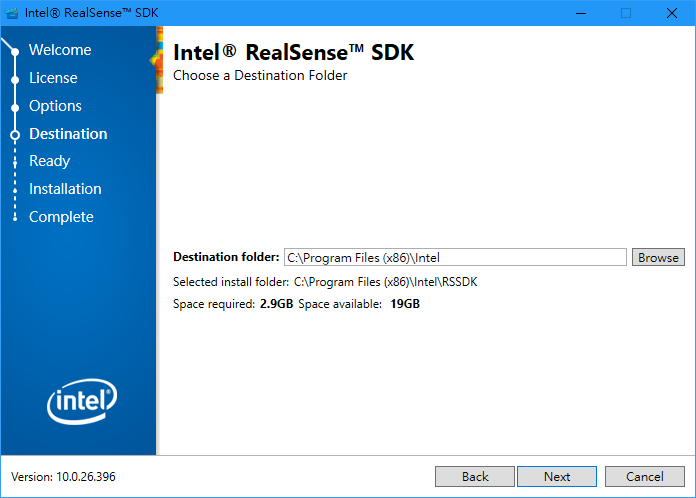
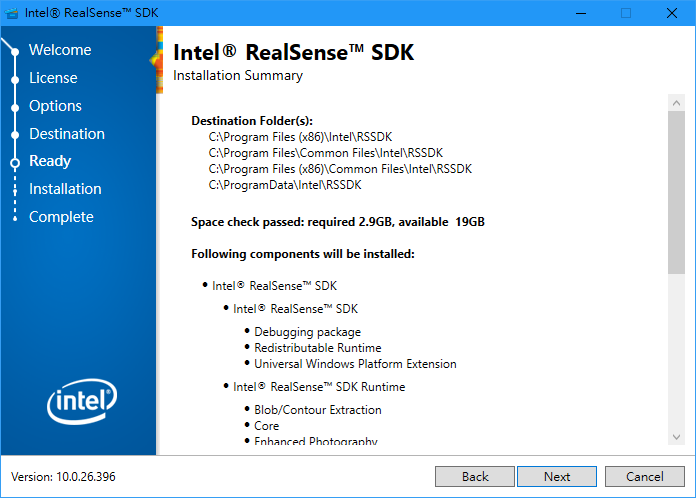
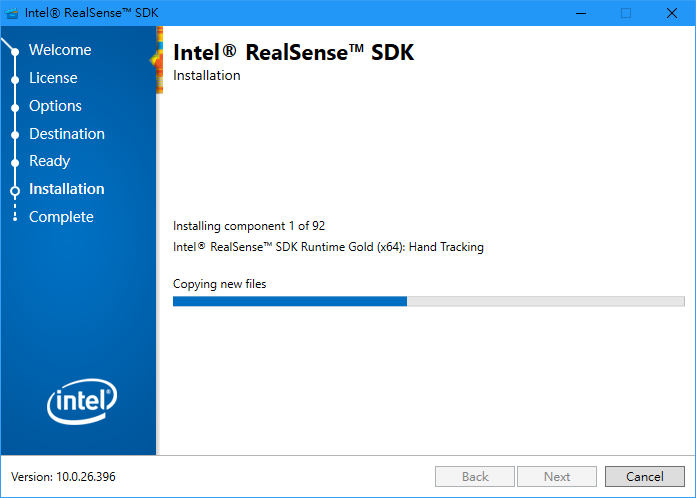
▼完成▼
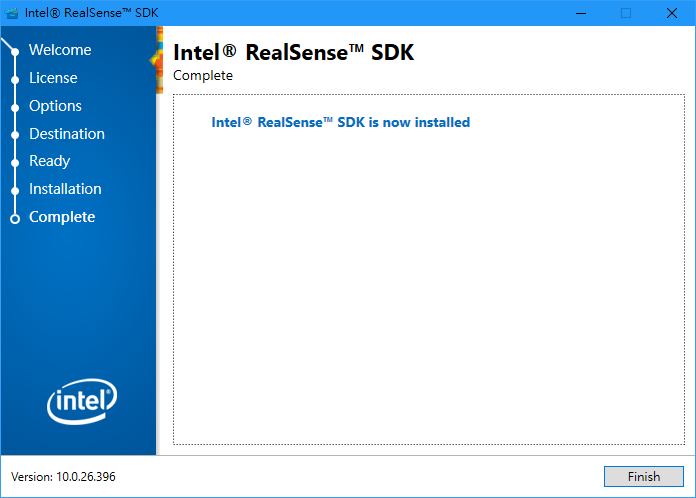 =================================================================
(2)測試的遊戲可以用RealSense玩玩看
Step1: 開始使用:那現在來玩玩這台攝影機的遊戲吧!▼[一波遊戲][Warrior Wave] 載點 ▼
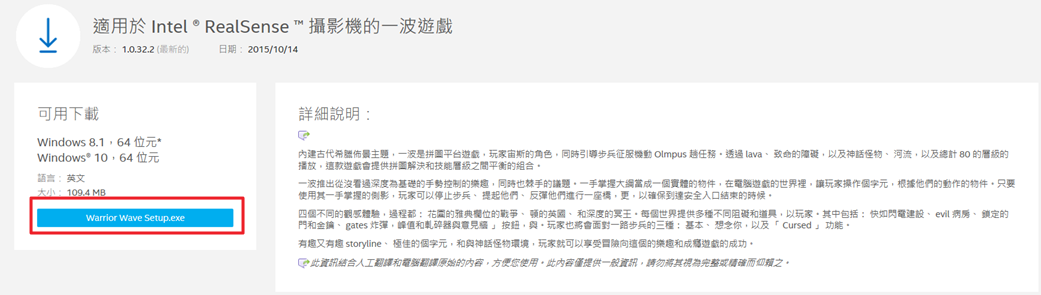
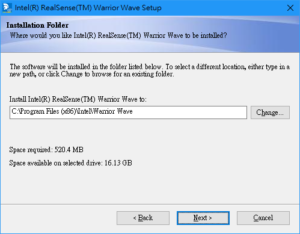
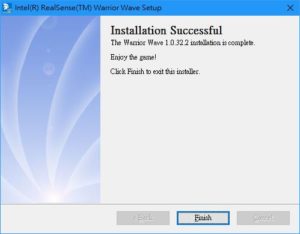
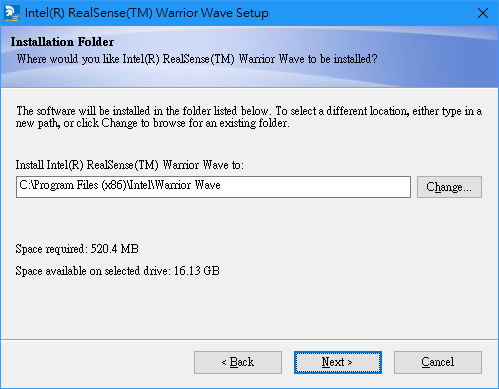
▼那下載完,安裝完。(注意你安裝的位置!!)▼
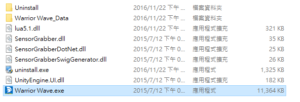
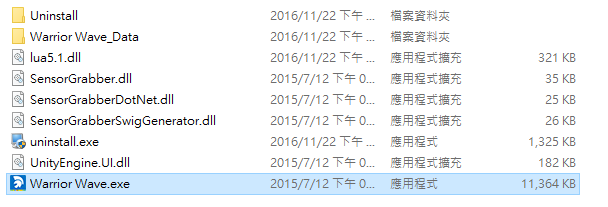
▼就開始吧! (開啟資料夾裡的Warrior Wave.exe 應該很明顯吧!)▼
 Step2:
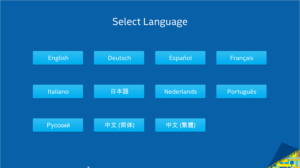
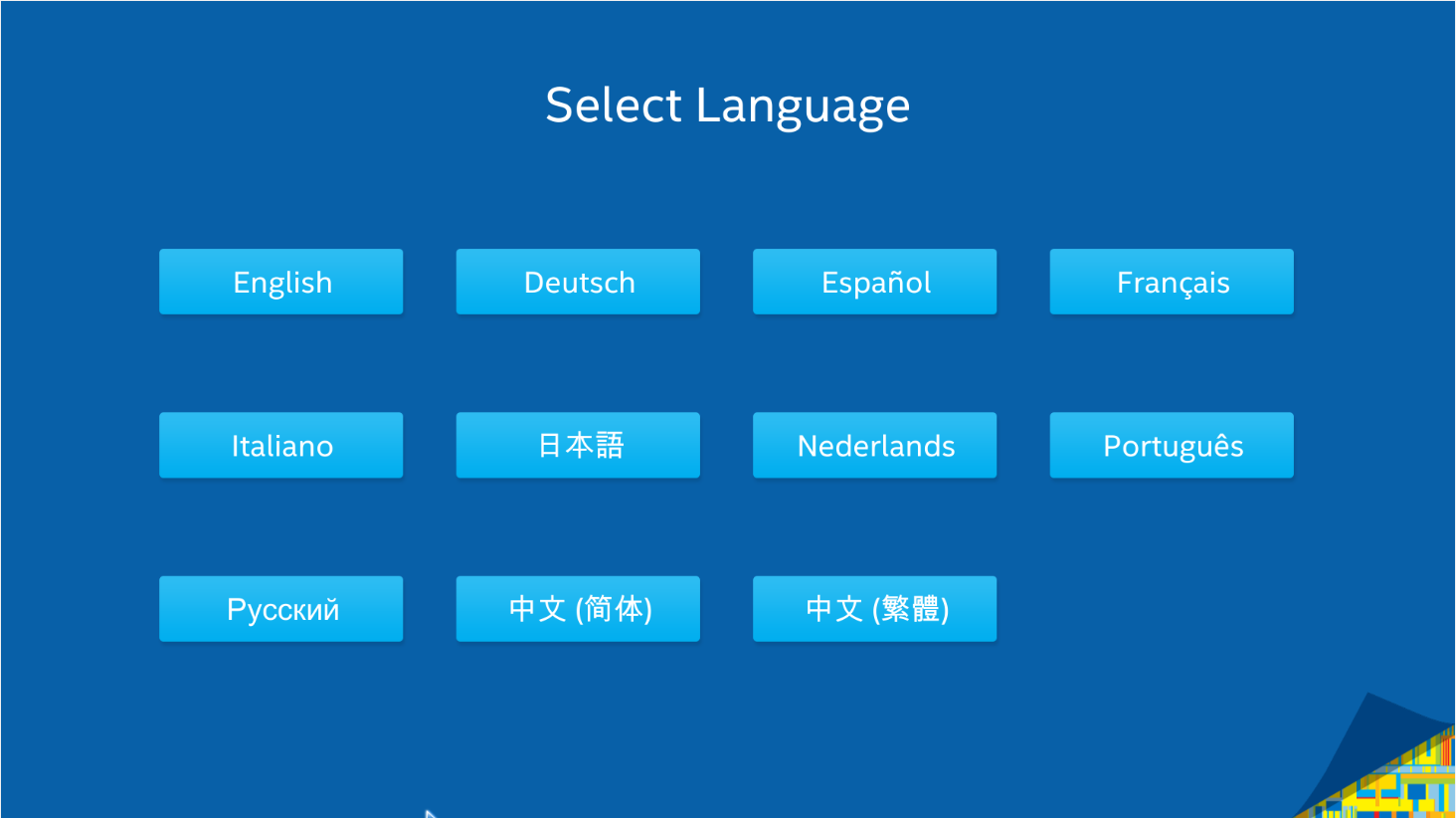
遊戲開始後選擇語言,當然是最有親和力的繁體中文拉
Step2:
遊戲開始後選擇語言,當然是最有親和力的繁體中文拉
▼那就開始吧!▼
▼劇情...(pass)▼

▼開始拉~▼

▼這個時候把手放到攝影機前,就有手的輪廓,再來就看你怎麼玩拉▼

▼OK~簡單的第一關~之後就慢慢玩吧~▼

❊感謝臺灣Intel提供。
相關文章:Intel® RealSense™ Camera F200 開箱文,感謝台灣 Intel 支援
留言 💬 (0)
還沒有留言,來當第一個。