【微軟AI+IoT解決方案Azure Percept實作】使用Azure Percept DK 建立視訊範例
本文要分享的是在Azure平台上的Azure Percept Studio無程式視覺範例展示。在本範例中,需在Azure Percept Studio建立視覺範例,搭配Azure Percept DK 與Azure Percept視訊設備使用。 讀者需登入Azure Percept Studio的介面來使用試用範例視覺模型,或是讀者可以自行建立視覺原型,之後將模型部屬到Azure Percept DK時,就可以透過Wi-Fi開啟新的分頁來觀看Azure Percept DK視訊鏡頭的影像串流結果。
| 撰寫/攝影 | 鈺莨 |
| 難度 |
★☆☆☆☆ |
| 時間 |
20分鐘 |
| 材料表 |
|
- 進入Azure Percept Studio
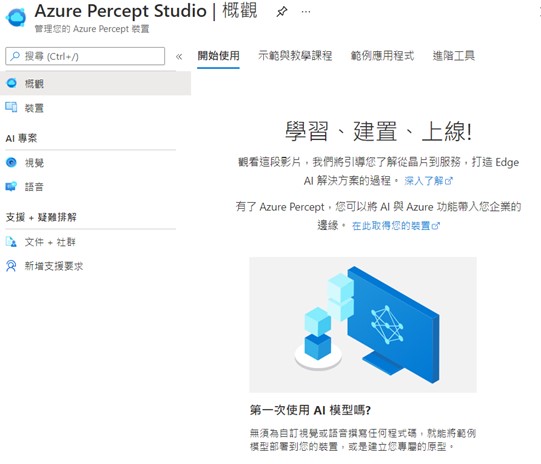
- 開啟[示範與教學課程]索引標籤

- 到試用範例視覺模型中按下[檢視]
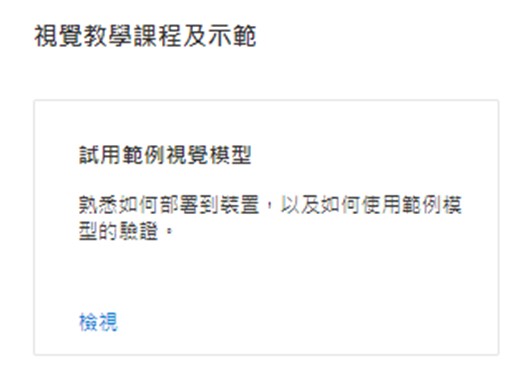
- 部屬視覺辨識範例
- 在[Iot 中樞] 下拉式功能表中,選取您的 Azure Percept DK所連線的IoT中樞。
- 在[裝置]下拉式功能表中,選取您的 Azure Percept DK裝置。
- 從程式庫中選取範例模型,然後按一下[部署到裝置]。本範例選擇[一般物件偵測]。
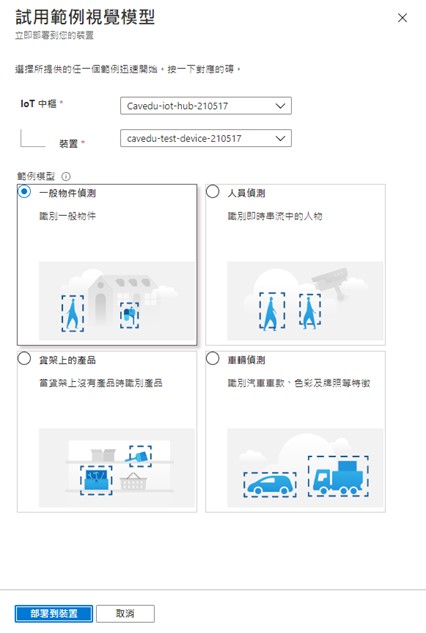
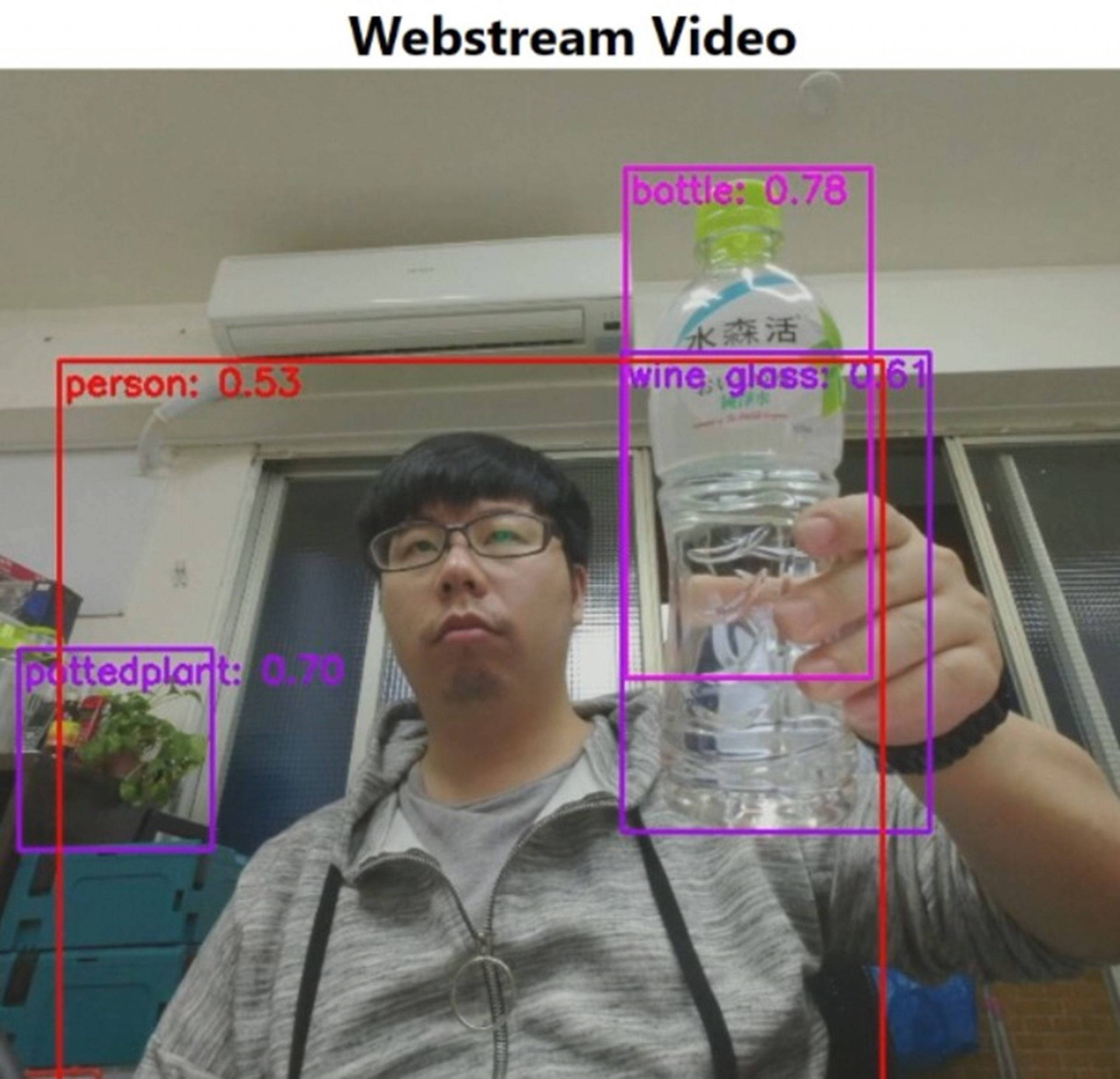
5. 部屬成功,按下[檢視串流],即可成功看到影像。
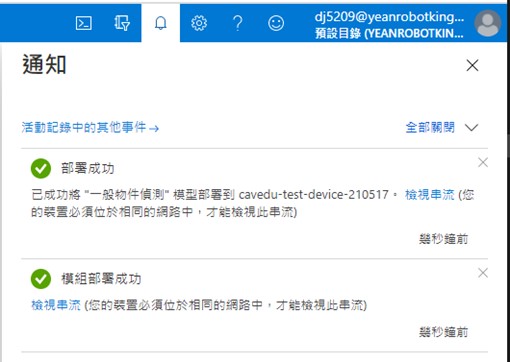
- 開啟分頁的執行結果
Azure Percept Studio的自行建立視覺原型
- 進入Azure Percept Studio
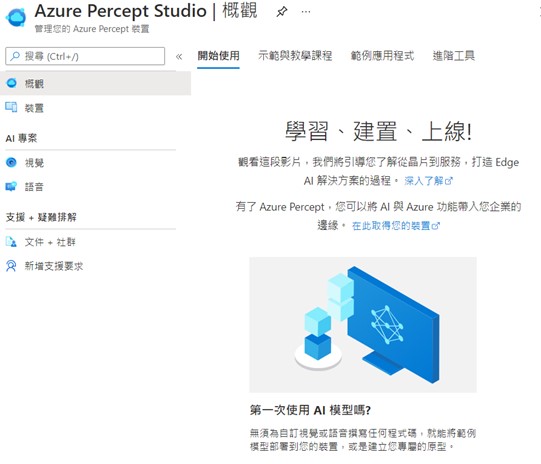
- 開啟[示範與教學課程]索引標籤

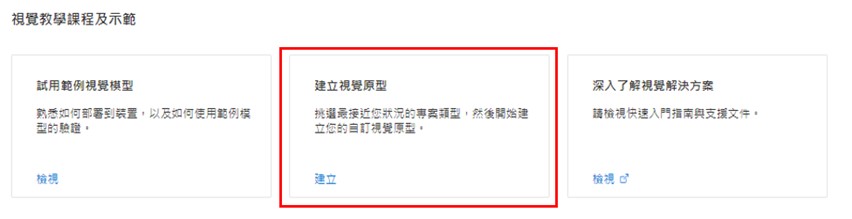
3.選建立視覺原型中點選[建立]
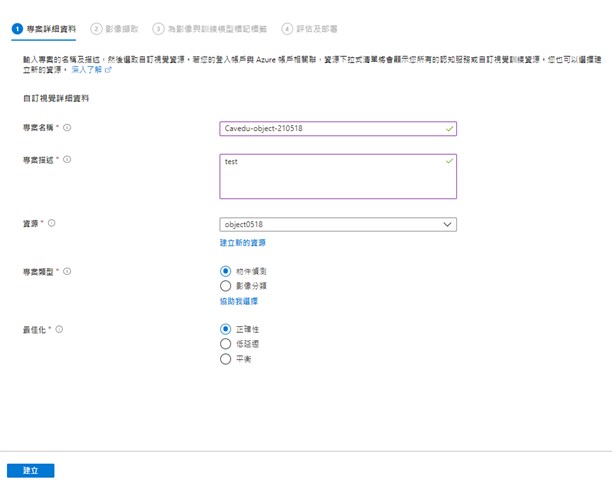
- 專案詳細資料
- 在[專案名稱] 中,可以自訂名稱。
- 在[專案描述]中,可以任意填入內容。
- 建立[資源],需點選[建立新的資源],相關說明請看第5步。
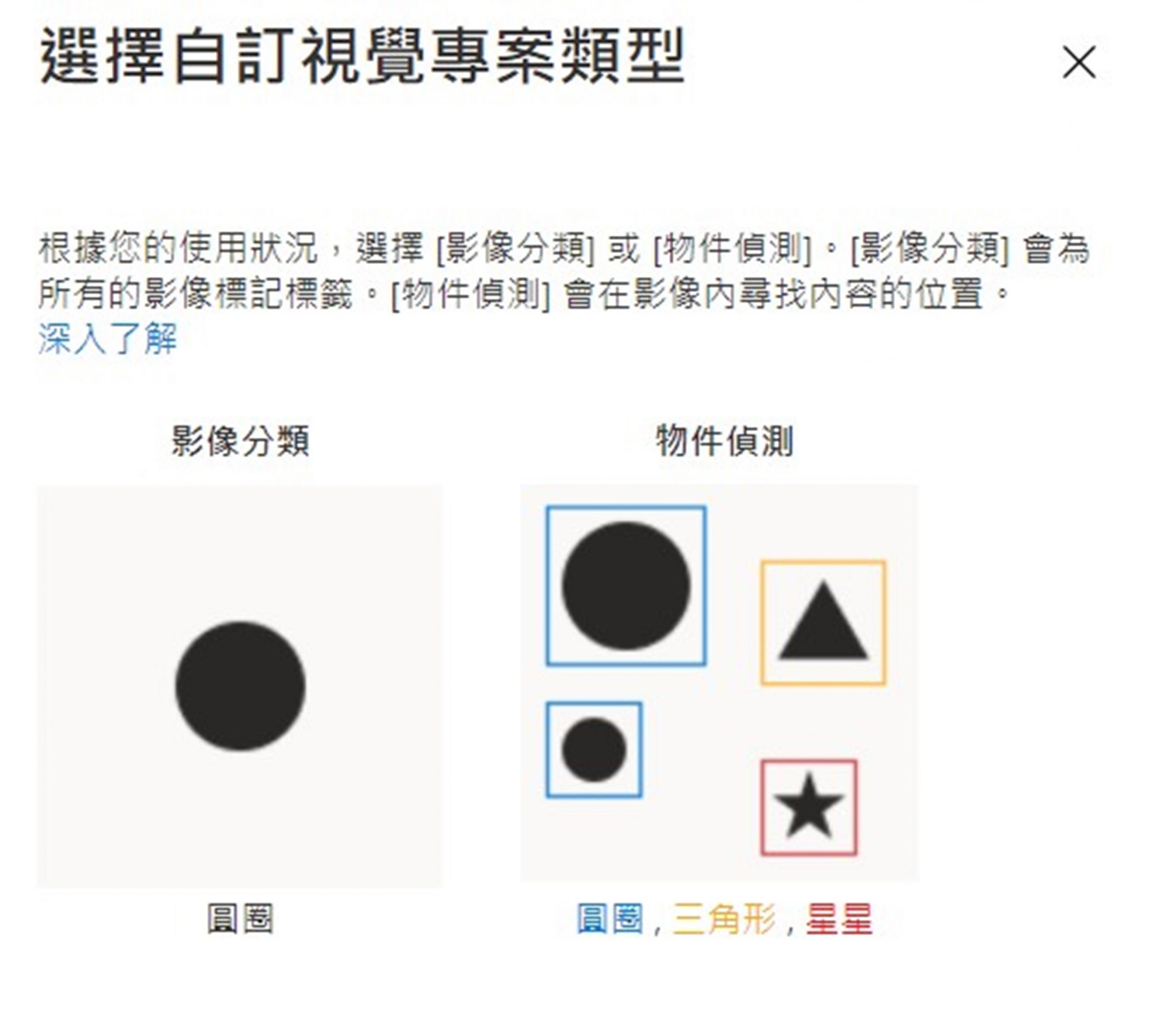
- 在[專案類型] 中,有物件偵測及影像辨識可以選。
- 最後[最佳化]有分成正確性、低延遲、平衡。本範例選擇正確性。
- 點選視窗底部[建立]。
 以下為物件偵測及影像辨識兩者之不同圖示說明。
- 建立新的資源。
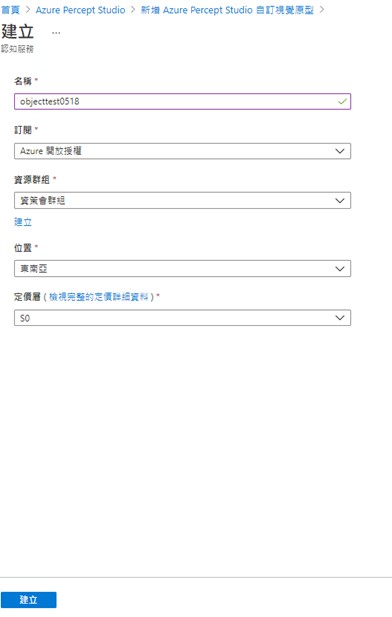
- 在[名稱]中,名稱可以自訂。
- 在[訂閱]下拉式功能表中,選取訂閱內容。
- 在[資源群組]下拉式功能表中,選取裝置的資源群組。
- 在[位置]下拉式功能表中,選取資源區域。本範例選取東南亞。
- 在[定價層]下拉式功能表中,選取S0。[註]微軟網站建議S0。
- 點選視窗底部[建立]後,回到第4步。
- 設定影像擷取
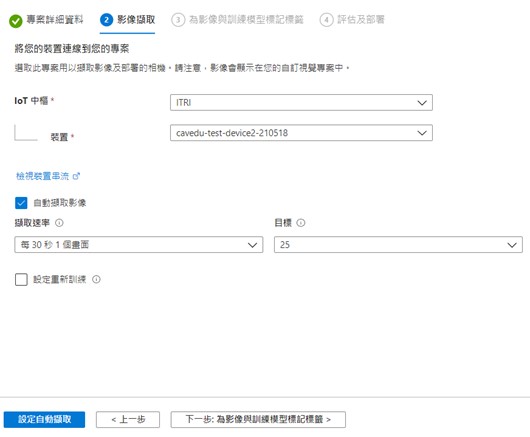
- 在[Iot 中樞] 下拉式功能表中,選取您的 Azure Percept DK所連線的IoT中樞。
- 在[裝置]下拉式功能表中,選取您的 Azure Percept DK裝置。
- 勾選[自動擷取影像],可在[擷取速率] 下拉式功能表中,選取慣用的擷取影像速率。
- 點選視窗底部[下一步:為影像與訓練模型標記標籤]。
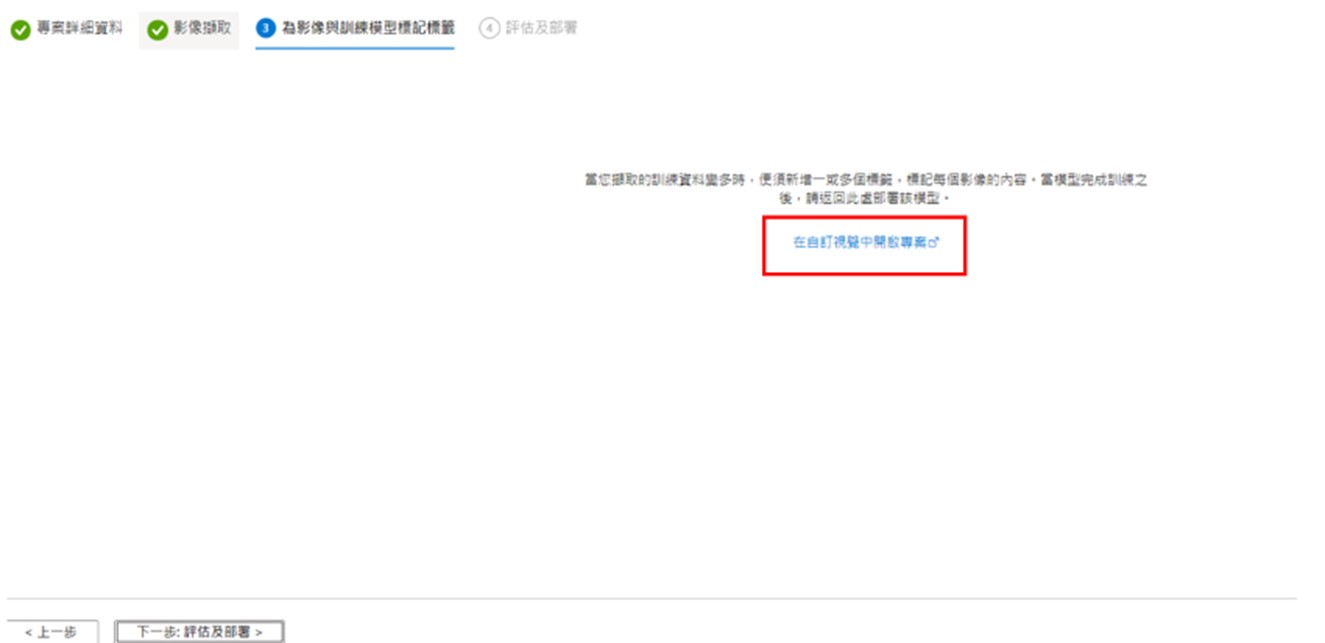
- 設定影像與訓練模型標記標籤。
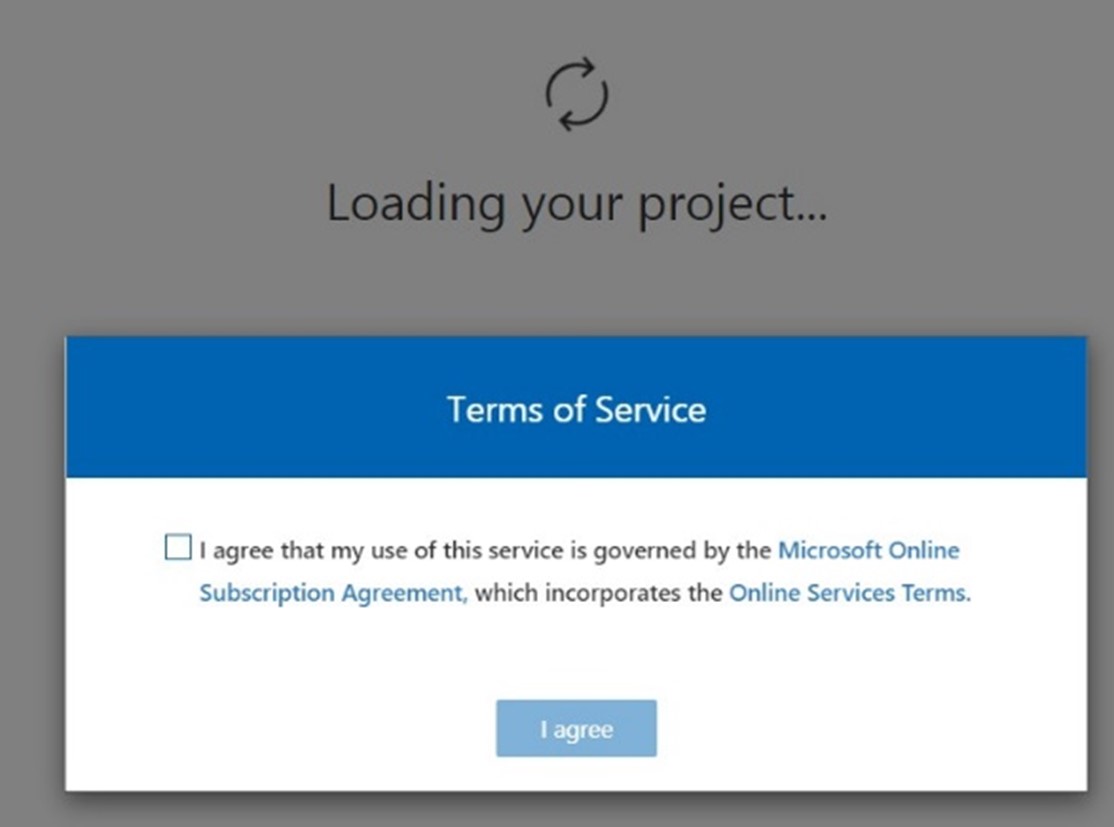
 8.需輸入帳號、密碼登入Azure自訂視覺平台。
輸入帳密後,需勾選條款就會進入Azure自訂視覺平台。
8.需輸入帳號、密碼登入Azure自訂視覺平台。
輸入帳密後,需勾選條款就會進入Azure自訂視覺平台。
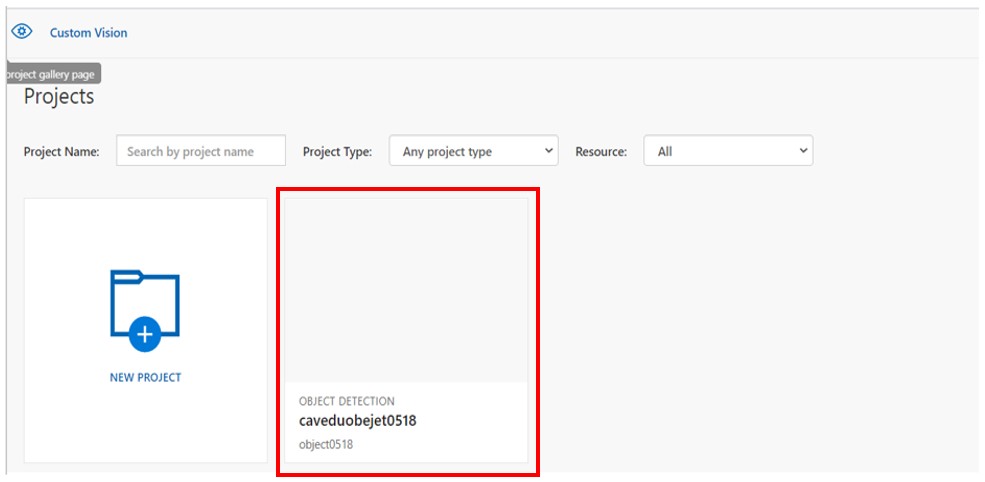
 可以看見在自訂視覺平台已經建立物件辨識的專案,並點選此專案。
 9.上傳圖片及標註。
按下[Add images],上傳需要訓練的圖片。
[註]一種類別,最低15張,否則無法訓練
[gallery columns="2" size="full" ids="42217,42218"]
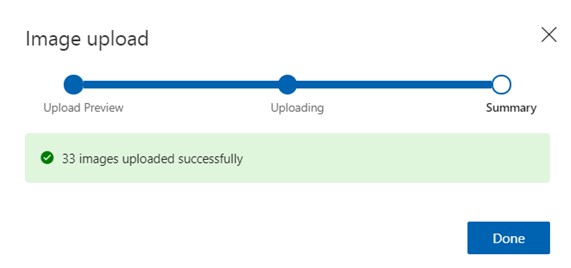
上傳成功,按下[Done]。
9.上傳圖片及標註。
按下[Add images],上傳需要訓練的圖片。
[註]一種類別,最低15張,否則無法訓練
[gallery columns="2" size="full" ids="42217,42218"]
上傳成功,按下[Done]。
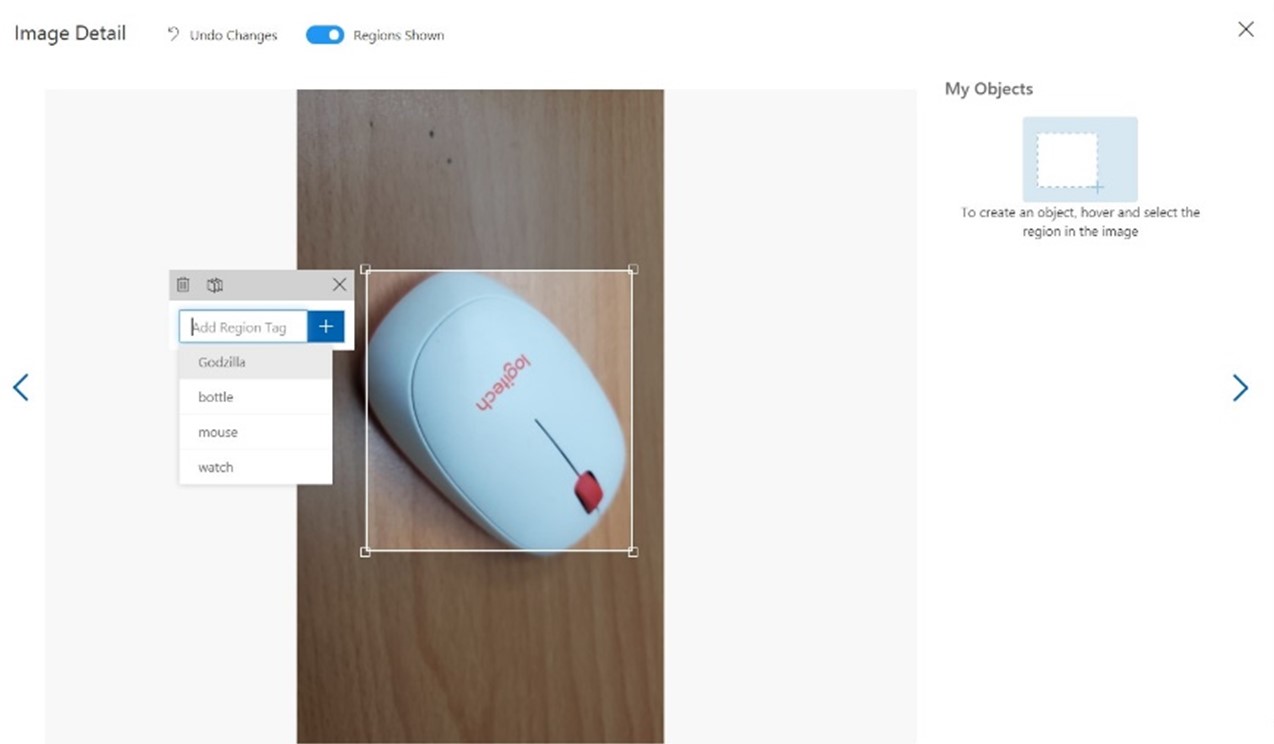
 標註物體
標註物體
 10. 訓練按下[Train]
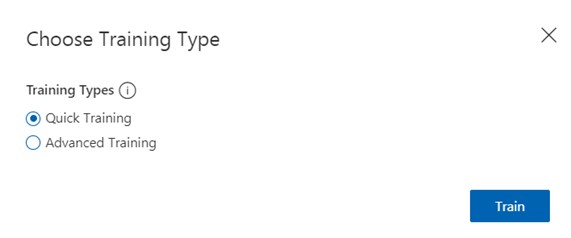
 11.選擇[Quick Training],之後按下[Train]。
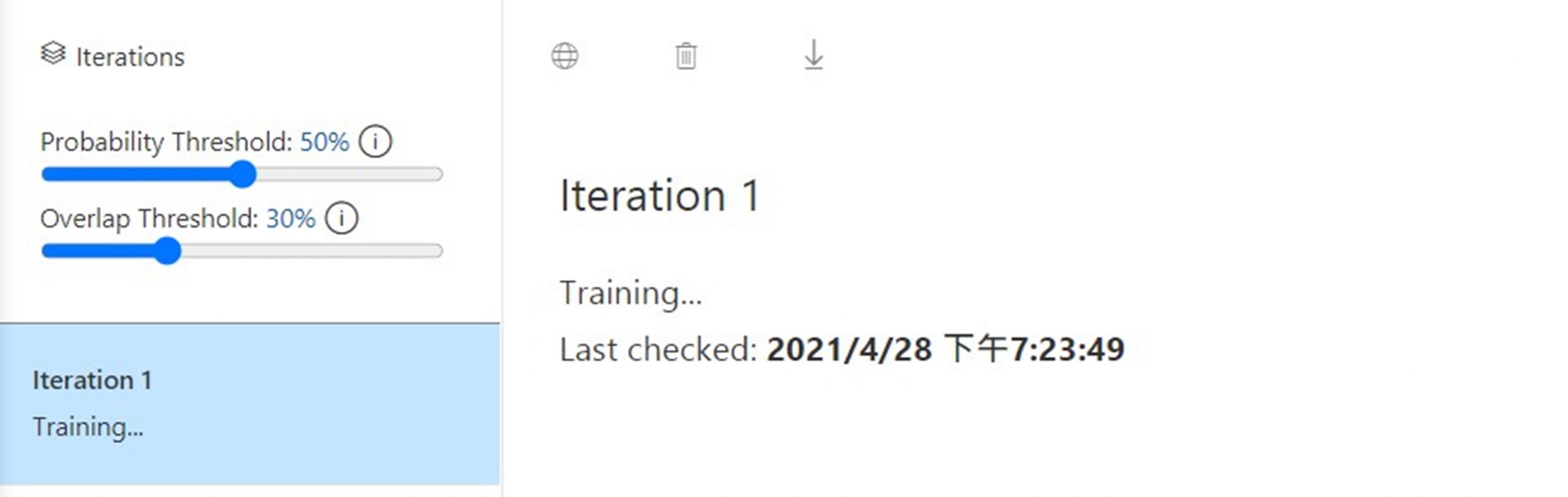
 訓練中,需等幾分鐘。
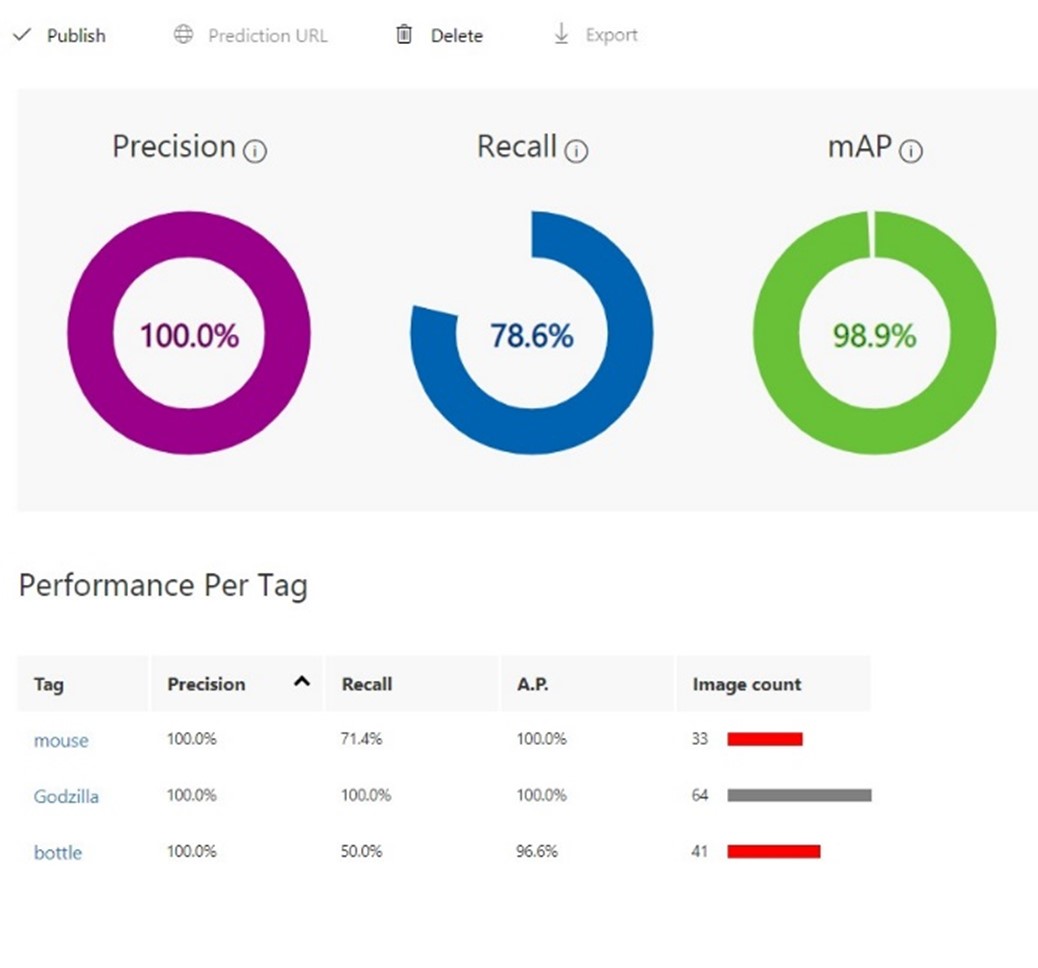
 12.訓練完畢,顯示訓練結果。
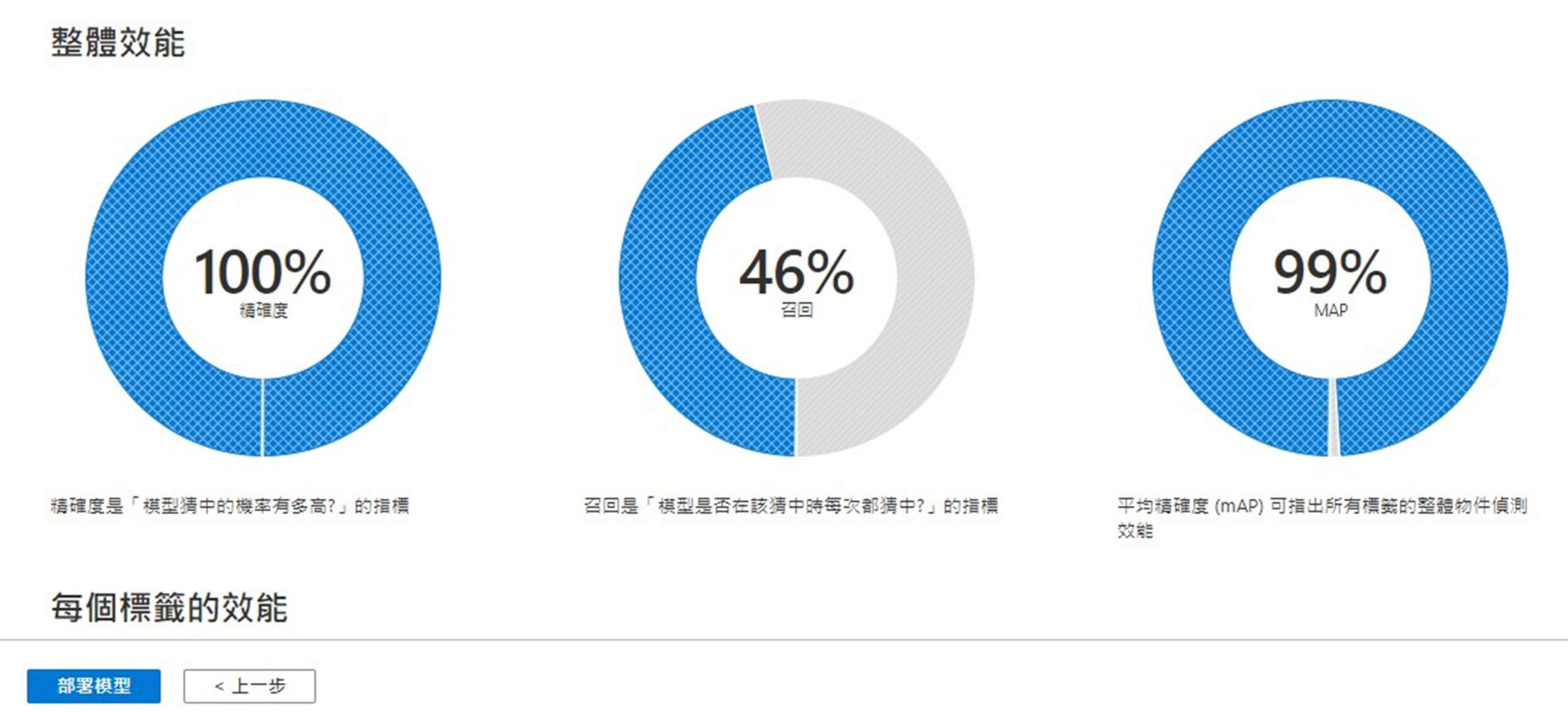
 13.關掉Azure 自訂視覺頁面,返回Azure Percept Studio頁面,並按下[部署模型]。
 14.部署模型
步驟與Azure Percept Studio的試用範例視覺模型展示的第5步相同,部署模型需花幾分鐘,部署完成按下[檢視串流]。
15.影像串流結果
14.部署模型
步驟與Azure Percept Studio的試用範例視覺模型展示的第5步相同,部署模型需花幾分鐘,部署完成按下[檢視串流]。
15.影像串流結果
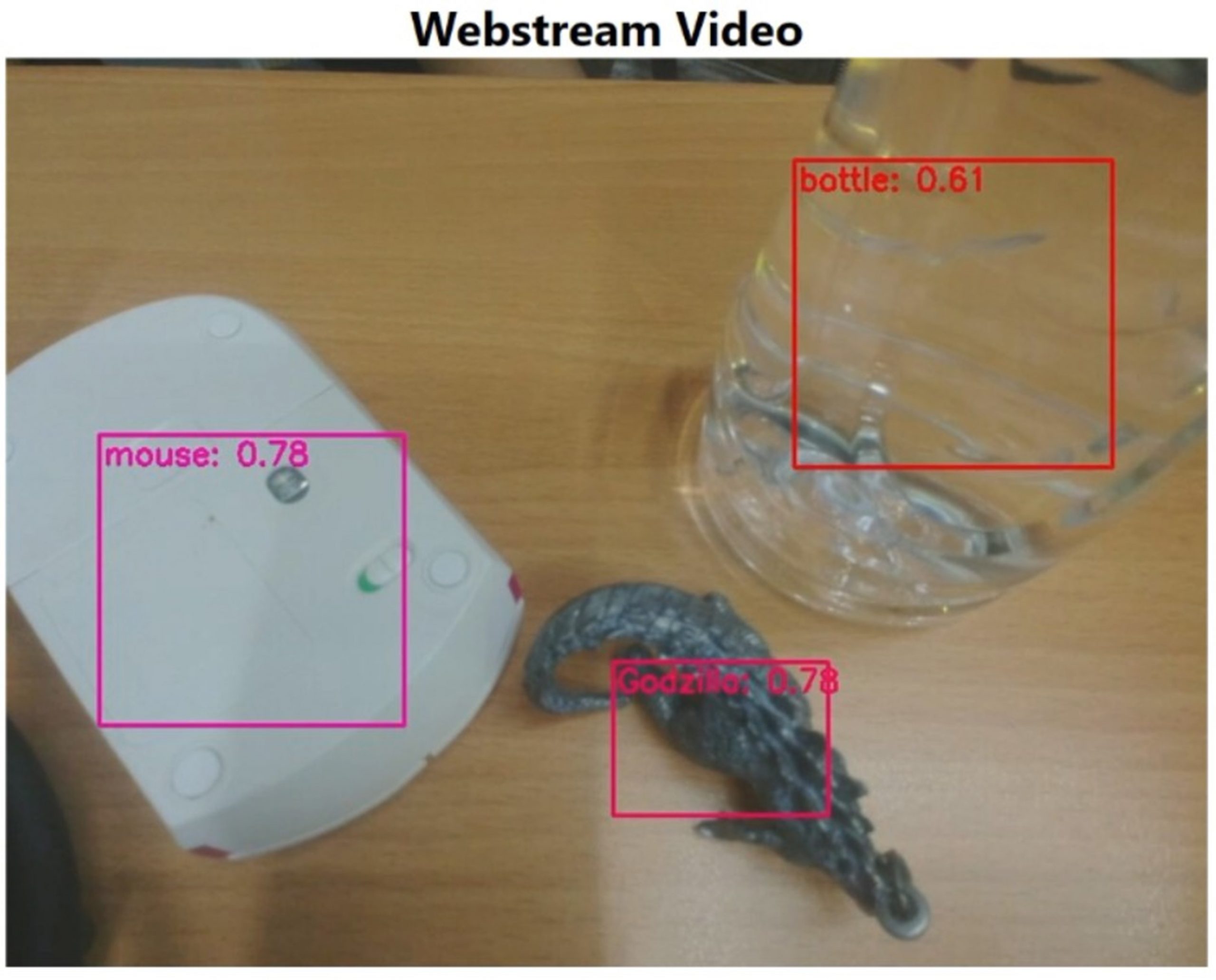 以上為Azure Percept Studio的試用範例視覺模型展示及自行建立視覺原型,部屬在Azure Percept DK的兩種例子分享,其步驟中皆無須寫程式,希望各位讀者可以應用於生活中。
本文為Azure Percept系列文的第四篇,若讀者要建立另一個語音試用範例,請參考「微軟AI+IoT解決方案Azure Percept實作-使用Azure Percept DK 建立語音助理」。
以上為Azure Percept Studio的試用範例視覺模型展示及自行建立視覺原型,部屬在Azure Percept DK的兩種例子分享,其步驟中皆無須寫程式,希望各位讀者可以應用於生活中。
本文為Azure Percept系列文的第四篇,若讀者要建立另一個語音試用範例,請參考「微軟AI+IoT解決方案Azure Percept實作-使用Azure Percept DK 建立語音助理」。
留言 💬 (0)
還沒有留言,來當第一個。