科技觀點/快訊/報導組裝!!AI嗅覺實驗套件(2021年)
感謝Benjamin Cabé發表這麼有趣的的專題
我承認,當初是被這個鼻子造型所吸引,所以就決定引進Wio Terminal的。
| 作者/攝影 |
腦波弱老闆 |
| 時間 |
裝起來很快,找材料跟測試就比較花工夫,但你都找到這篇文了,接下來應該就會順利了 |
| 成本 |
材料可以在機器人王國商城買到,但印那個鼻子要大概八小時。 |
| 難度 |
我腦波弱都做得出來,是能有多難 |
| 材料表 |
機器人王國購買【AI嗅覺實驗套件】連結
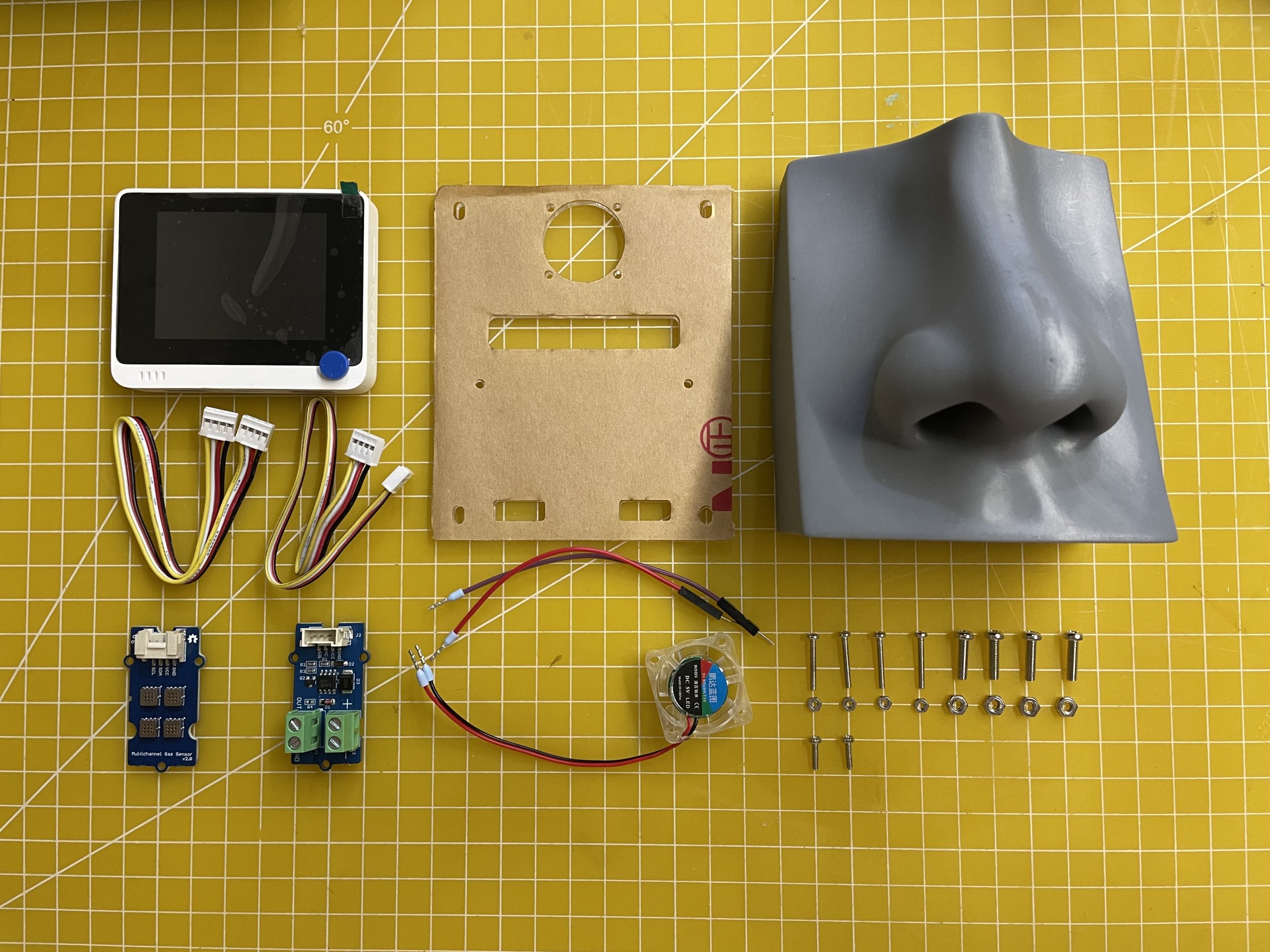
- 光固化成形鼻子模型與壓克力背板 X1
- Wio Terminal 開發板 X1
- Grove–多通道氣體感測器 V2 X1
- Grove–MOSFET模組 X1
- 2510七彩變色散熱風扇 X1
- 螺絲包
- 螺絲M3x12 X4個(固定壓克力背板)
- 螺帽M3 X4個(固定壓克力背板)
- 螺絲M2x15 X4個(固定風扇)
- 螺帽M2 X4個(固定風扇)
- 螺絲M2x8 X2個(固定Wio Terminal)
- 線材
- 杜邦公接頭轉歐式端子線X2
- Grove訊號線 X2(隨感測器包裝)
|
免責文先放前面:
以下為個人心得分享,受限於作者(就是我)的表達能力與相關能力素養,不保證讀者(就是正在看這篇文章的你)跟著做就一定會得到跟我一樣的成果。但如果你也願意動手試試看,相信一定會有所收穫。
先來張開箱圖
您可能會需要的工具
- 一字與十字起子
- 4mm六角套筒或是尖嘴鉗(非必要)
- 膠帶或是白膠(非必要)
建議您測試過程式與各元件都功能正常後,並先看完本說明後,再開始組裝。
如果不希望壓克力上沾染到指紋,建議可以戴著手套組裝。
壓克力邊緣可能有點銳利,請注意安全。
開始組裝
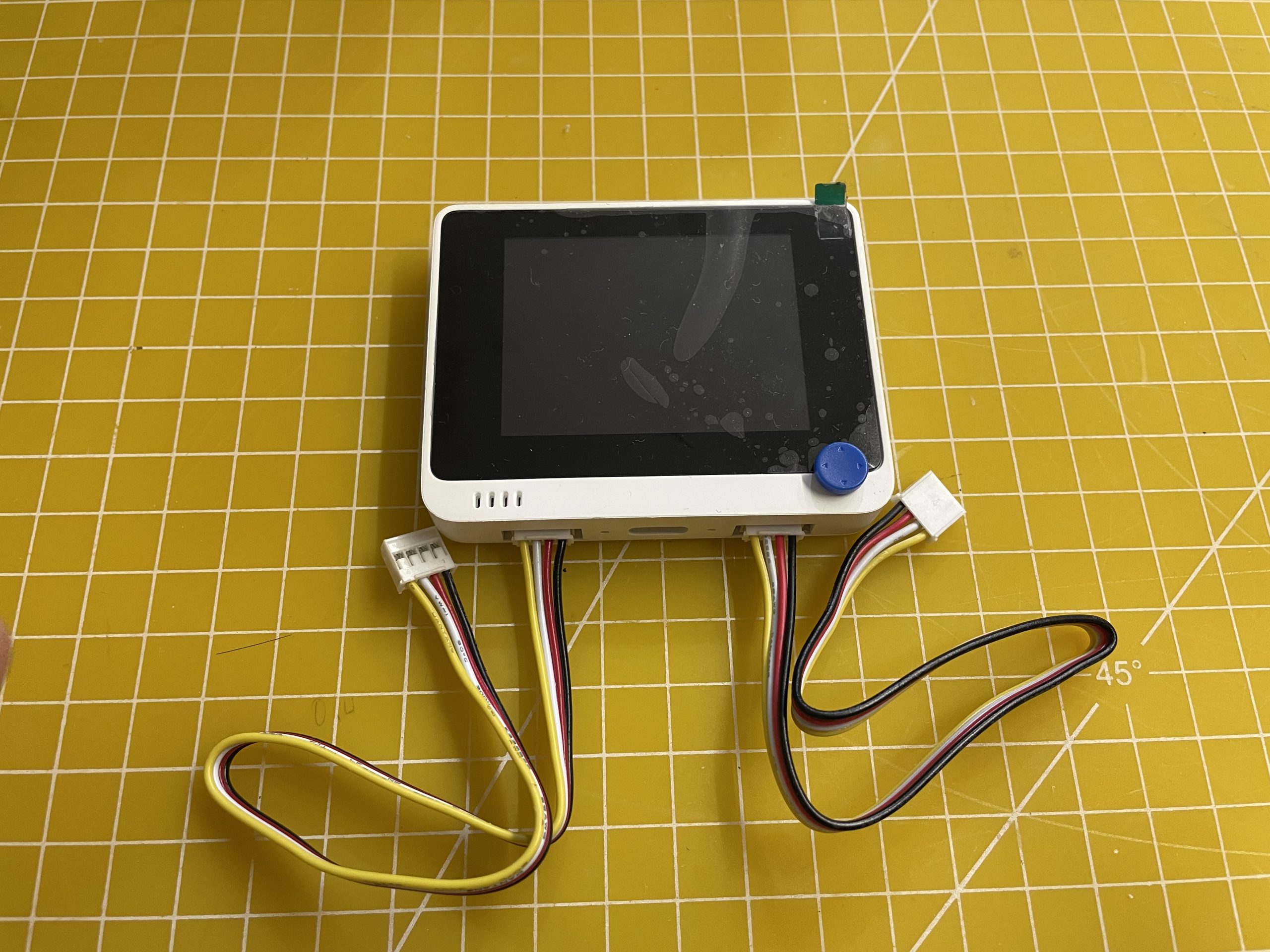
1. 取出Wio Terminal 開發板,先接上兩條Grove訊號線。
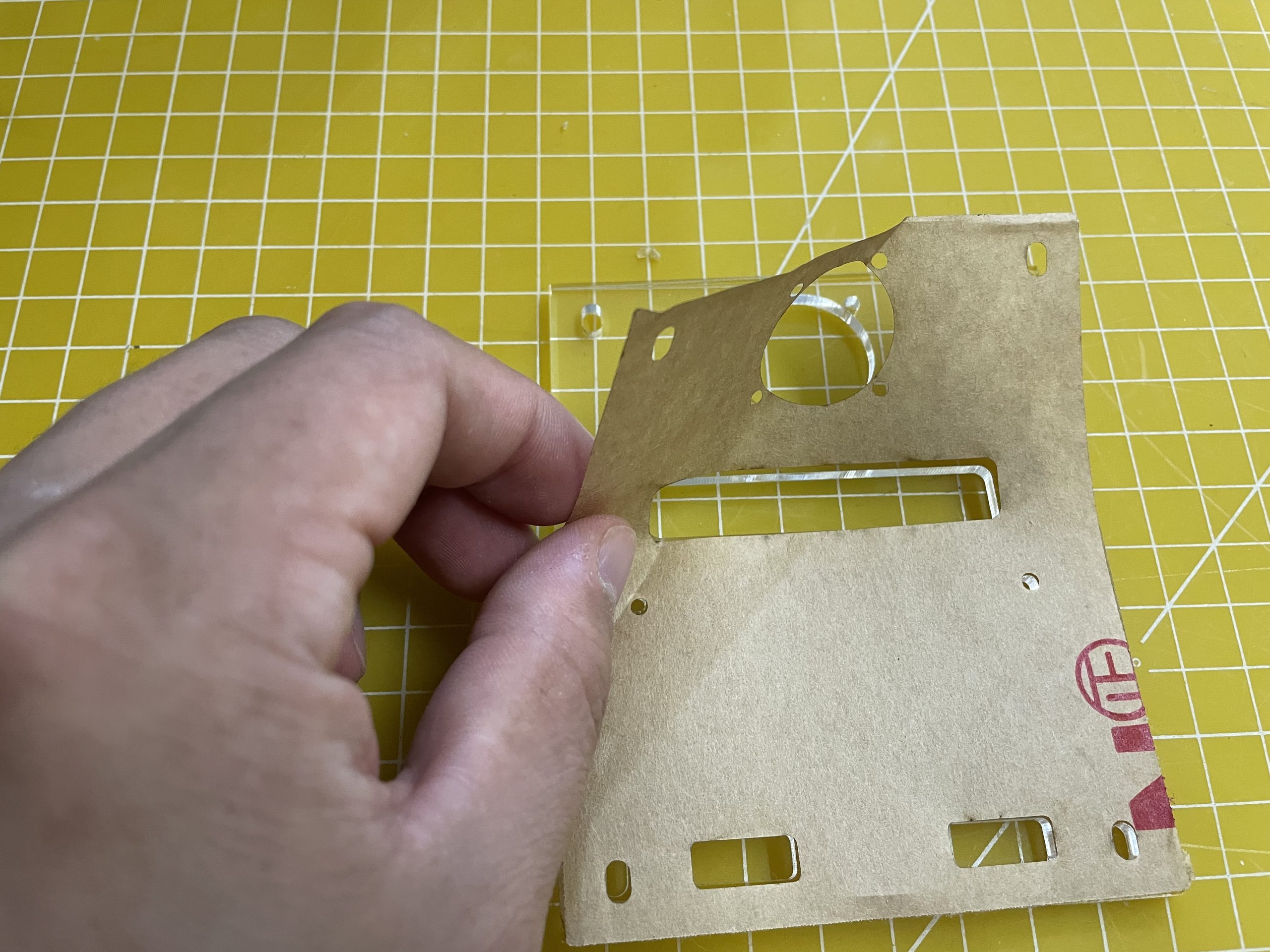
2. 撕掉壓克力背板上的保護膜(如果有的話)
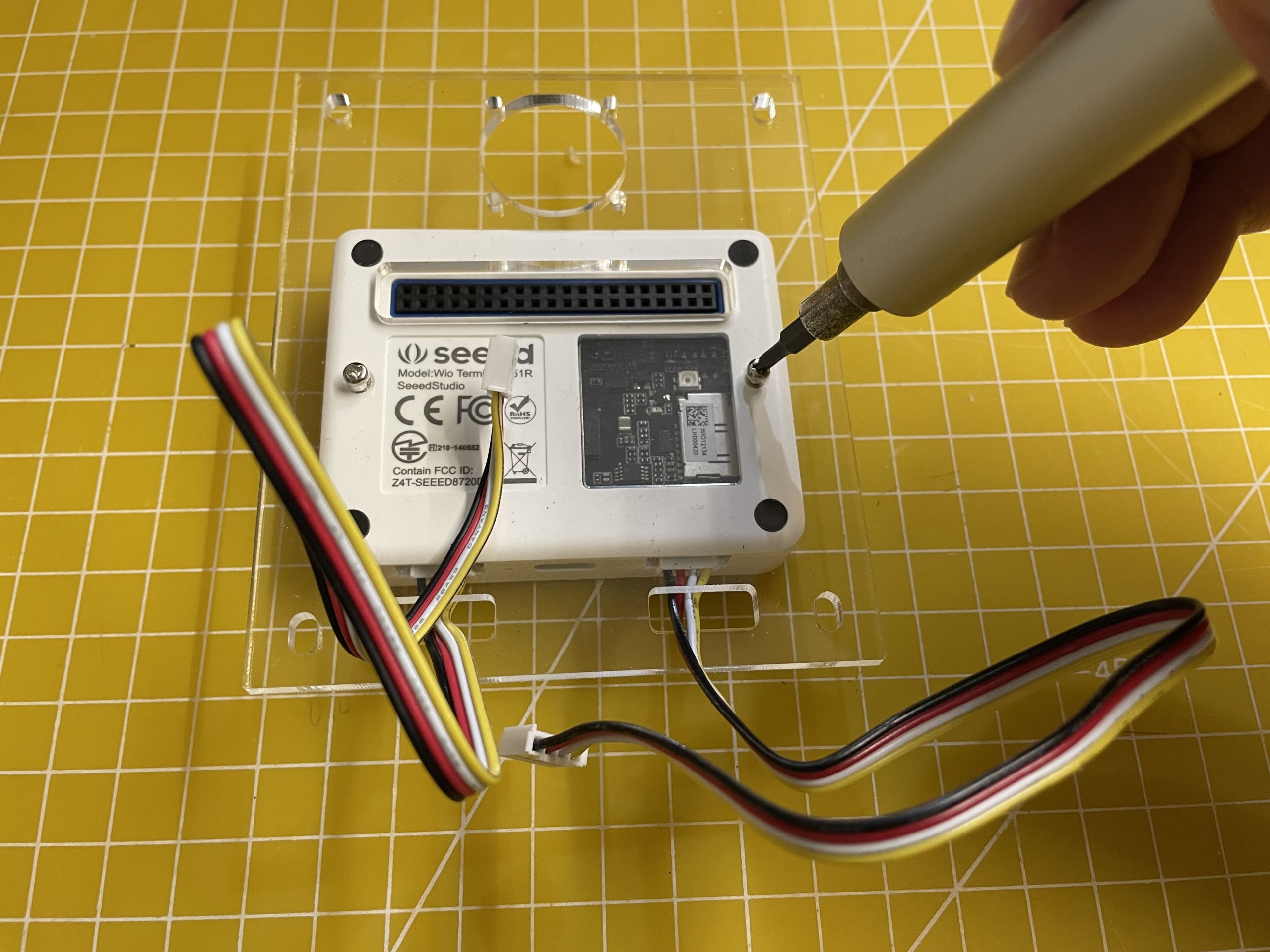
3.先穿線,再鎖螺絲:
將Grove訊號線穿過壓克力背板上的線孔,再取出螺絲M2x8兩隻,將Wio Terminal 開發板固定在壓克力背板上。
4.固定風扇:
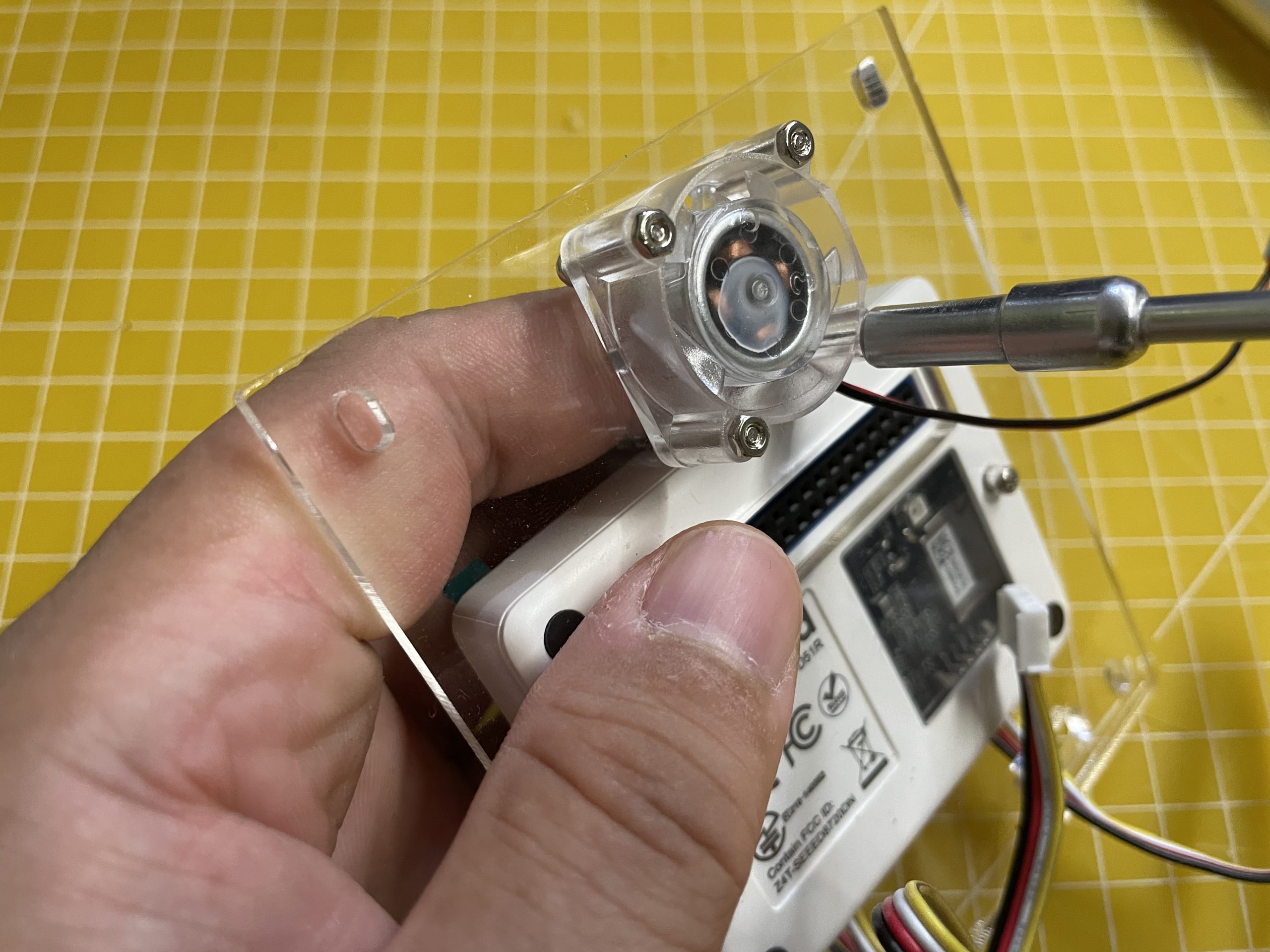
風扇裝在壓克力板的內側(未來會在鼻子內),風扇有貼紙的那朝向外側,取出螺絲M2x15 X4個以及螺帽M2 X4個,我覺得用4.0的套筒比較容易鎖緊。
5.裝上Grove –多通道氣體感測器 V2 與Grove – MOSFET。
注意位置,Wio Terminal的兩個Grove連接埠功能不同,Grove –多通道氣體感測器 V2要接有I2C功能的那一側。
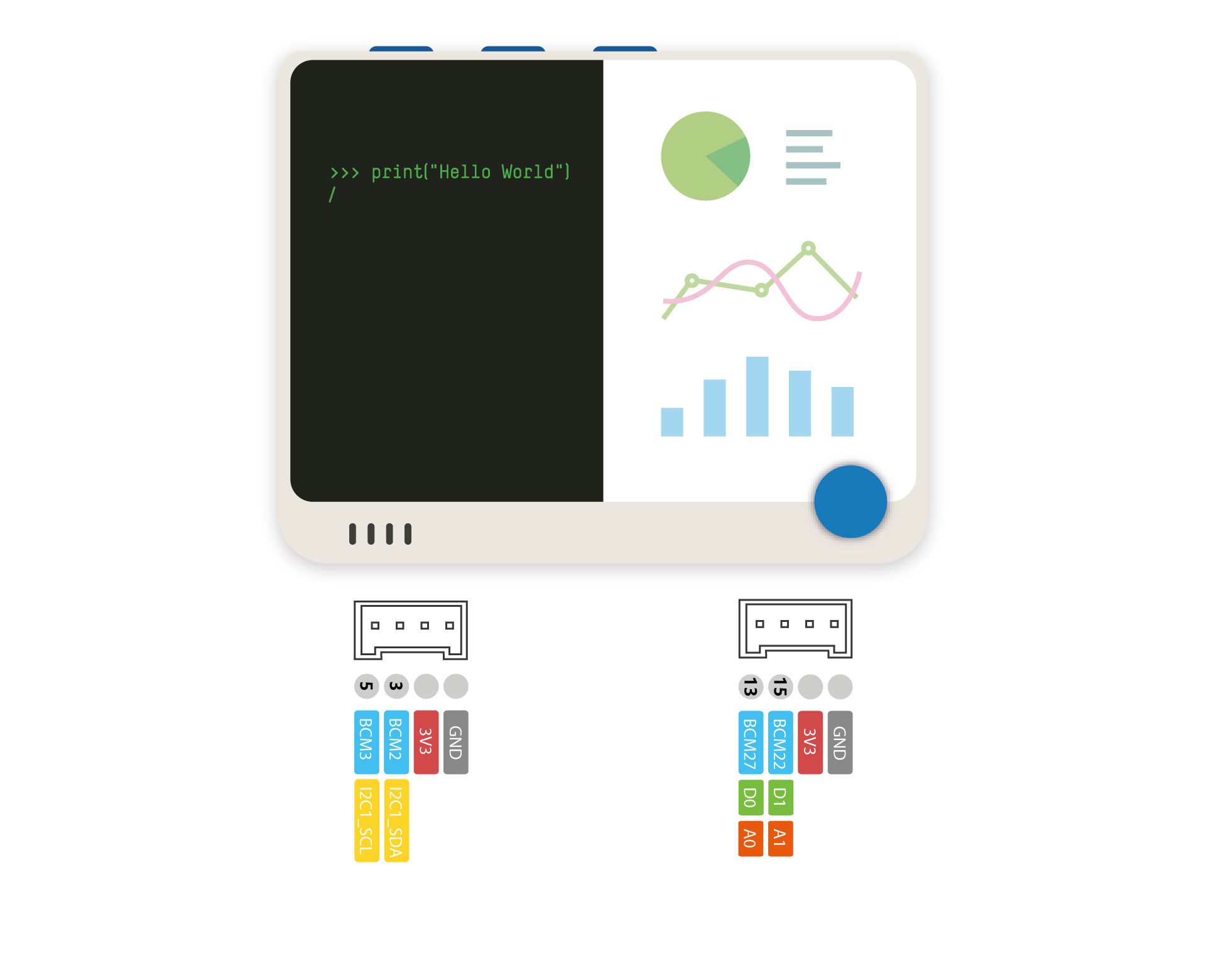
圖片來源:
Get Started with Wio Terminal
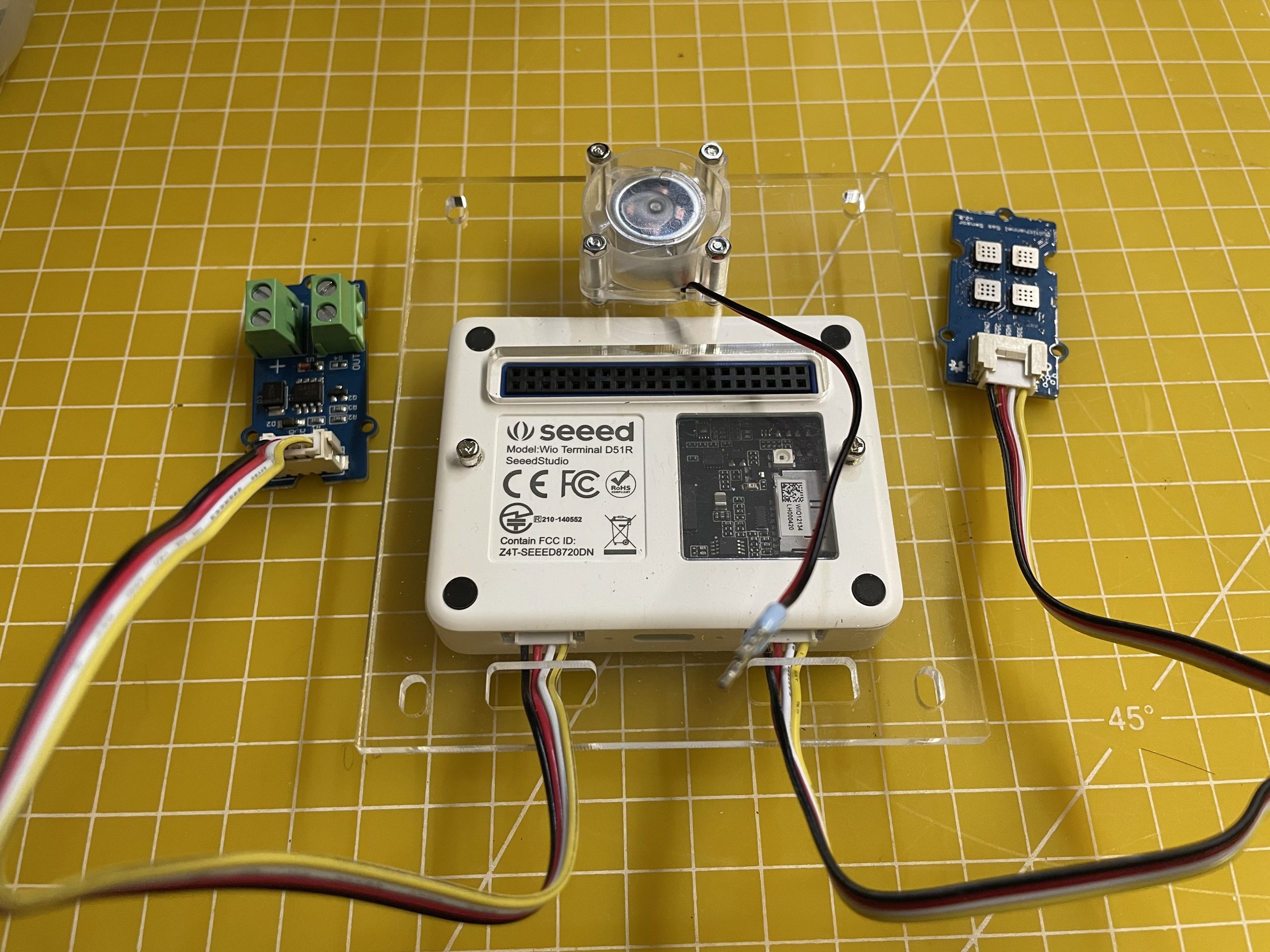
這張照片是從背面拍的,注意感測器位置。
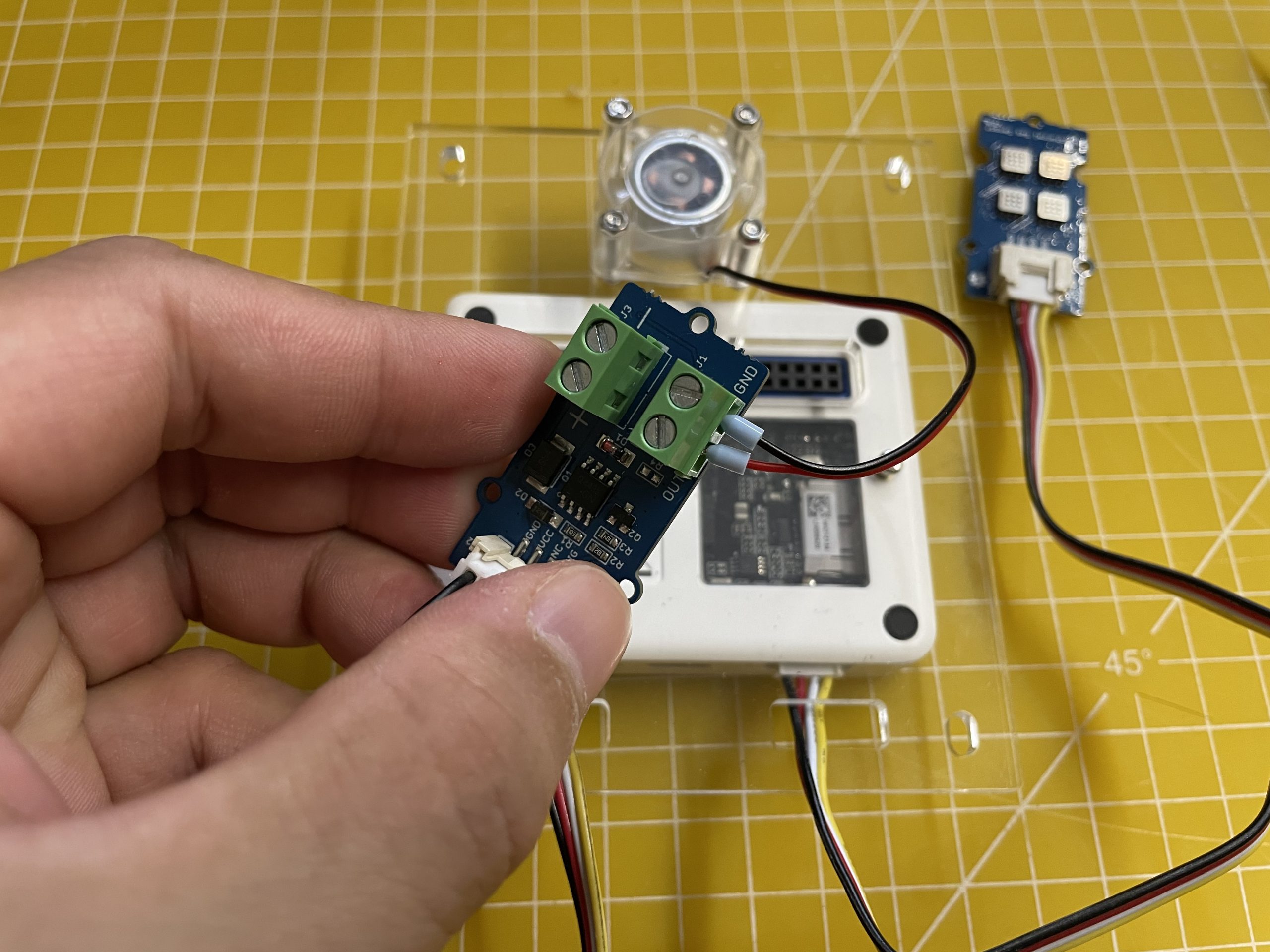
6.將風扇電源線接上Grove–MOSFET模組
先用一字起子把端子頭鬆開後,將風扇的紅色線接入OUT端,黑色線接GND端,再將端子頭鎖緊。
7.以杜邦公接頭轉歐式端子線,連接Wio Terminal 開發板Grove–MOSFET模組
杜邦公接頭接Wio Terminal 開發板的5V②,歐式端子這邊接Grove–MOSFET模組的端子台”+”端,另一條從Wio Terminal的GND⑥,接到端子台的”-”端。
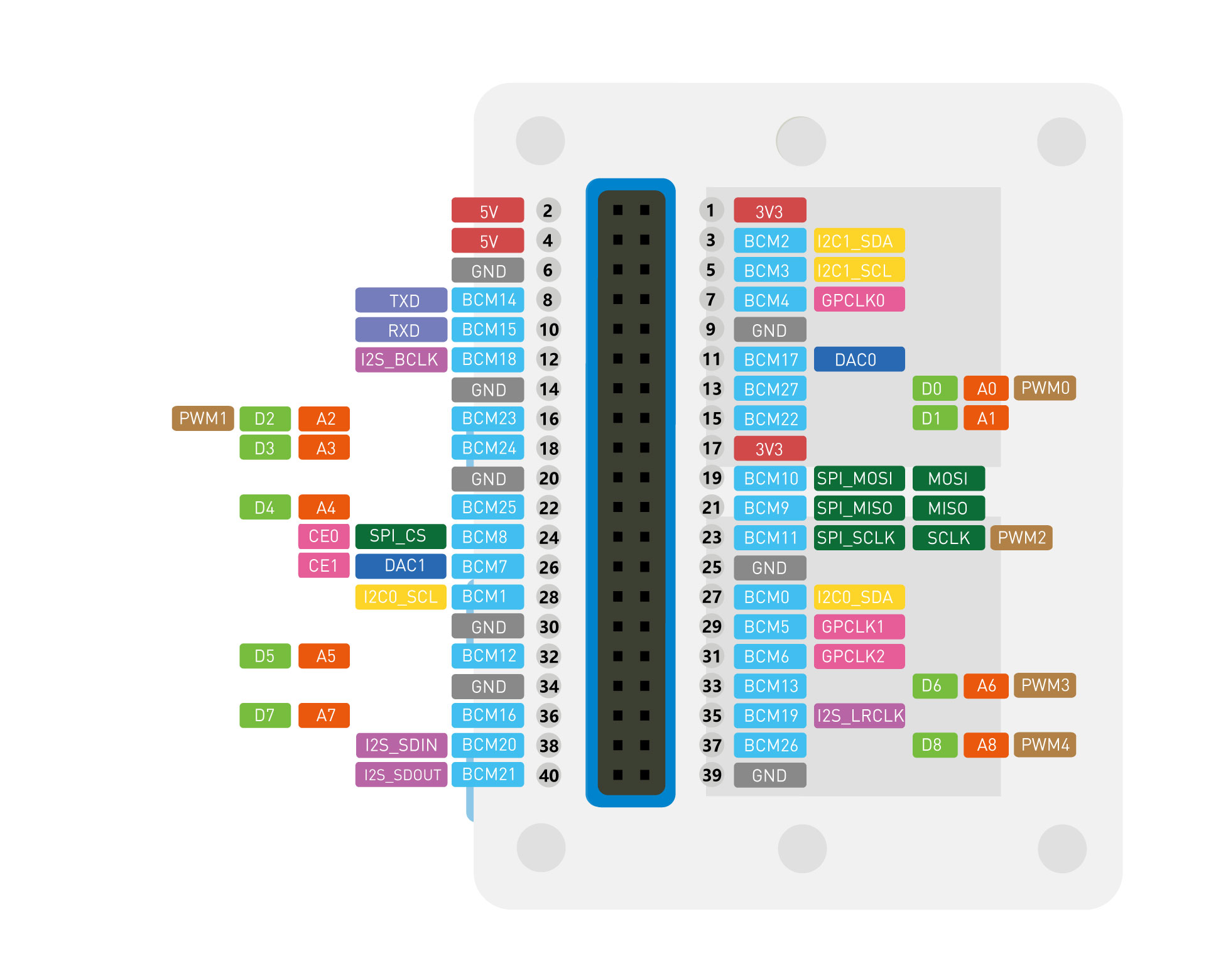
圖片來源:
Get Started with Wio Terminal
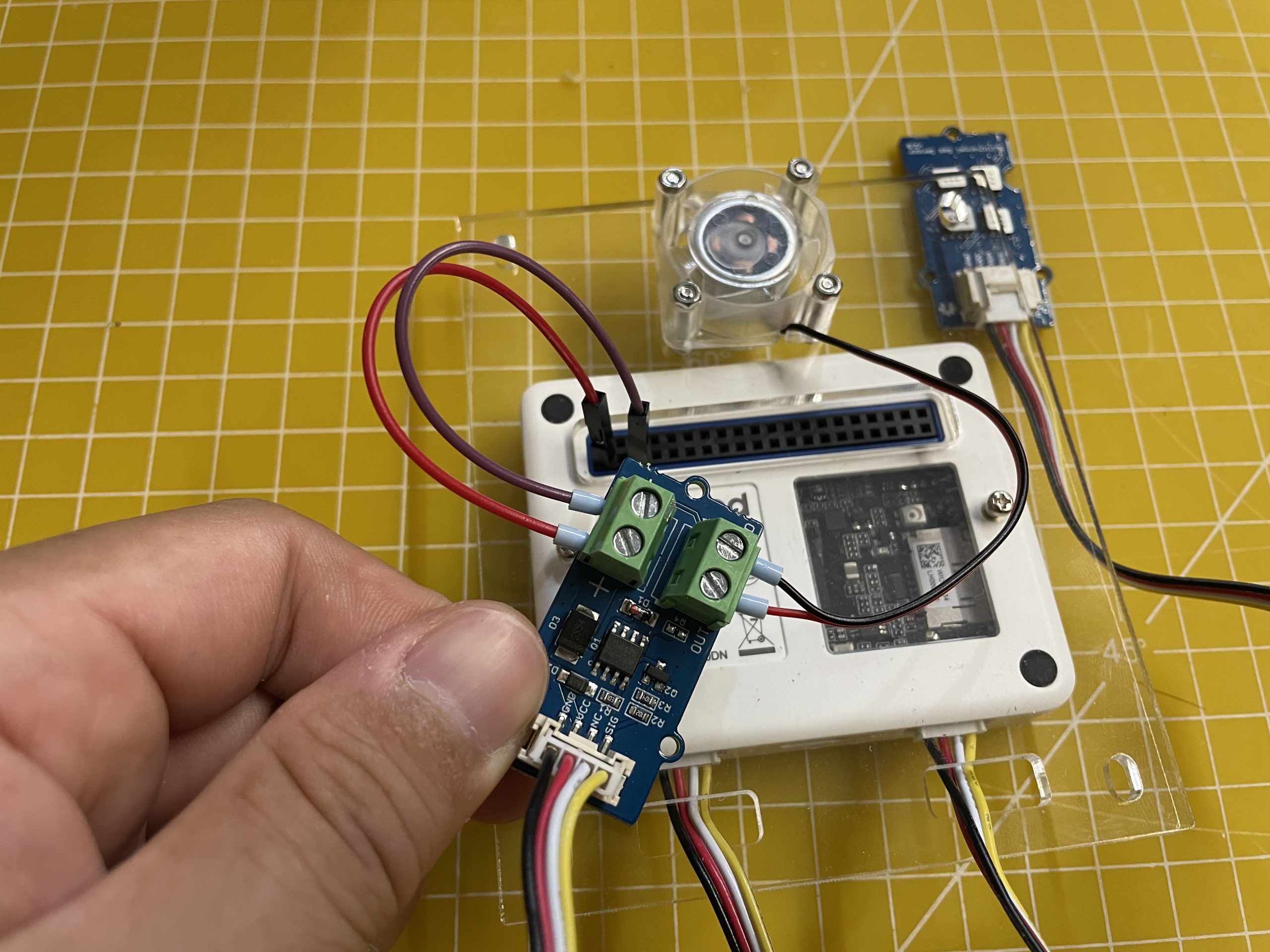
8.固定螺帽M3
鼻子模型背面的四個角落設置有放入螺帽的六角形凹槽,讓螺帽可以放置在內側,但在組裝過程中,很難避免翻轉作品。建議在放入螺帽後,以膠帶黏起來,不要讓螺帽離開位置,如果覺得膠帶看起來礙眼,也可以使用白膠,但要花一點時間等膠水乾。
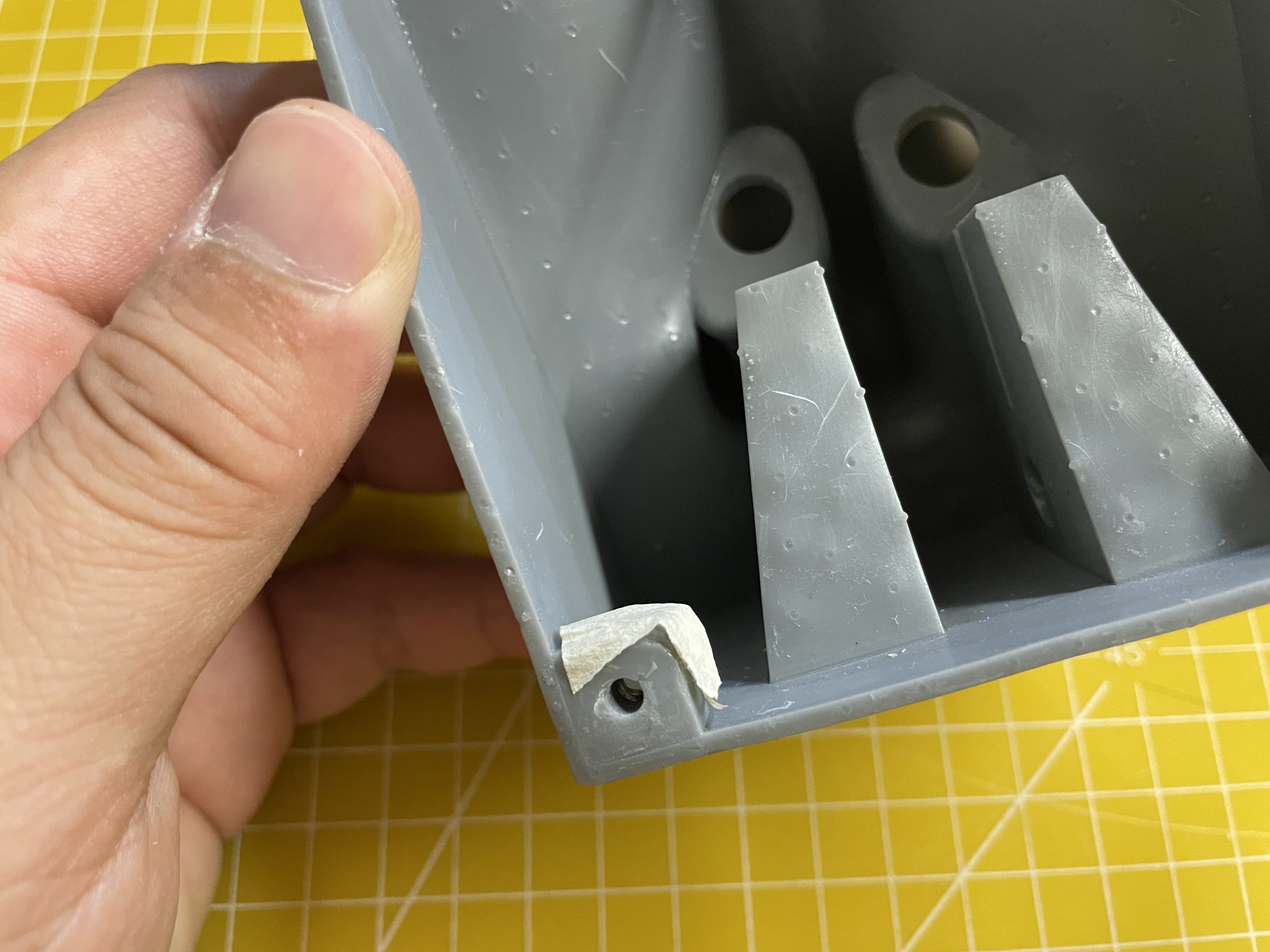
9.放置Grove–多通道氣體感測器於鼻腔
中間有個專屬空間給Grove–多通道氣體感測器。
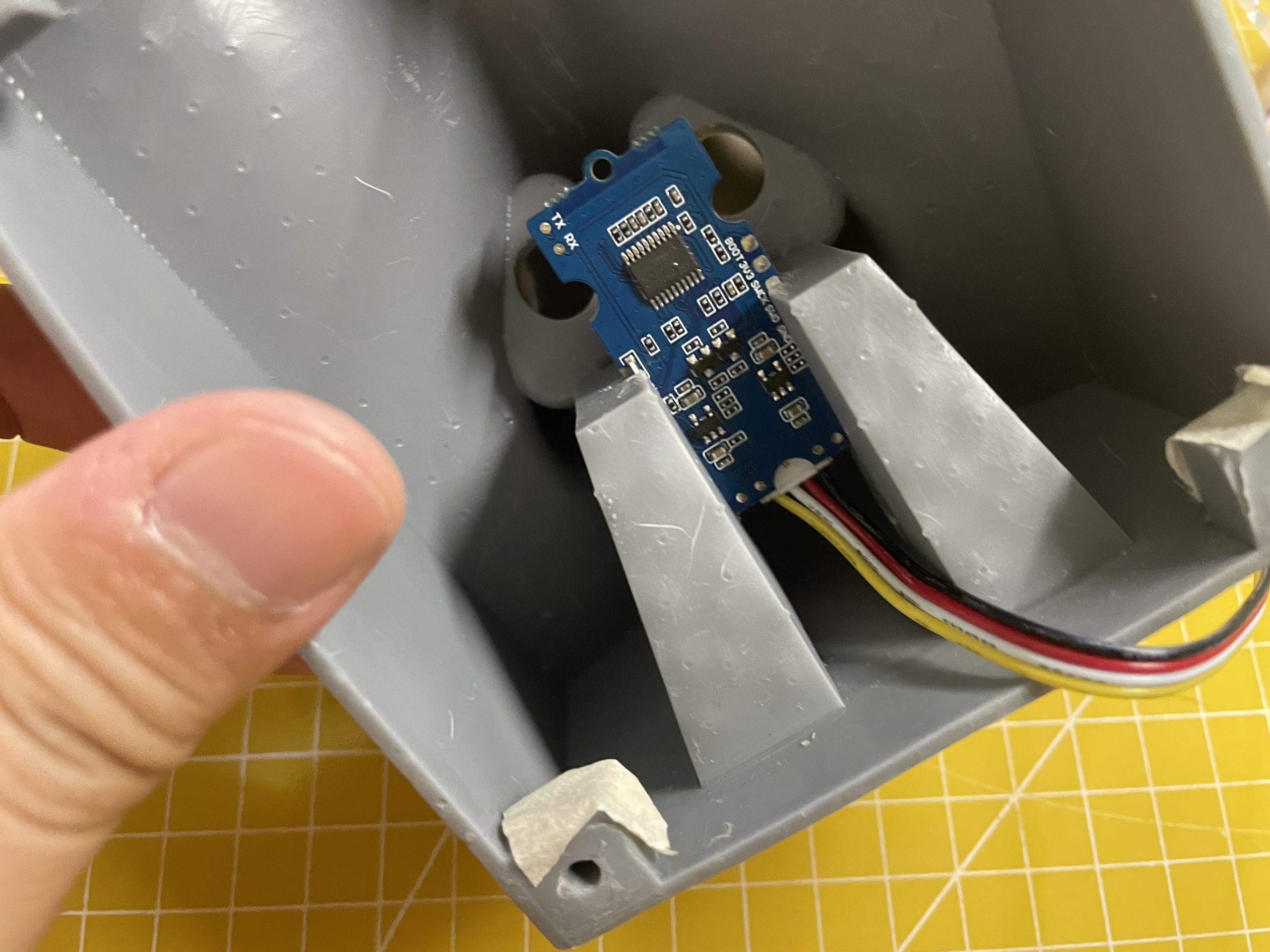
10.鎖上壓克力背板
將線路與Grove–MOSFET模組放入其中適當的位置後,以螺絲M3x12固定壓克力背板。建議先以手指小力的將螺絲鎖入螺帽,確定螺紋已咬合後,再以螺絲起子轉緊。
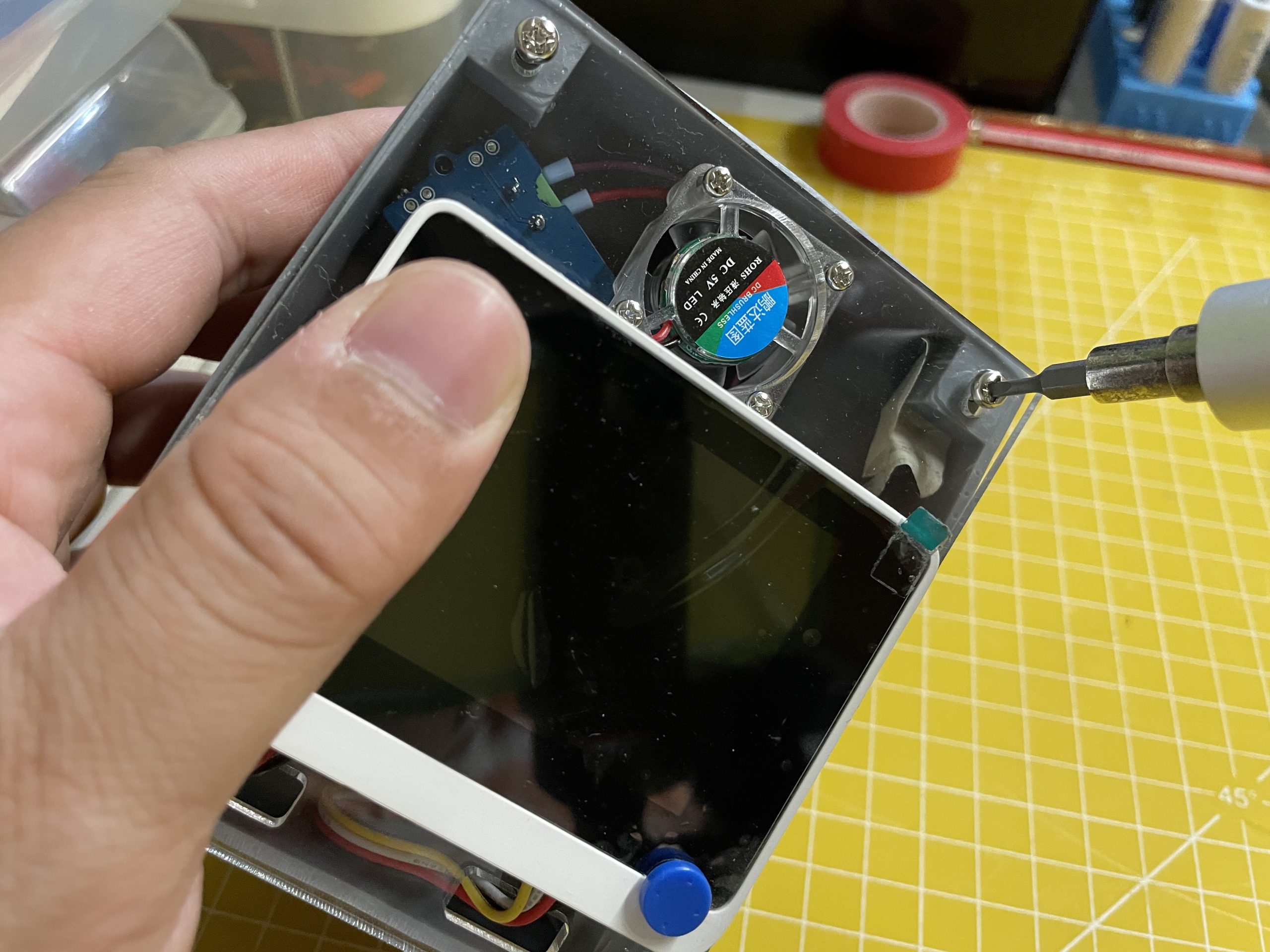
完工
這邊下載原作者Benjamin Cabé的範例程式:
https://github.com/kartben/artificial-nose/releases
由於原廠附贈的Type-C USB線,並不是那麼適合這個模型,建議您可以準備90∘彎頭的Type-C USB線來使用。
最後一起來欣賞一下完整組裝影片吧!(本影片有快轉兩倍速率)
https://youtu.be/CgtcBSY7Sfw
參考資料:
相關文章:
留言 💬 (0)
還沒有留言,來當第一個。