科技觀點/快訊/報導eCapture G53深度相機模組在 Jetson Xavier NX 安裝 ROS1 使用教學
前言
這次我們要介紹如何在Jetson系列安裝ROS1並且使用
eCapture G53 雙目3D深度相機模組 來顯示景深影像畫面。
| 撰寫/攝影 |
郭俊廷 |
| 時間 |
1小時 (不包含 Tinker Board 燒錄開機 SD 卡時間) |
材料表 |
|
| 難度 |
2(滿分5) |
本文
如果想在 NVIDIA Jetson 系列載板執行本文範例,需要在 Ubuntu 18.04上安裝 ROS Melodic。本文使用 RK-reComputer J2012 安裝 JetPack4.6 系統,當然也可以在RK-NVIDIA® Jetson Nano™ 開發者套件 B01安裝 JetPack4.6 系統使用。
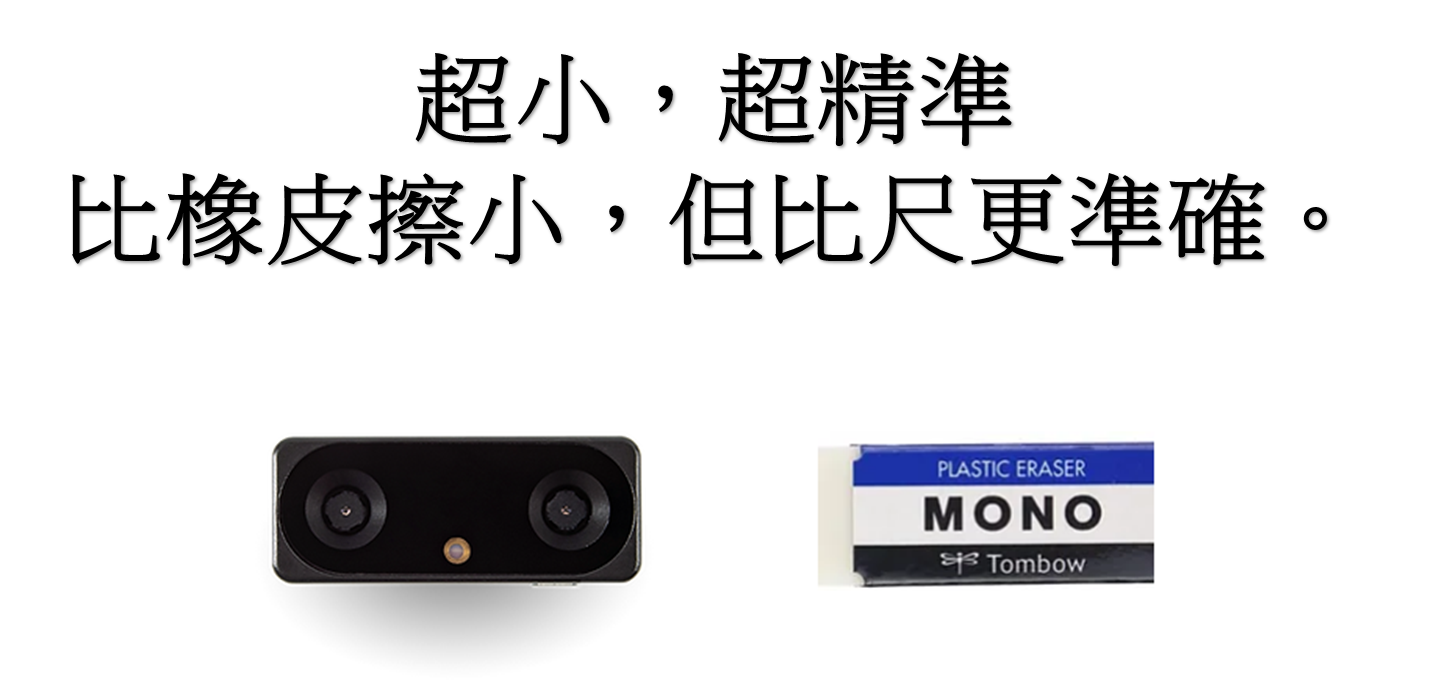
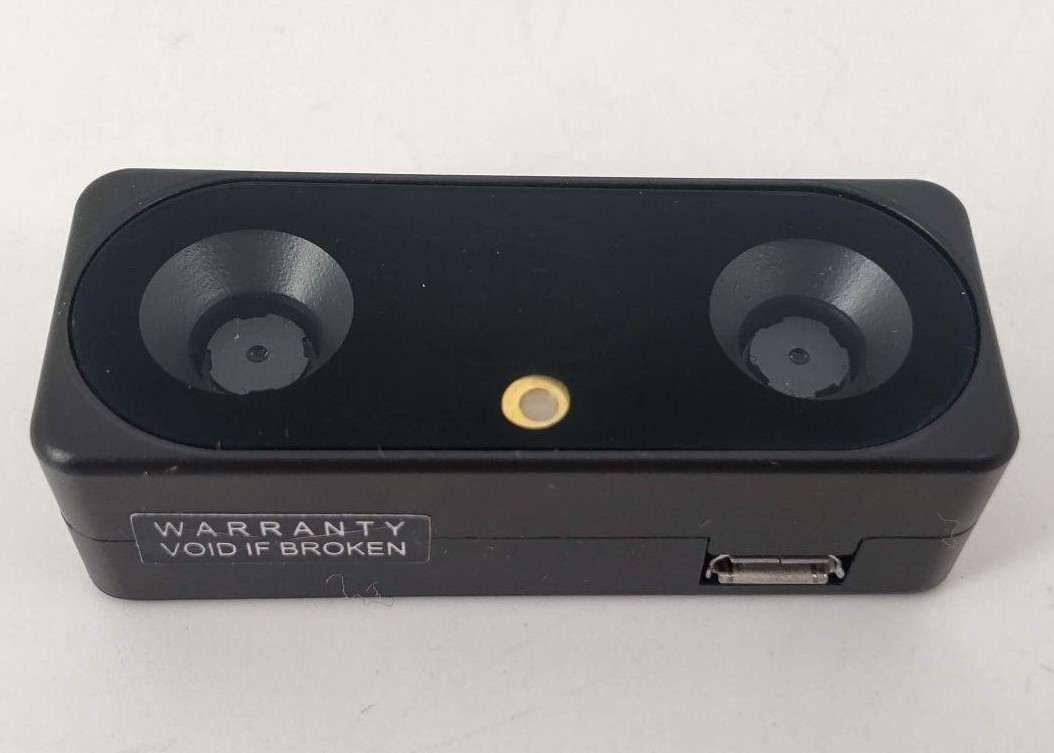
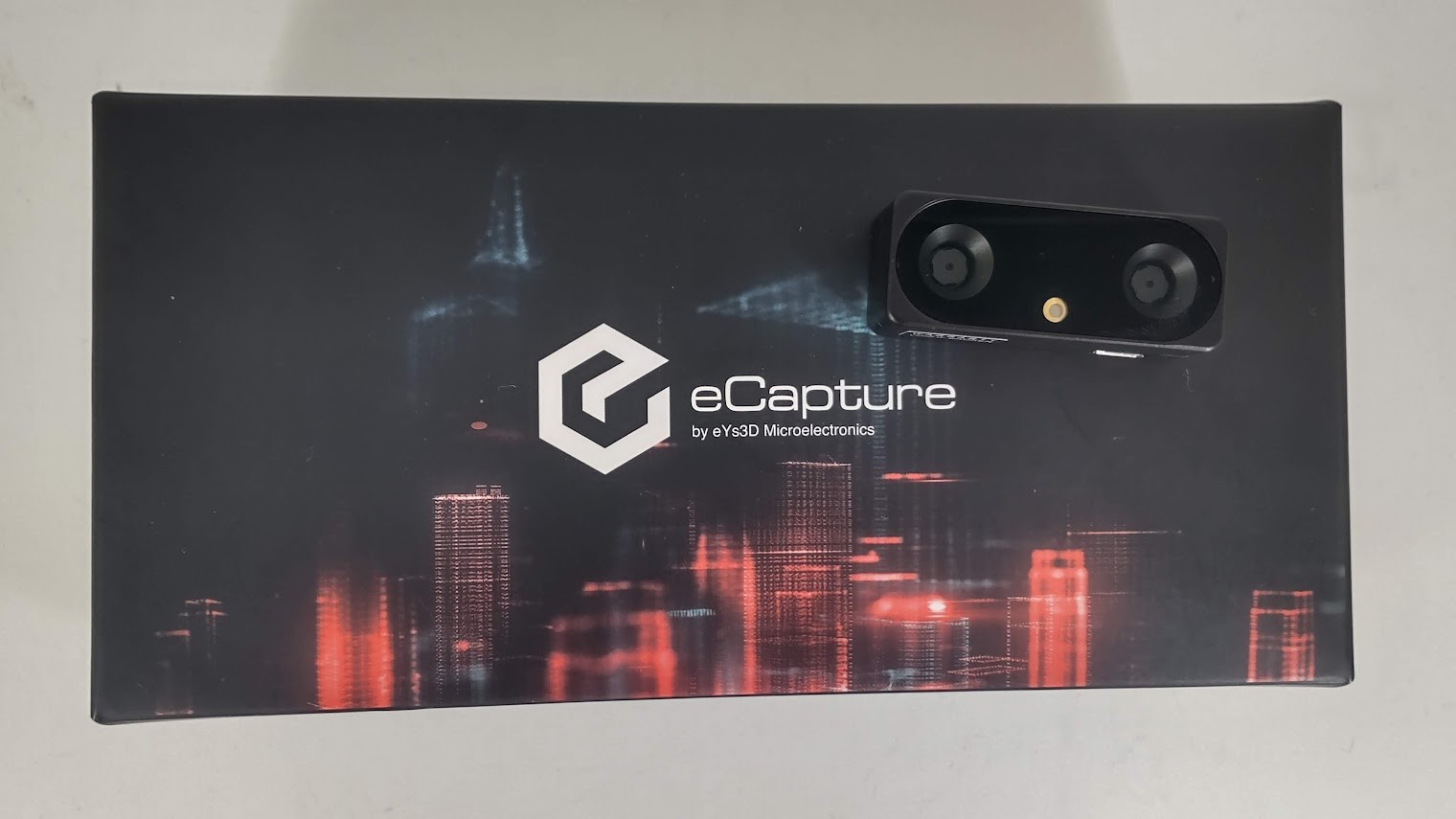
先來看一下 G53雙目3D深度相機模組的外觀:
以下為鈺立微電子提供之資訊:
G53為全球體積最小的3D雙目視覺相機模組,模組尺寸僅5.0 (長) x1.5(寬) x2.0(高) 公分,特別適用於近距離、高精度的深度量測,提供公分等級的深度解析能力。深度感測鏡頭模組針對複雜光源進行了抗性設計,能有效濾除雜訊,應付室內光源的多樣性,搭載主動式IR點陣投影機,可產生高品質的深度資訊與點雲圖,利於實現高精度的電腦視覺應用。
G53 規格表如下:
[gallery columns="2" ids="45375,45376"]
本次教學文分為兩大部分,安裝 ROS Melodic 與安裝G53相關套件,完成之後就可以檢視景深影像了。
1.安裝ROS Melodic
我們要先安裝ROS Melodic,如果有安裝過的人可以跳過這一步。
首先,將 ROS加入 APT 來源 再加入KEY 並更新APT來源
[pastacode lang="bash" manual="sudo%20sh%20-c%20'echo%20%22deb%20http%3A%2F%2Fpackages.ros.org%2Fros%2Fubuntu%20%24(lsb_release%20-sc)%20main%22%20%3E%20%2Fetc%2Fapt%2Fsources.list.d%2Fros-latest.list'%0Asudo%20apt-key%20adv%20--keyserver%20'hkp%3A%2F%2Fkeyserver.ubuntu.com%3A80'%20--recv-key%20C1CF6E31E6BADE8868B172B4F42ED6FBAB17C654%0Asudo%20apt-get%20update" message="" highlight="" provider="manual"/]
接著安裝 ros-melodic 以及所需相關套件
[pastacode lang="bash" manual="sudo%20apt-get%20install%20ros-melodic-desktop-full%0Asudo%20apt%20install%20python-rosdep%20python-rosinstall%20python-rosinstall-generator%20python-wstool%20build-essential%0Asudo%20apt-get%20install%20cmake%20git%20libgtk2.0-dev%20pkg-config%20libavcodec-dev%20libavformat-dev%20libswscale-dev%20libv4l-dev%20libgtk-3-dev%20libusb-dev%0Asudo%20apt-get%20install%20python-dev%20python-numpy%20libtbb2%20libtbb-dev%20libjpeg-dev%20libpng-dev%20libtiff-dev%20libdc1394-22-dev%20libjpeg9" message="" highlight="" provider="manual"/]
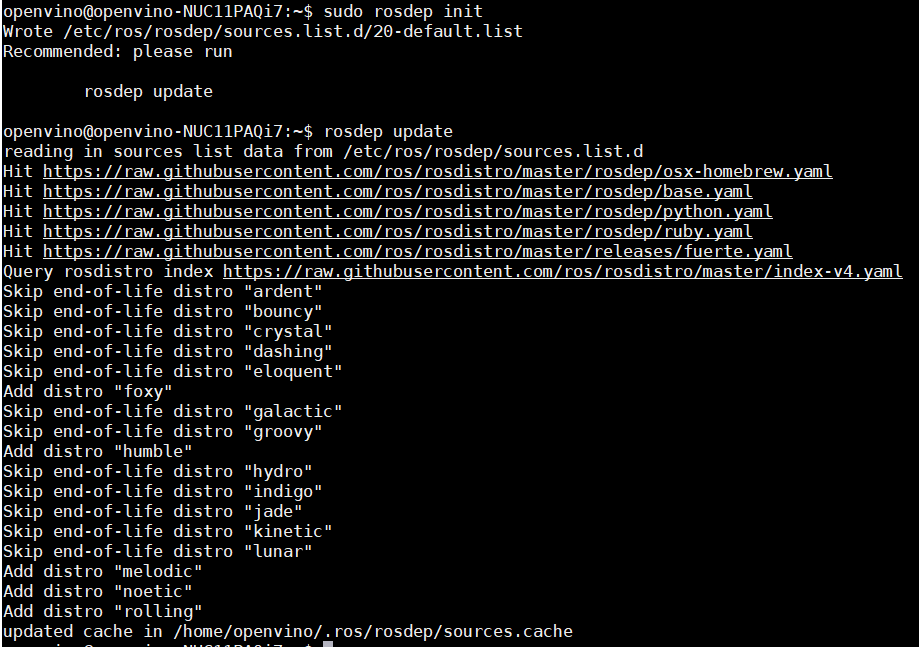
初始化 ROSDEP (如果出現下圖 代表初始化成功)
[pastacode lang="bash" manual="sudo%20rosdep%20init%0Arosdep%20update" message="" highlight="" provider="manual"/]
將設定加入環境變數並套用環境變數設定
[pastacode lang="bash" manual="echo%20%22source%20%2Fopt%2Fros%2Fmelodic%2Fsetup.bash%22%20%3E%3E%20~%2F.bashrc%0Asource%20~%2F.bashrc" message="" highlight="" provider="manual"/]
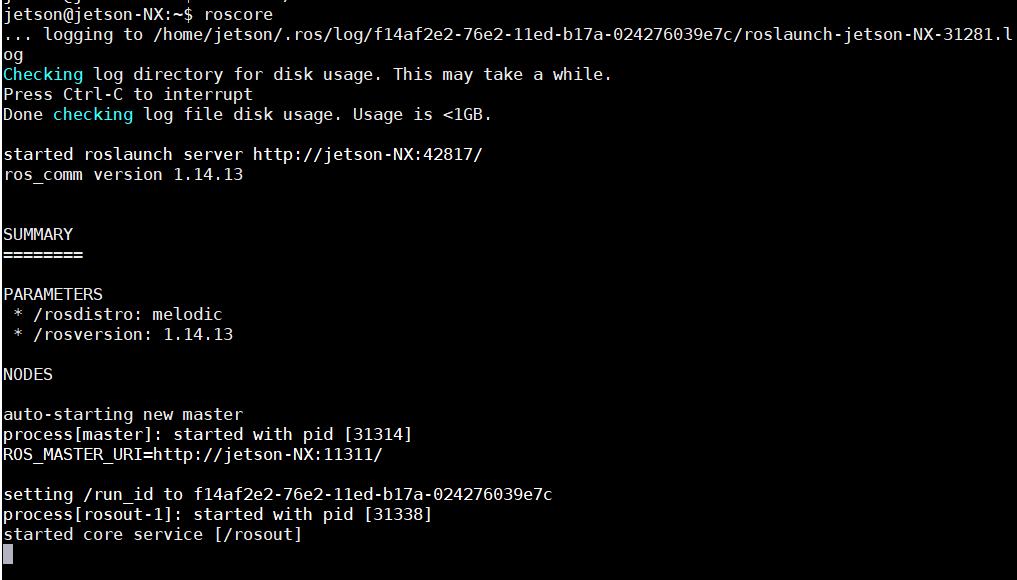
測試是否成功安裝ros,使用以下指令,如果出現如下圖畫面代表安裝成功
[pastacode lang="bash" manual="roscore" message="" highlight="" provider="manual"/]
2. 安裝G53相關套件
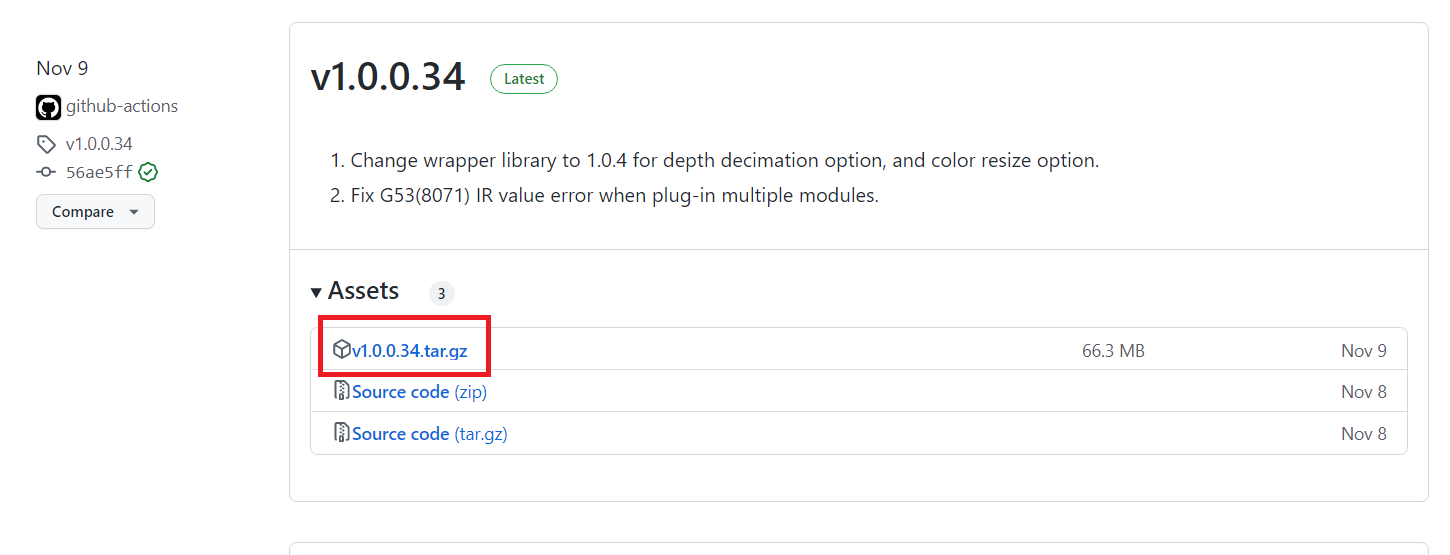
首先需要去以下網址下載最新版的安裝套件,並放在 Linux 系統的
/home 目錄:
https://github.com/eYs3D/eys3d_ros/releases/
注意:v1.0.0.33版本以上才有支援Jetson系列載板(此文使用V1.0.0.34下載點如下圖紅框所示)
或用以下載點下載V1.0.0.34:
https://github.com/eYs3D/eys3d_ros/releases/download/v1.0.0.34/v1.0.0.34.tar.gz
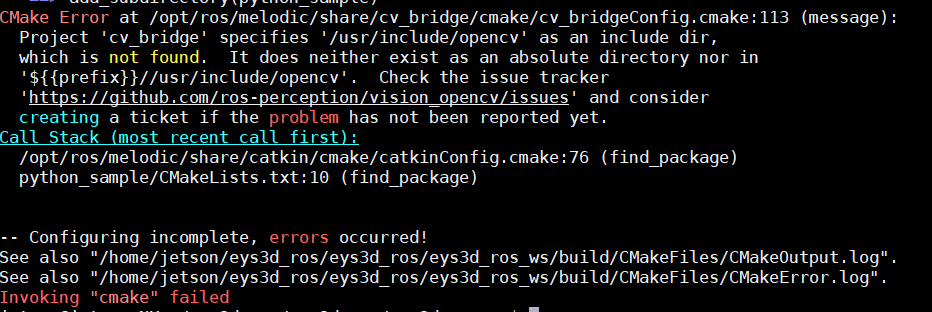
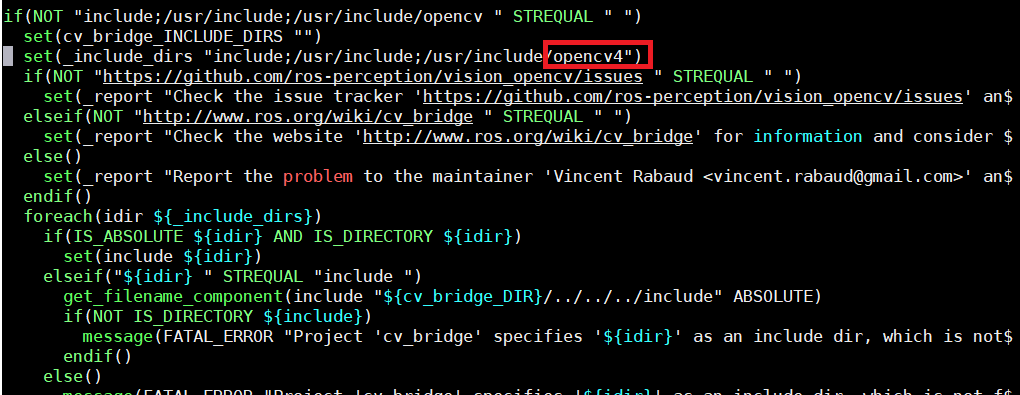
如果是一般安裝好的ROS Melodic,在安裝G53相關套件時會出現opencv的錯誤,需要更改 ros 的 opencv 設定(如下圖所示的錯誤)
首先修改以下路徑的檔案
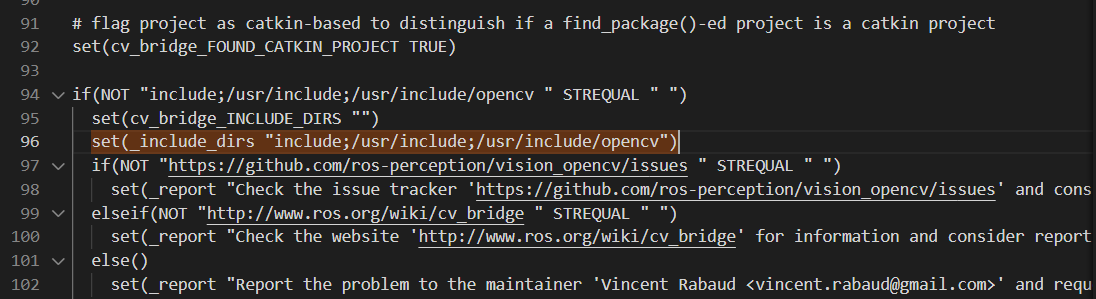
/opt/ros/melodic/share/cv_bridge/cmake/cv_bridgeConfig.cmake
可以使用 nano 命令修改:
[pastacode lang="bash" manual="sudo%20nano%20%2Fopt%2Fros%2Fmelodic%2Fshare%2Fcv_bridge%2Fcmake%2Fcv_bridgeConfig.cmake" message="" highlight="" provider="manual"/]
將96行附近的opencv改成opencv4(如下圖紅框所示)
set(_include_dirs "include;/usr/include;/usr/include/opencv") 改成
set(_include_dirs "include;/usr/include;/usr/include/opencv4")
使用以下指令解壓縮後會看到出現一個eys3d_ros的資料夾:
[pastacode lang="bash" manual="tar%20zxvf%20v1.0.0.34.tar.gz" message="" highlight="" provider="manual"/]
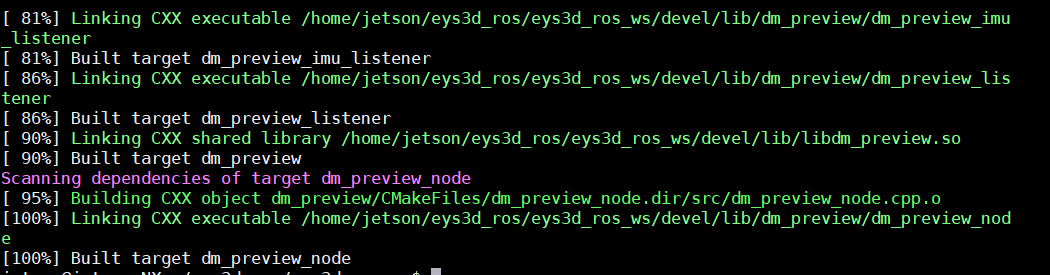
接著移動到以下資料夾進行編譯安裝的動作,如果都正常安裝會如下圖所示。
[pastacode lang="bash" manual="cd%20~%2Feys3d_ros%2Feys3d_ros%2Feys3d_ros_ws%2F%0Acatkin_make" message="" highlight="" provider="manual"/]
回到上一層目錄執行啟動檔
[pastacode lang="bash" manual="cd%20~%2Feys3d_ros%2Feys3d_ros%2F%0Asource%20eys3d_ros_ws%2Fdevel%2Fsetup.bash%0Aroslaunch%20dm_preview%20G53.launch" message="" highlight="" provider="manual"/]
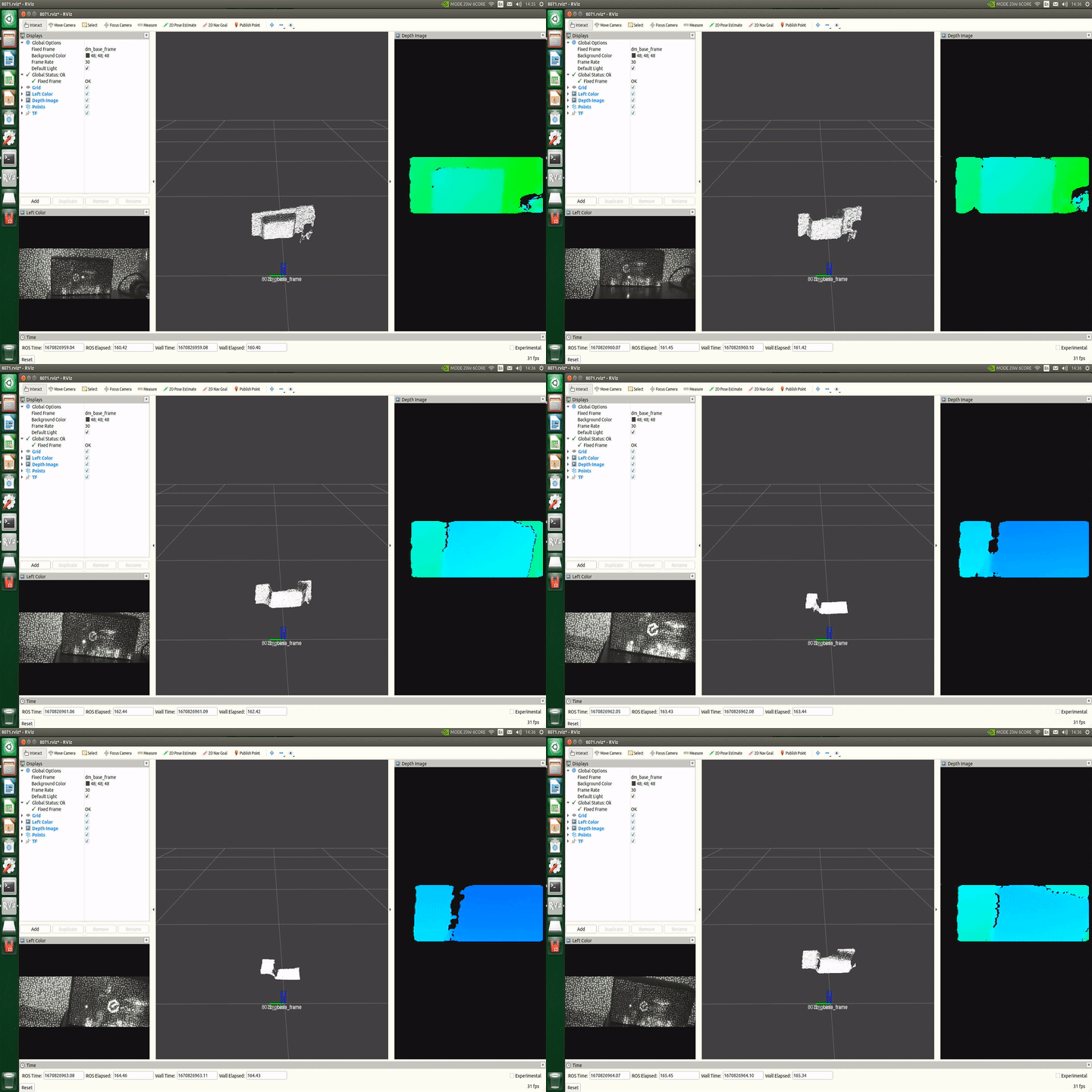
這時候就會開啟Rviz並顯示如下圖的景深影像畫面。
參考資料
- https://github.com/eYs3D/eys3d_ros
- https://www.tairos.tw/visitorExNewsDetail.asp?id=9620
- https://www.ecapturecamera.com/g53
留言 💬 (0)
還沒有留言,來當第一個。