【推坑】開箱與評測[技術教學文] Raspberry Pi 4 樹莓派散熱套裝開箱及使用教學
前言
樹莓派在運作時熱呼呼嗎?來個 CAVEDU 為您精心挑選的散熱風扇吧,請由此購買喔:https://robotkingdom.com.tw/product/raspberry-pi-2fans/
| 撰寫/攝影 |
何卓君 |
| 時間 |
1 小時 |
材料表 |
|
| 難度 |
1(滿分5) |
本文
開箱及硬體介紹
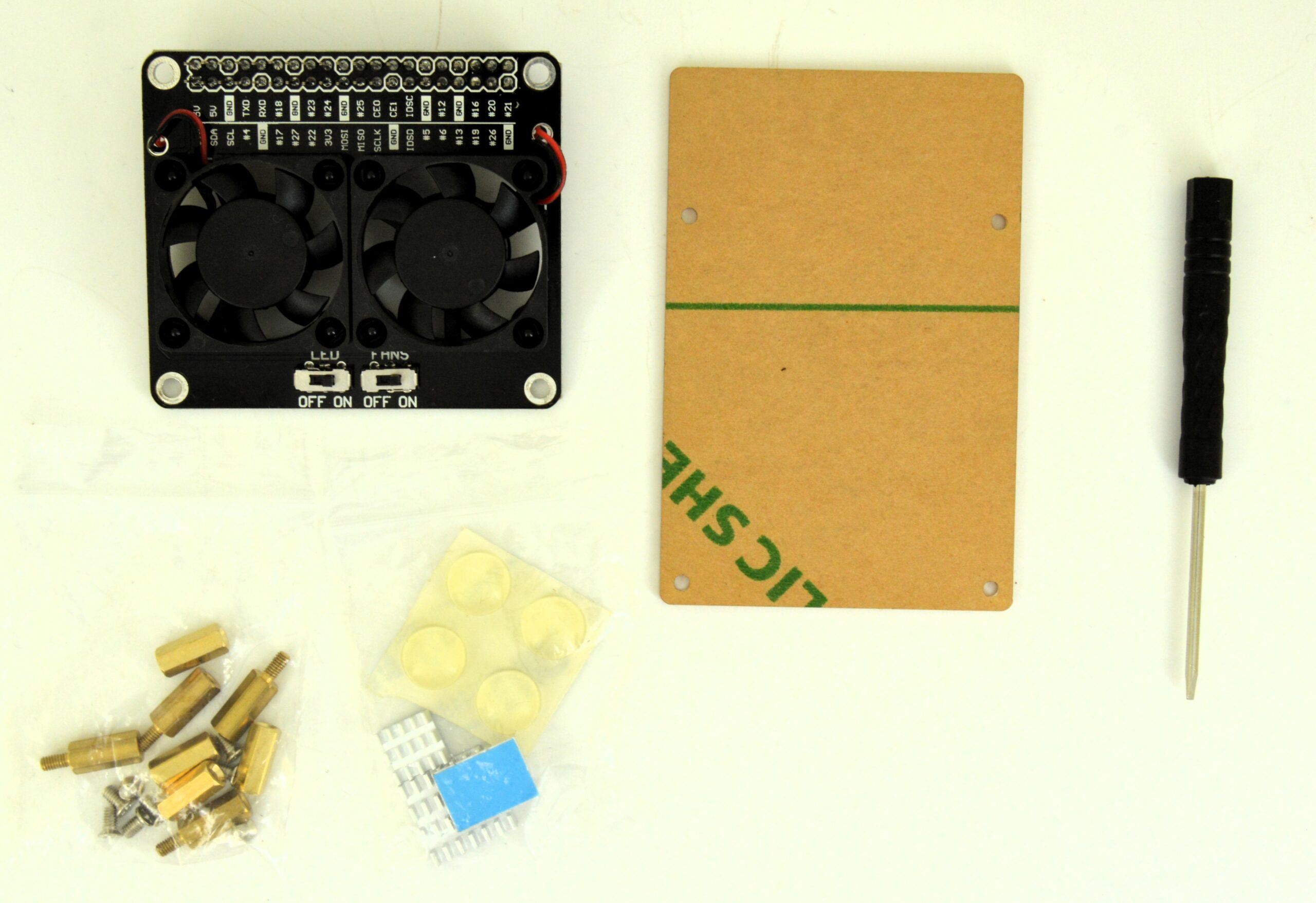
本款散熱套件內容包含:
- 散熱風扇本體 x 1
- 散熱片 x 3
- 壓克力板,大小各 1
- 螺絲起子 x 1
- 螺絲螺帽 1批
- 軟墊 1批
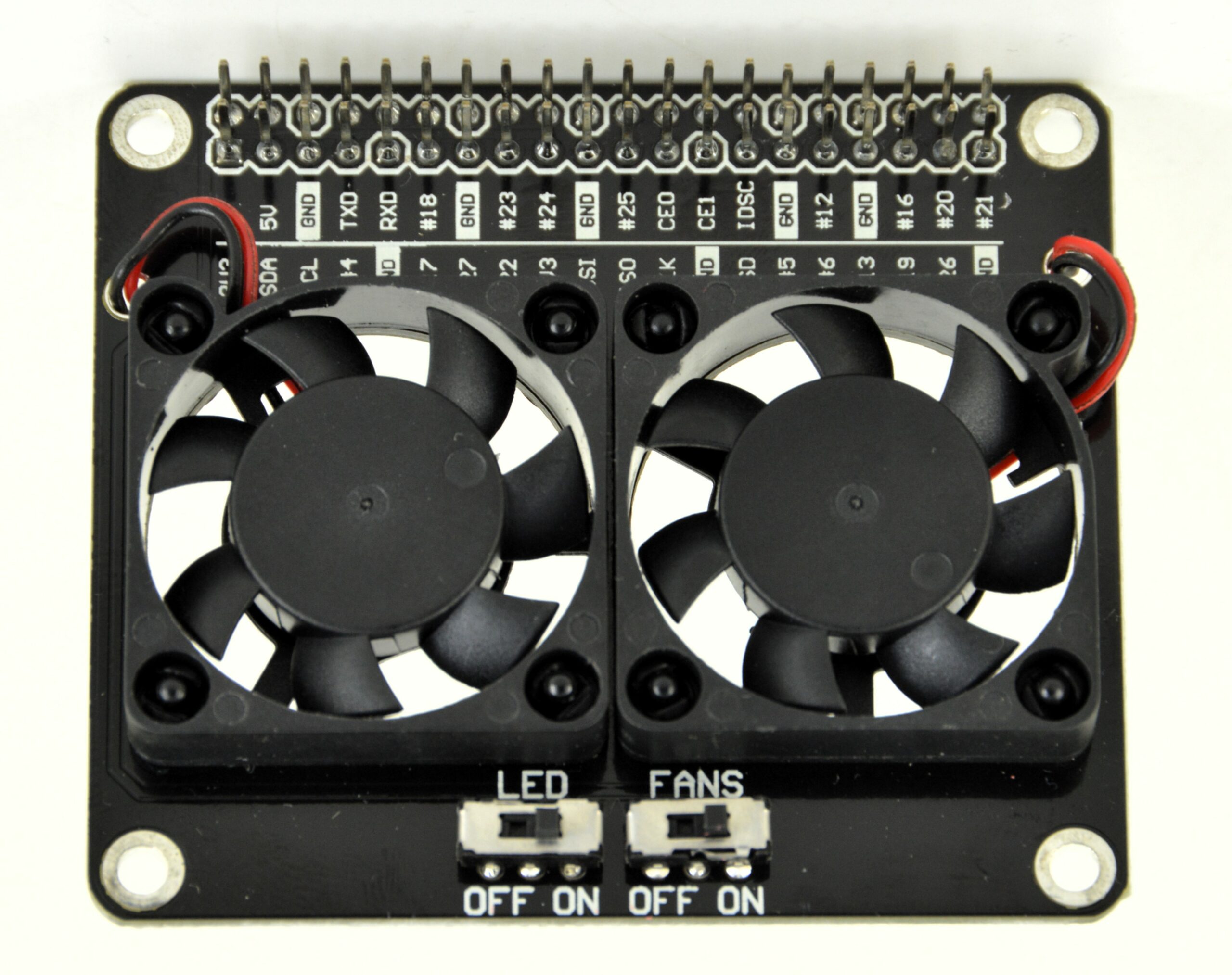
散熱風扇本體如下,可以看到兩個開關以及對應於 Pi 的 GPIO 接腳。
接著看到散熱片,請用隨附的導熱膠帶來貼上你所需要散熱的物件,讓散熱效果更好 (我也不知道這個顯微鏡效果是怎麼做到的QQ)。這個是很普遍可以買到的小東西,不小心不見也不用擔心。
[gallery columns="2" ids="59276,59269"]
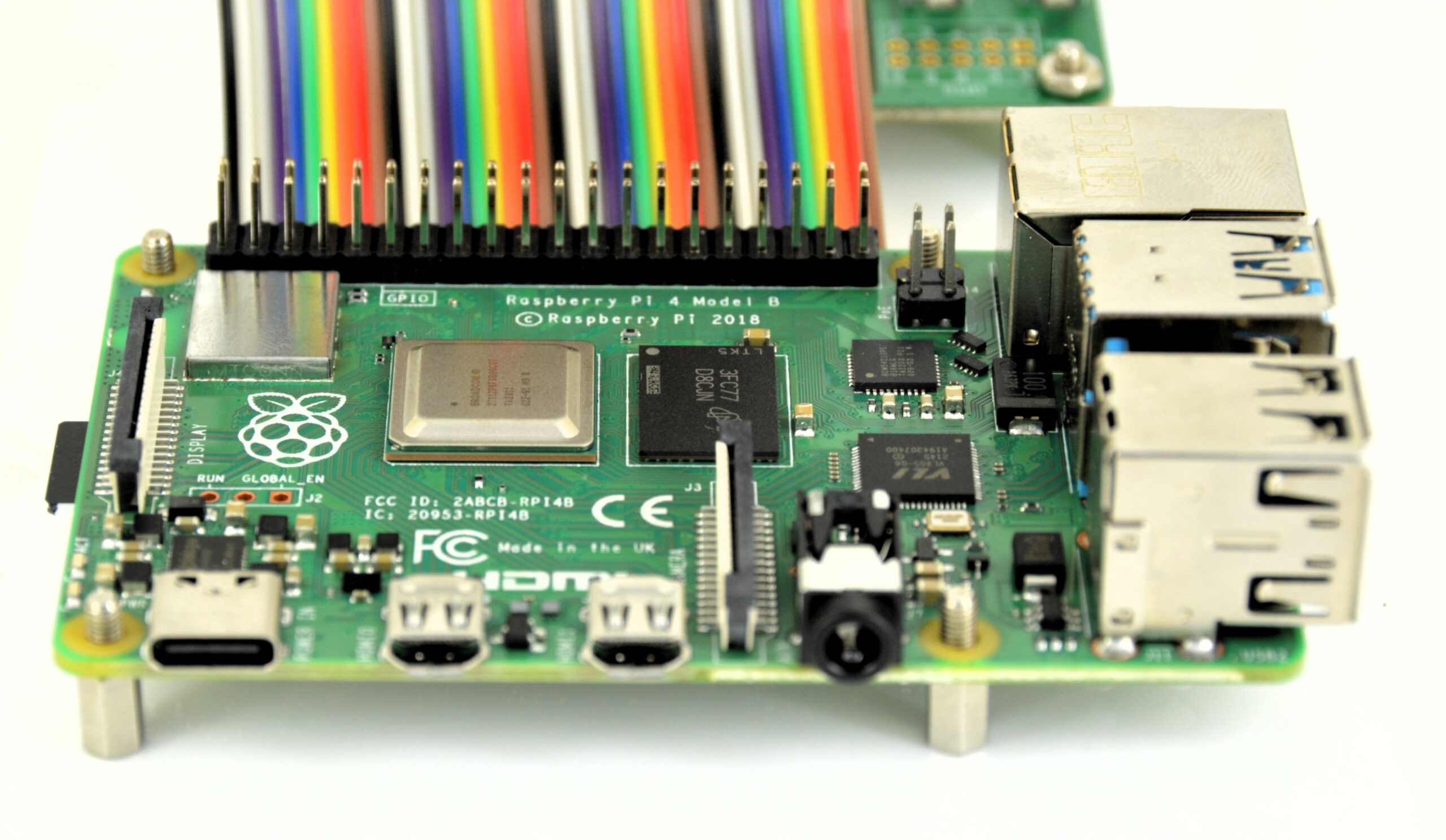
安裝散熱片前
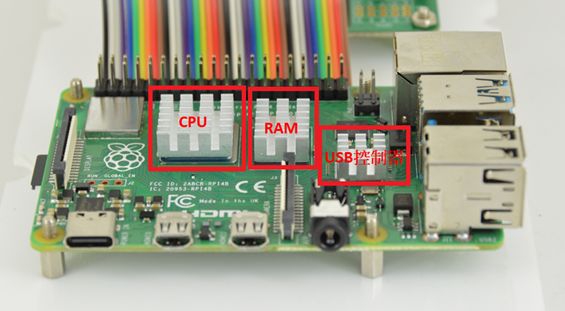
安裝散熱片後,可看到散熱片分別貼上了 Pi 的 CPU、RAM 與 USB 3.0 控制器晶片
風扇安裝好了!
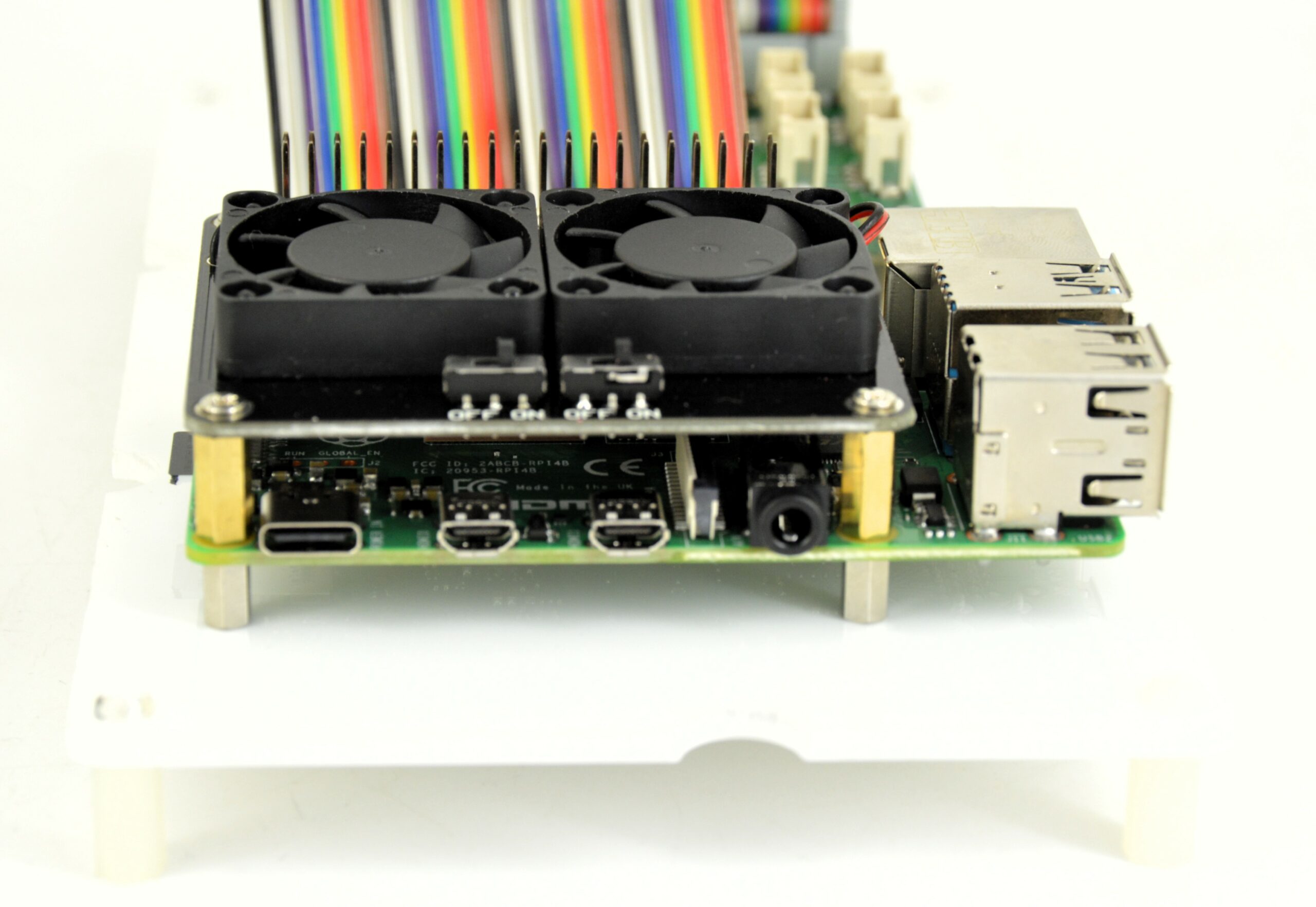
接上電源後可以看到很西花的燈光 (後來發現這個功能很重要,甚至是賣點)
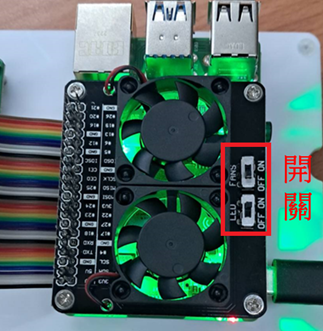
將風扇用套裝中提供的工具鎖好之後,我們就可以接上電源,使用右側的兩個開關就可以分別打開/關閉風扇或是LED燈。
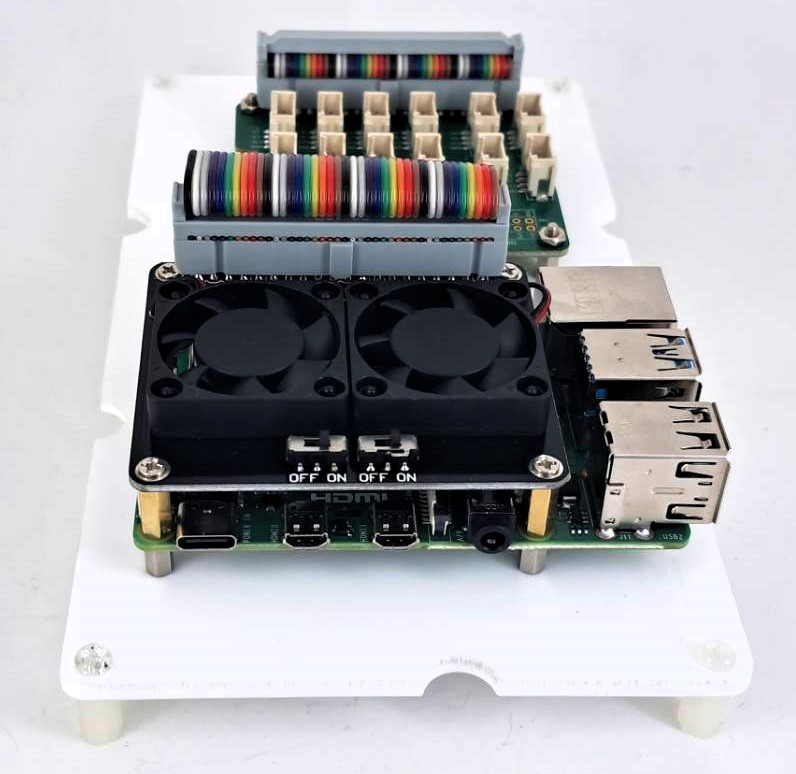
這款風扇本身也有針腳,擴充板或是其他樹莓派小部件可以透過風扇連接至樹莓派本身,所以不會出現在裝上風扇後無法使用其他元件的情況。可看到風扇安裝之後,樹莓派仍可連接至擴充板。
總結
這類單板電腦如果在進行相關 AI 運算或高負載的應用時,散熱都是需要注意的問題。還是選一款不錯的散熱套件吧,涼快一點好做事~ 不但可以保證樹莓派的運行速度,還可以保護零件不會因為過熱而縮短壽命。
留言 💬 (0)
還沒有留言,來當第一個。