AIoT&邊緣運算取得NVIDIA AI認證之前該做的二三事(番外篇) - JetsonNano 2GB 更新遠端網路線連線方法和開啟/關閉圖形化介面指令
本篇為<取得NVIDIA AI認證之前該做的二三事>的番外篇,主要是我們在透過有網路線連線的方式做了一些更動,還有分享如何遠端開啟Jetson Nano 2GB的圖形化介面。
若讀者是剛剛入手Jetson Nano 2GB取得NVIDIA AI認證,請先閱讀以下兩篇文章喔~
剛購入的新手看此篇-----
<取得NVIDIA AI認證之前該做的二三事(上)- 在Jetson Nano 2GB 燒錄系統映像檔>
Jetson Nano 2GB遠端連線操作看此篇---
<取得NVIDIA AI認證之前該做的二三事(中)- NVIDIA Jetson Nano 2GB 遠端連線控制的三種方法>
| 撰寫/攝影 |
許鈺莨 |
| 時間 |
1 小時 |
材料表 |
- RK-NVIDIA® JETSON Nano™ 2GB 開發套組 (請按我連結)
SD讀卡機
|
| 難度 |
2(滿分5) |
透過網路線遠端連線
使用掃描IP軟體找出Jetson Nano 2GB IP
由於有些Jetson Nano 2GB映像檔有做更新,所以在有線網路連接時步驟有更新,可直接輸入固定IP就可以遠端操作連線,就免去電腦設定網路共用等複雜步驟,步驟如下。
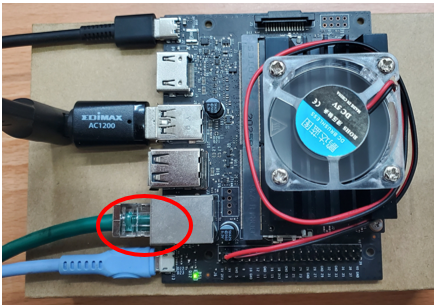
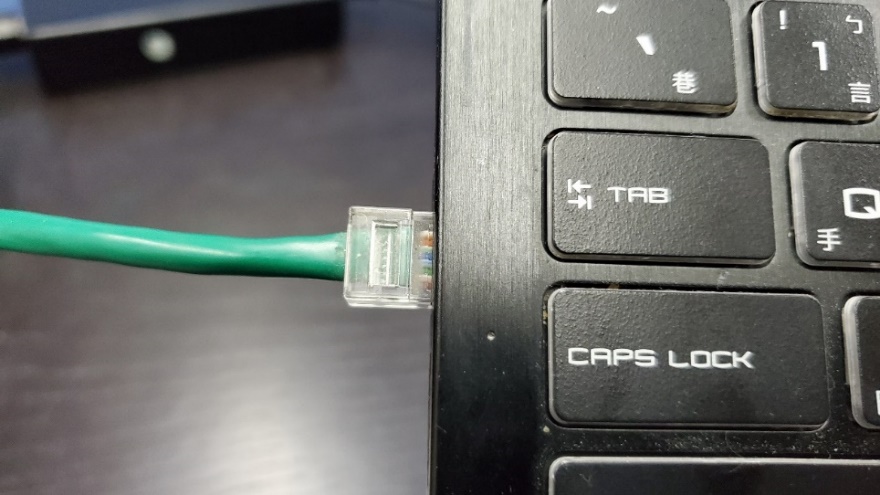
當讀者使用遠端網路線連線,網路線接上電腦和Jetson Nano 2GB。
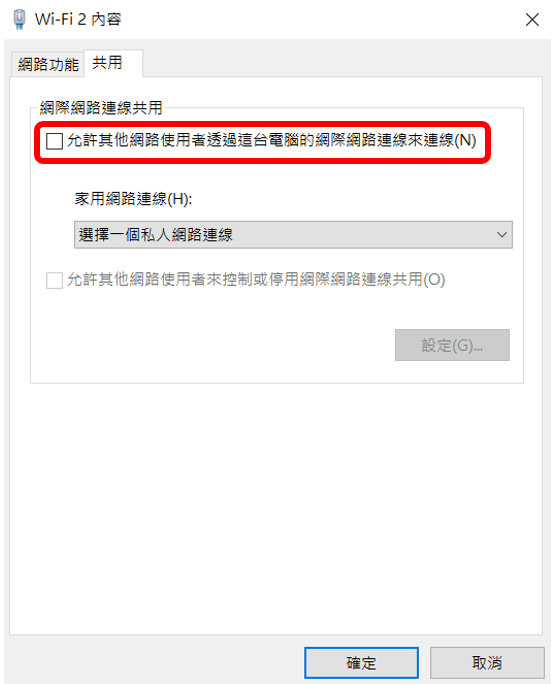
再來讀者的電腦需先取消共用。也就是
共用分頁,然後
允許其他網路使用者透過這台電腦的網際網路連線來連線的空格"不要"勾選。
注意:若讀者之前沒有開啟網路共用,則這步可以略過
再使用Wireless Network Watcher IP掃描軟體找出Jetson Nano 2GB 的IP位置。
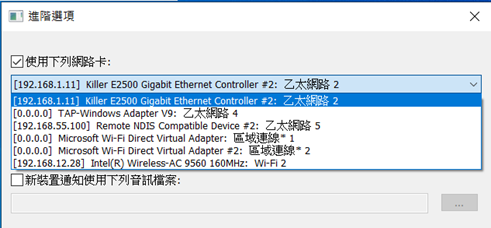
要用有線網路的模式掃描,在
選項>
進階選項
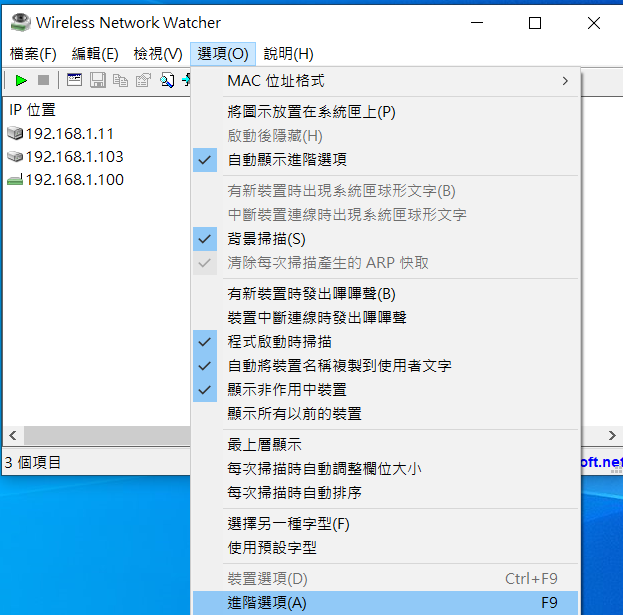
勾選
使用下列網卡>選
[192.168.1.XXX]乙太網路
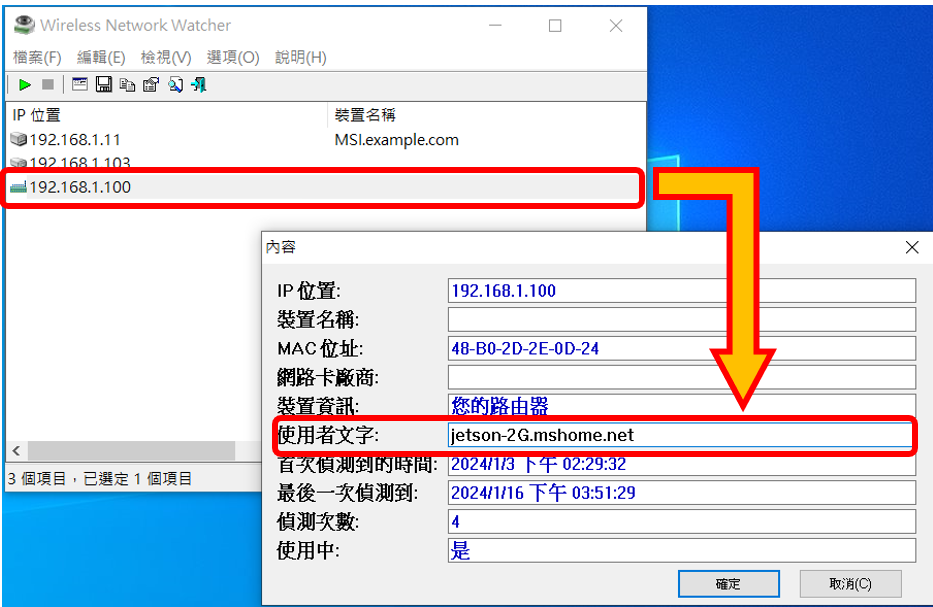
掃描結果,會出現192.168.1.100的IP,點選兩下可以得知這是Jetson Nano 2GB的IP。
啟用遠端連線軟體
如果忘了登入步驟,這邊大致再說明連線方法。
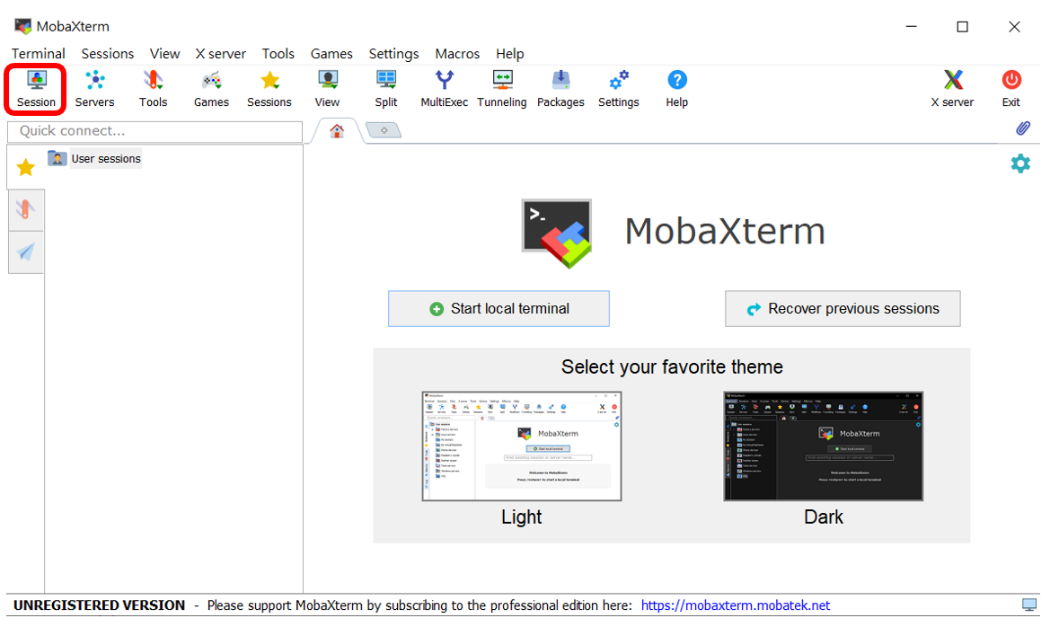
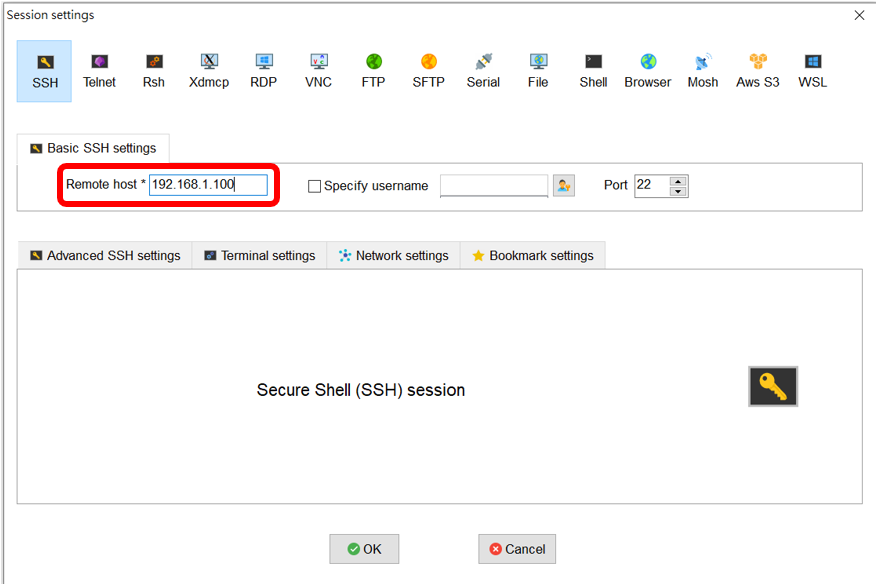
開啟MobaXterm軟體,選
Session
再按下SSH
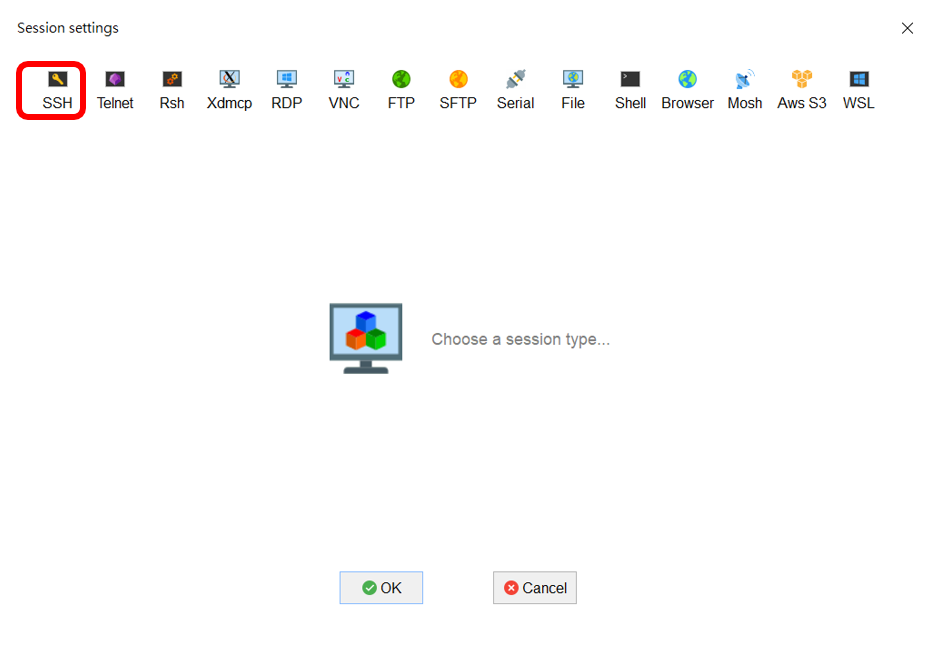
再到Remote host* 欄位,填入
192.168.1.100
筆者遇到登入MobaXterm時發生連線警告,內容是伺服器身分改變。有可能是筆者之前是為了測電腦的網路連線分享所用的映像檔,現在換新的映像檔而出現MobaXterm連線警告。不過出現按
是即可。
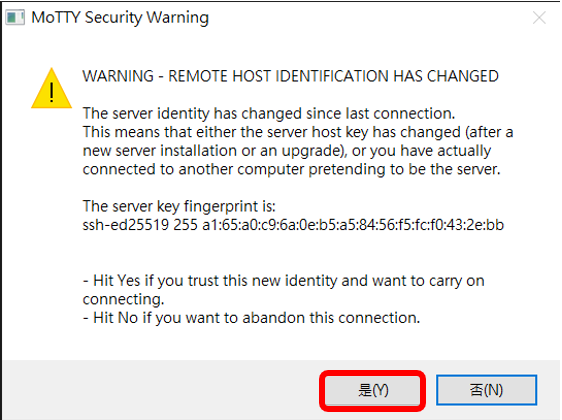 如果讀者沒出現以上訊息,略過即可。
輸入帳號和密碼,皆是
jetson,密碼一樣不會顯示出來。

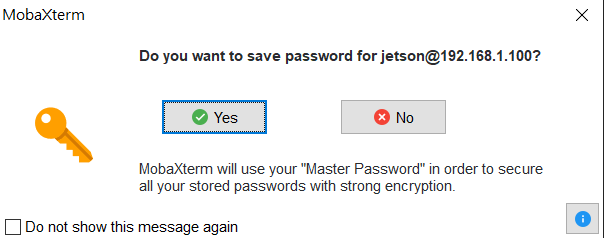
輸入帳密正確,會顯示是否要記憶密碼。按Yes,下次登入不用輸入;NO,則是下次還會輸入一次。
成功登入畫面。
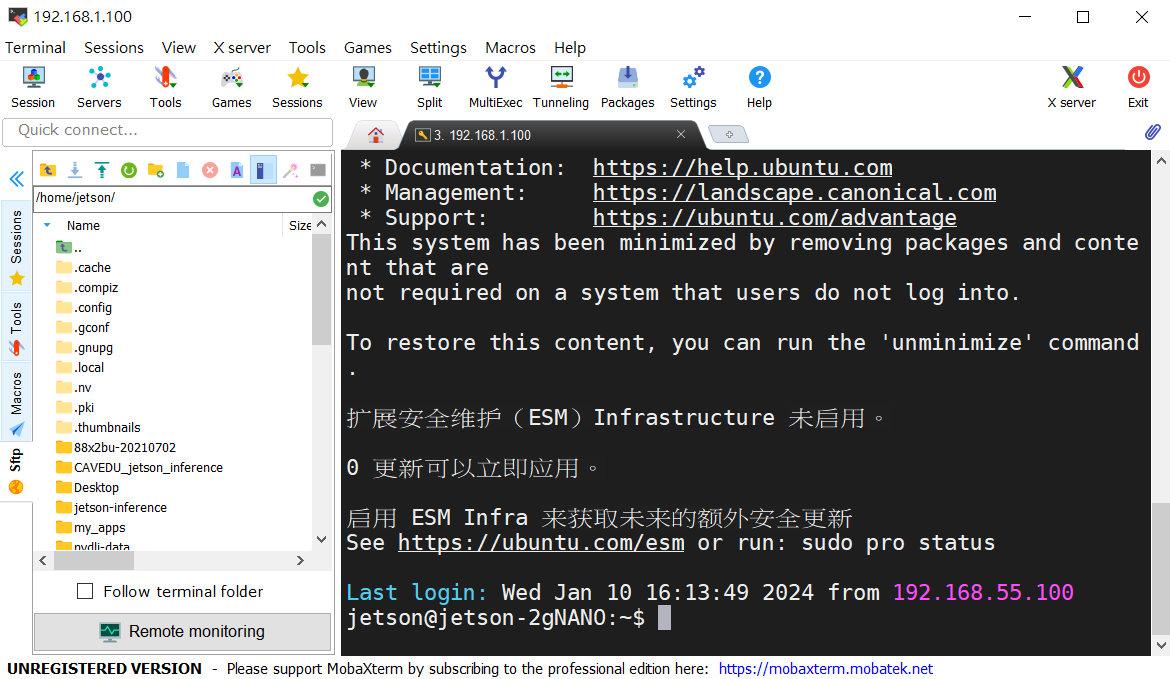 此Jetson nano 2GB的網路線連線方式,多了一個可以直接不需要透過電腦的網路分享,而是直接把Jetson nano 2GB設定成伺服器端(Server),所以相對電腦變成用戶端(Client),使Jetson nano 2GB主動發IP給電腦。設計這種連線模式的好處是,之後連線IP會是固定的,且不限用戶端電腦。
開啟/關閉圖形化介面指令
由於Jetson nano 2GB的效能問題,這個段落就來分享開啟/關閉圖形化介面前後的記憶體效能,及開啟/關閉圖形化介面的指令。
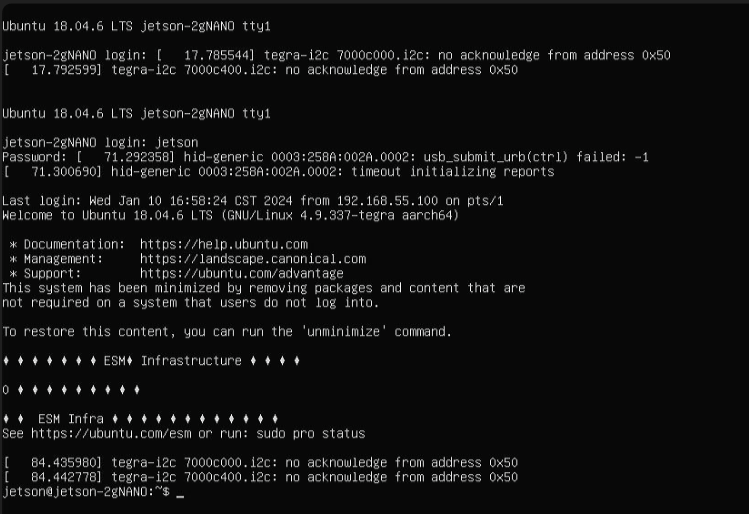
使用者所拿的映像檔,是將圖形化介面關掉的,若接上螢幕,會看見以下畫面。
 查詢記憶體效能和相關訊息指令
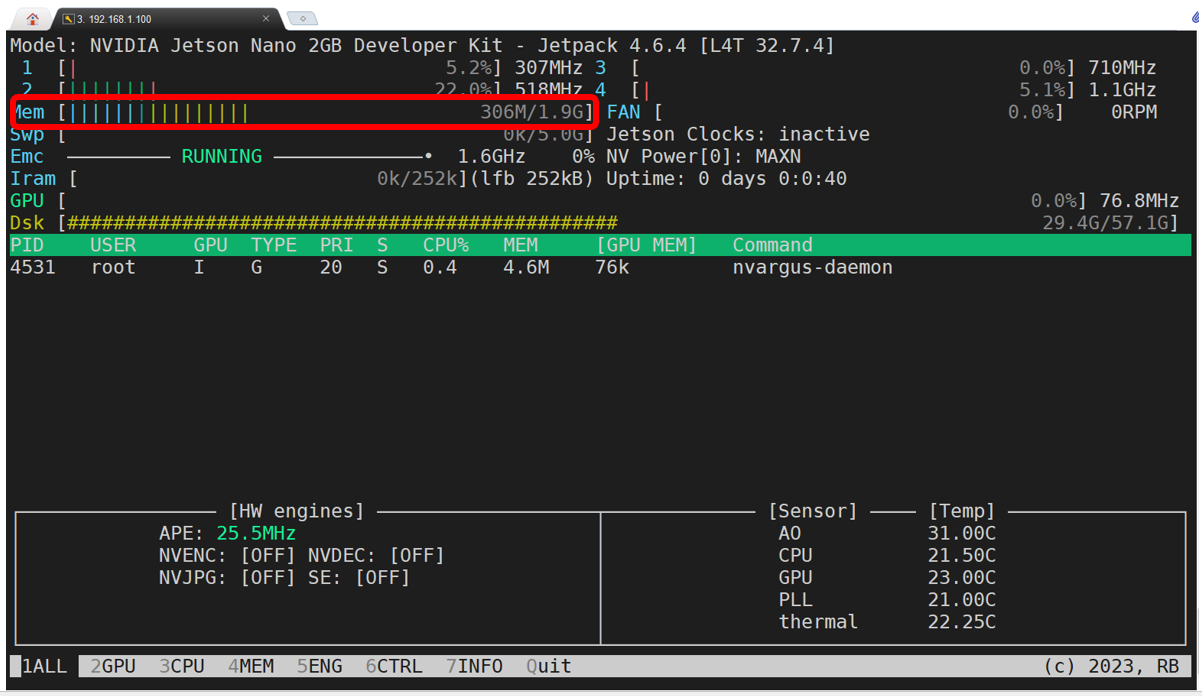
若要看記憶體效能,或相關訊息,可以在MobaXterm中輸入指令:
- jtop

圖中可以看見沒開圖形化介面,記憶體效能已啟用了306M (約0.3G)。
若要看其他資訊,可以按數字1~7,按Q跳出。
開啟圖形化介面指令
接下來開啟圖形化介面,之後開機都會開啟圖形化介面,指令為(一樣要輸入密碼):
- sudo systemctl set-default graphical.target

設定後要重開機,重開機指令(一樣要輸入密碼):

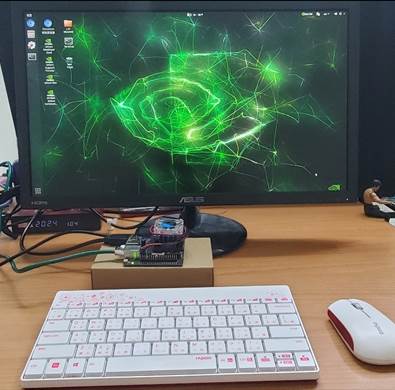
讀者可以接螢幕看看是否有開啟桌面,會呈現綠色眼睛的圖示。
接下來一樣用jtop指令來看,開啟圖形化介面的記憶體效能。
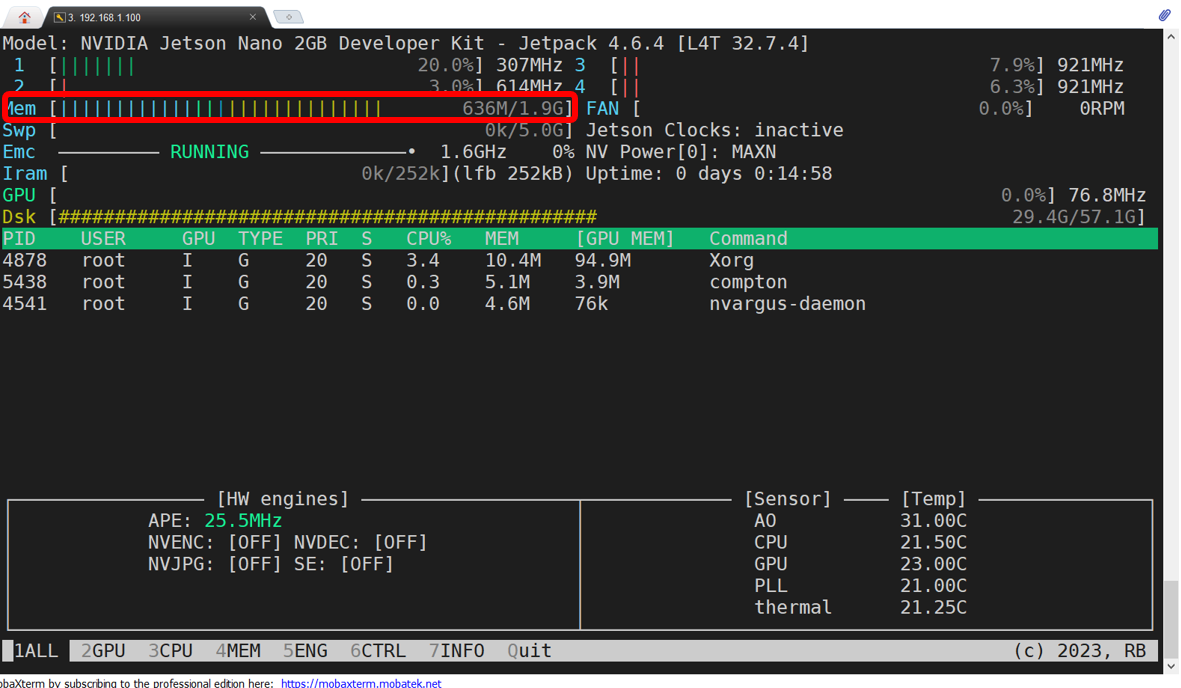
以上圖所示,記憶體光是開圖形化介面就啟用了636M(約0.6G)。其實就已經占用快1G的效能了,剩餘記憶體約為1.4G可以用。
關閉圖形化介面指令
關閉圖形化介面,改回開機後直接進到命令列。
指令(一樣要輸入密碼):
- sudo systemctl set-default multi-user.target
重開機:
重開機後,接上螢幕就會出現指令列的畫面,和剛開始的一樣囉~
總結
本篇分享了透過固定IP來進行有線遠端連線,讓連線流程可以簡化,進而順利開啟範例程式。也分享了開啟/關閉圖形化介面指令,來比較開啟圖形化桌面的記憶體效能前後差異,其實大部分的範例都是可以用指令輸入後開啟程式。因效能有限,所以都是預設關閉圖形化桌面,而為了將效能有更有效的發揮。
<取得NVIDIA AI認證之前該做的二三事(上)- 在Jetson Nano 2GB 燒錄系統映像檔>
<取得NVIDIA AI認證之前該做的二三事(中)- NVIDIA Jetson Nano 2GB 遠端連線控制的三種方法>
<NVIDIA®Jetson Nano™ 8小時線上課程,完成可拿證書喔!>
留言 💬 (0)
還沒有留言,來當第一個。