YOLO V8資料標記步驟(下篇)-在Roboflow上的操作SOP
| 攝影/撰寫 | 郭俊廷 | 材料表 |
|
| 時間 | 2小時(看需要標籤的時間) | ||
| 難度 | 3.5(滿分5) |
手動調整自動標籤
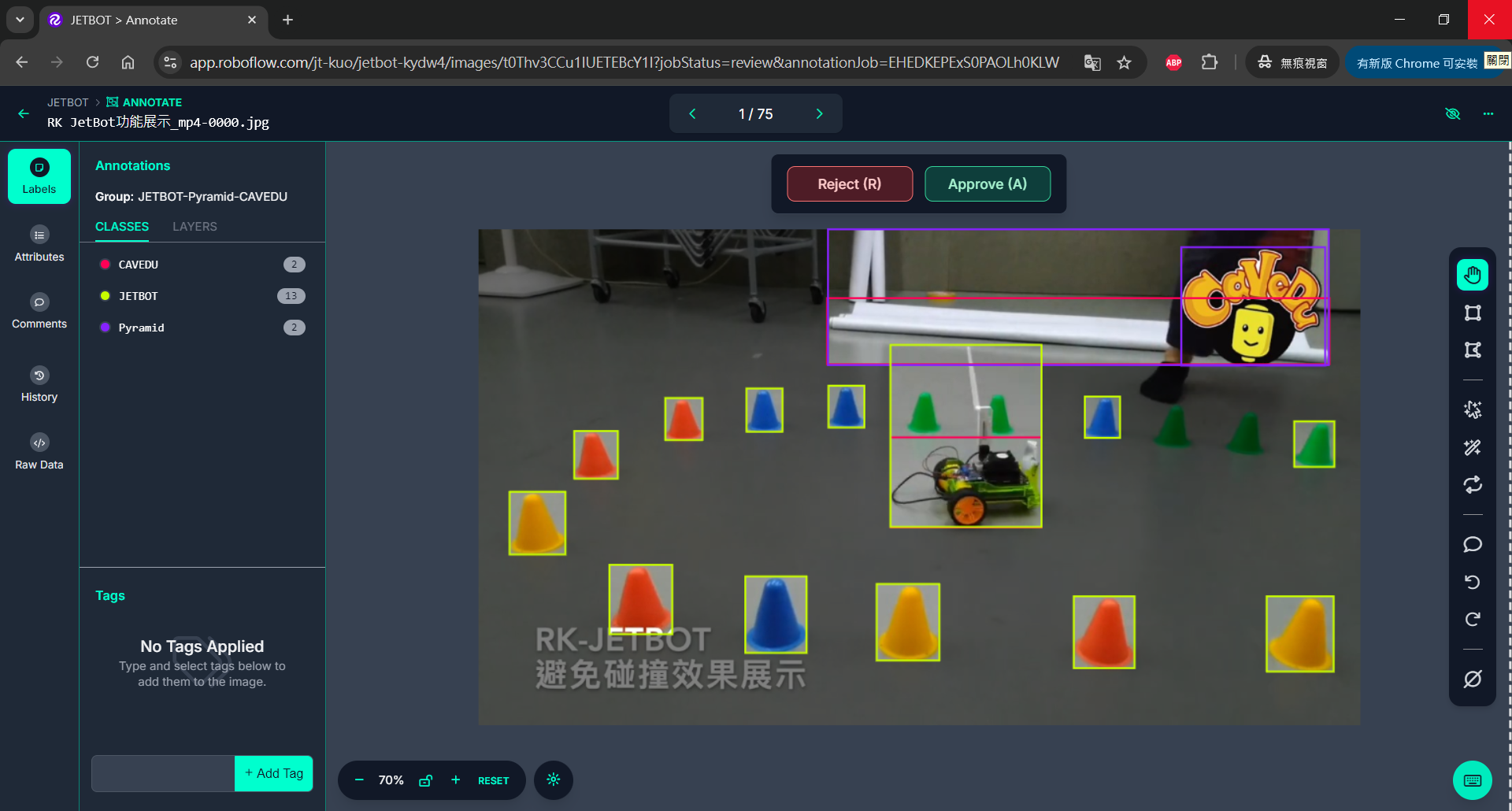
調整自動標籤內容分成以下三個類別 分別是To Do(還沒確認標籤) Approved(已經確認標籤) Rejected(被拒絕)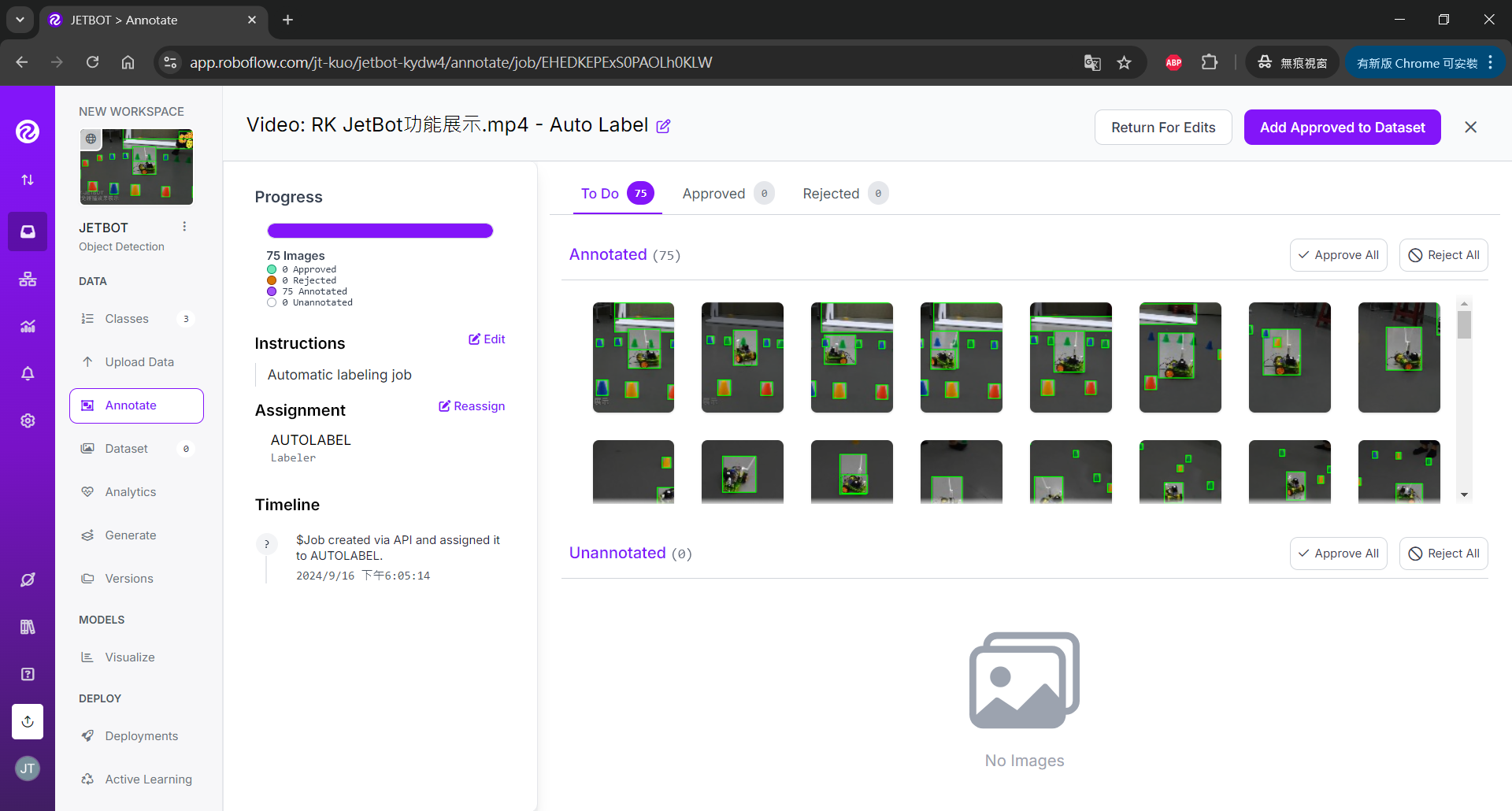 點進去每一張圖片就會出現如下圖的標籤情況,可以發現這裡很多三角錐都被標記成JETBOT了,這時候有可能是因為三角錐跟JETBOT的信心指數調整錯誤了,我們需要手動標記回來,或是回上一步驟,重新調整自動標籤的信心指數。
 以下提供修改照片標籤過程的操作影片給各位參考:
根據標籤的類別框選對應類別的物件位置,錯誤的類別修正成正確的,或是錯誤的標籤把他刪掉。
確認此張照片沒問題後點選上方綠色Approve核准按鈕核准此張照片,再繼續下一張照片的確認。
一些細部的操作技巧請看以下影片
[embedyt] https://www.youtube.com/watch?v=lxu05enAshU[/embedyt]
全部圖片都標記並檢查完之後都會出現在Approved類別裡面。
以下提供修改照片標籤過程的操作影片給各位參考:
根據標籤的類別框選對應類別的物件位置,錯誤的類別修正成正確的,或是錯誤的標籤把他刪掉。
確認此張照片沒問題後點選上方綠色Approve核准按鈕核准此張照片,再繼續下一張照片的確認。
一些細部的操作技巧請看以下影片
[embedyt] https://www.youtube.com/watch?v=lxu05enAshU[/embedyt]
全部圖片都標記並檢查完之後都會出現在Approved類別裡面。
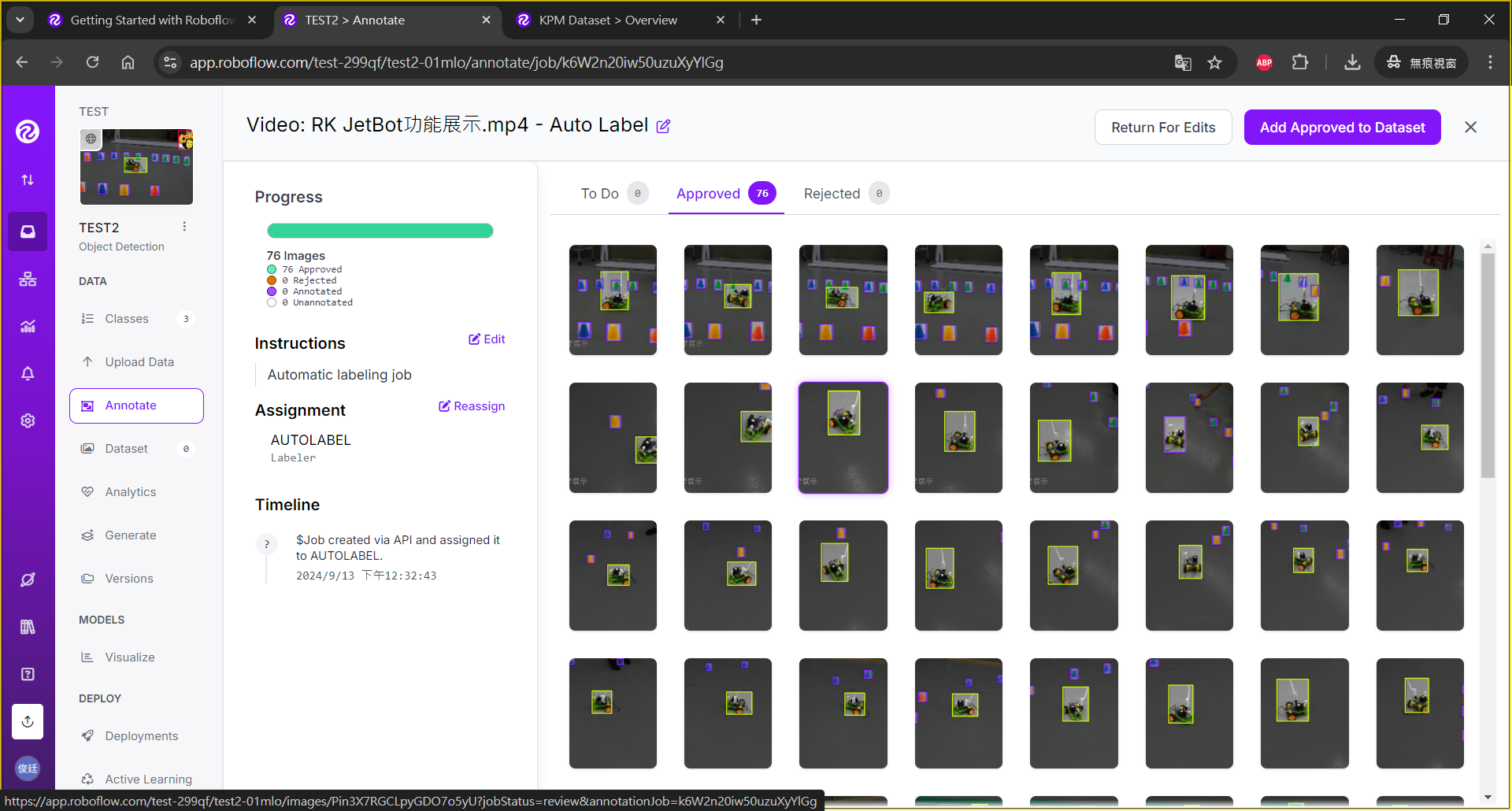 確認照片標籤都沒問題後點選右上方Add Approved ro Dataset(將已核准新增至資料集)
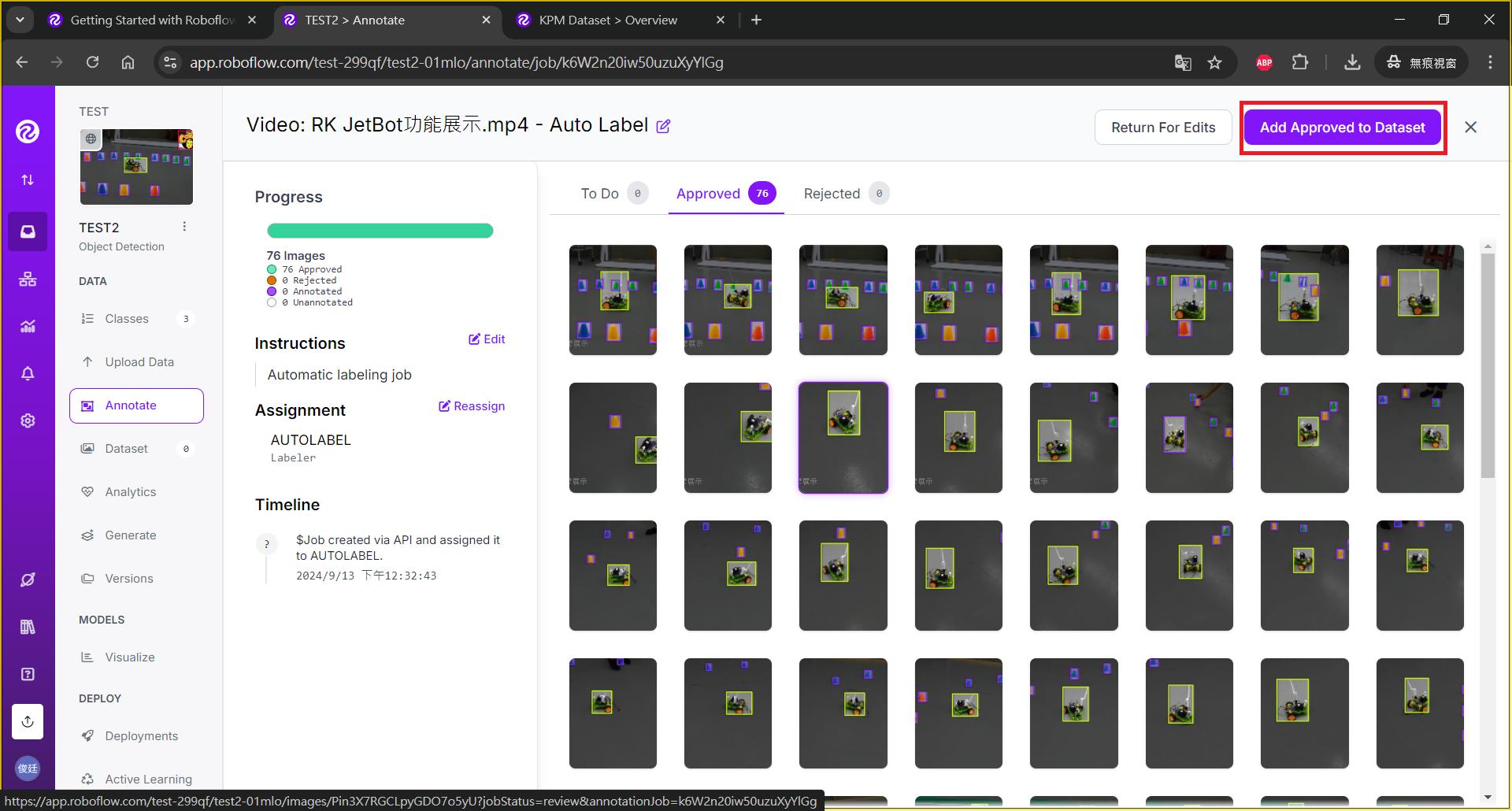 會跳出 訓練 驗證 測試 資料的數量我們使用預設的選項就好
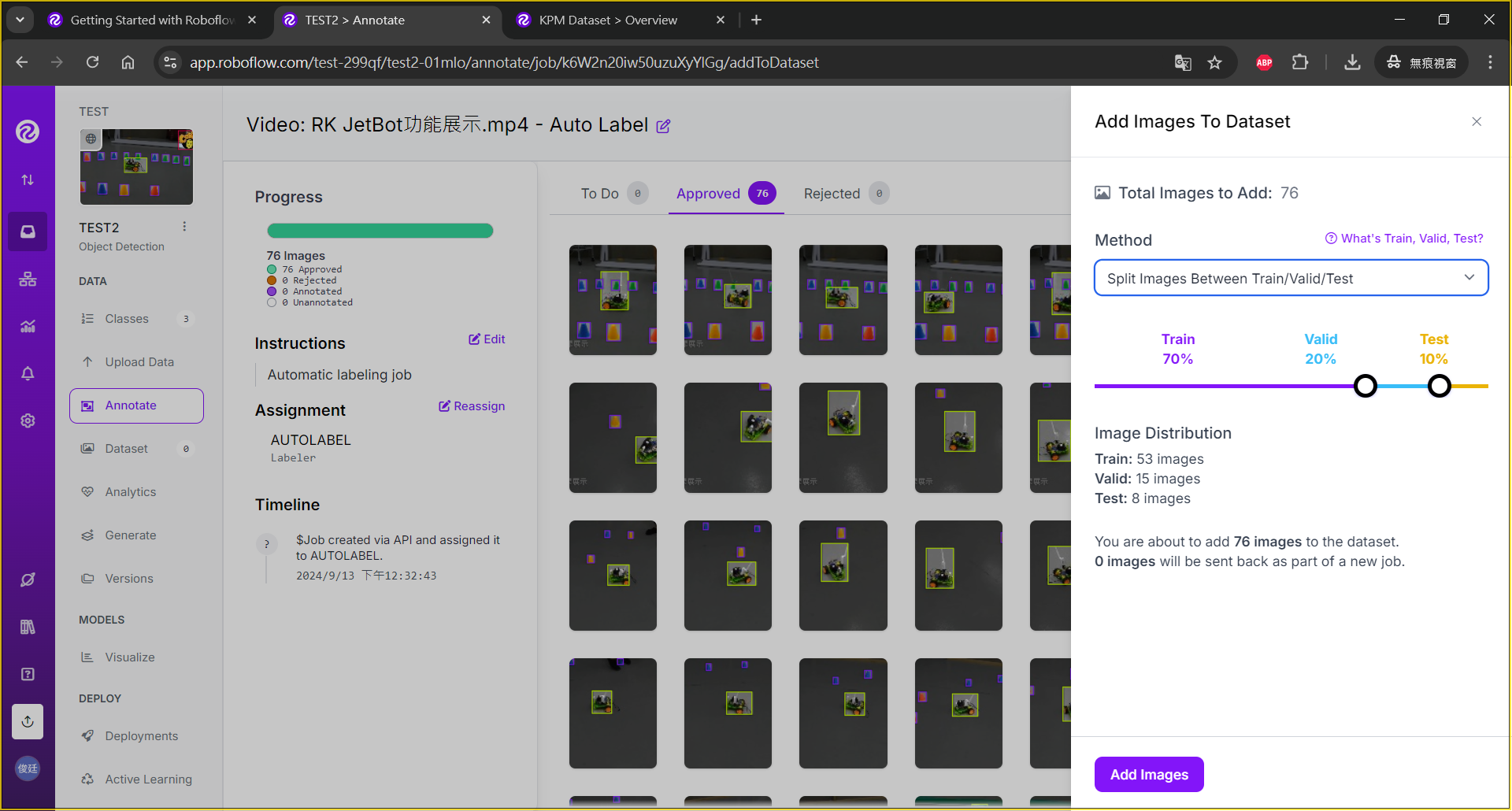
訓練 驗證 測試
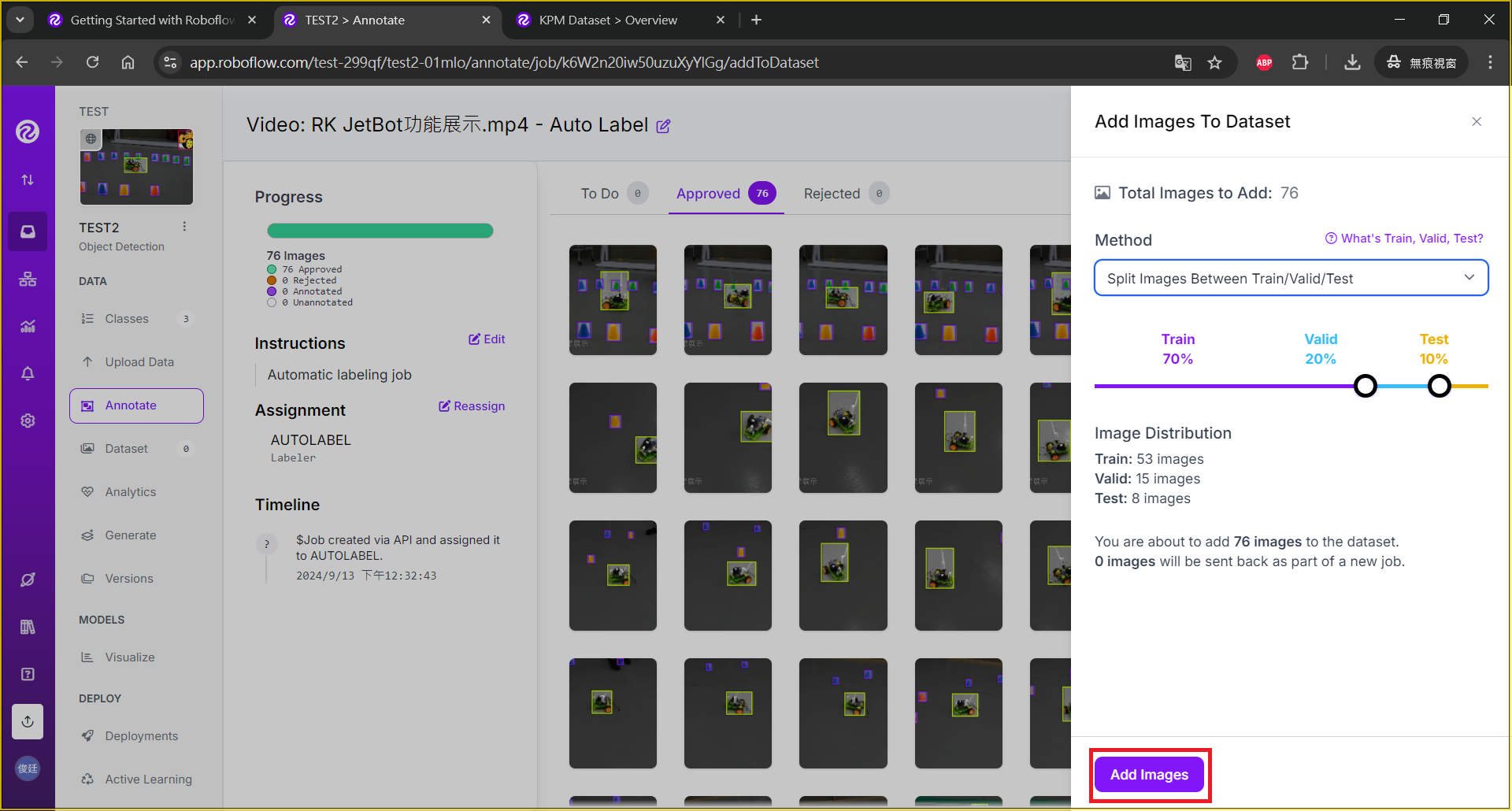
訓練集: 您的絕大多數圖像將放在這裡用於訓練您的模型。 驗證集: 這裡的圖像將在訓練過程中使用來測試模型的表現,以獲得改進的回饋。 測試集: 訓練完成後,測試集用於查看模型在未用於訓練的圖像上的表現如何。這可以讓您更了解模型在生產中的表現。 可以看此篇文章來更了解三個資料夾的關係 https://blog.roboflow.com/train-test-split/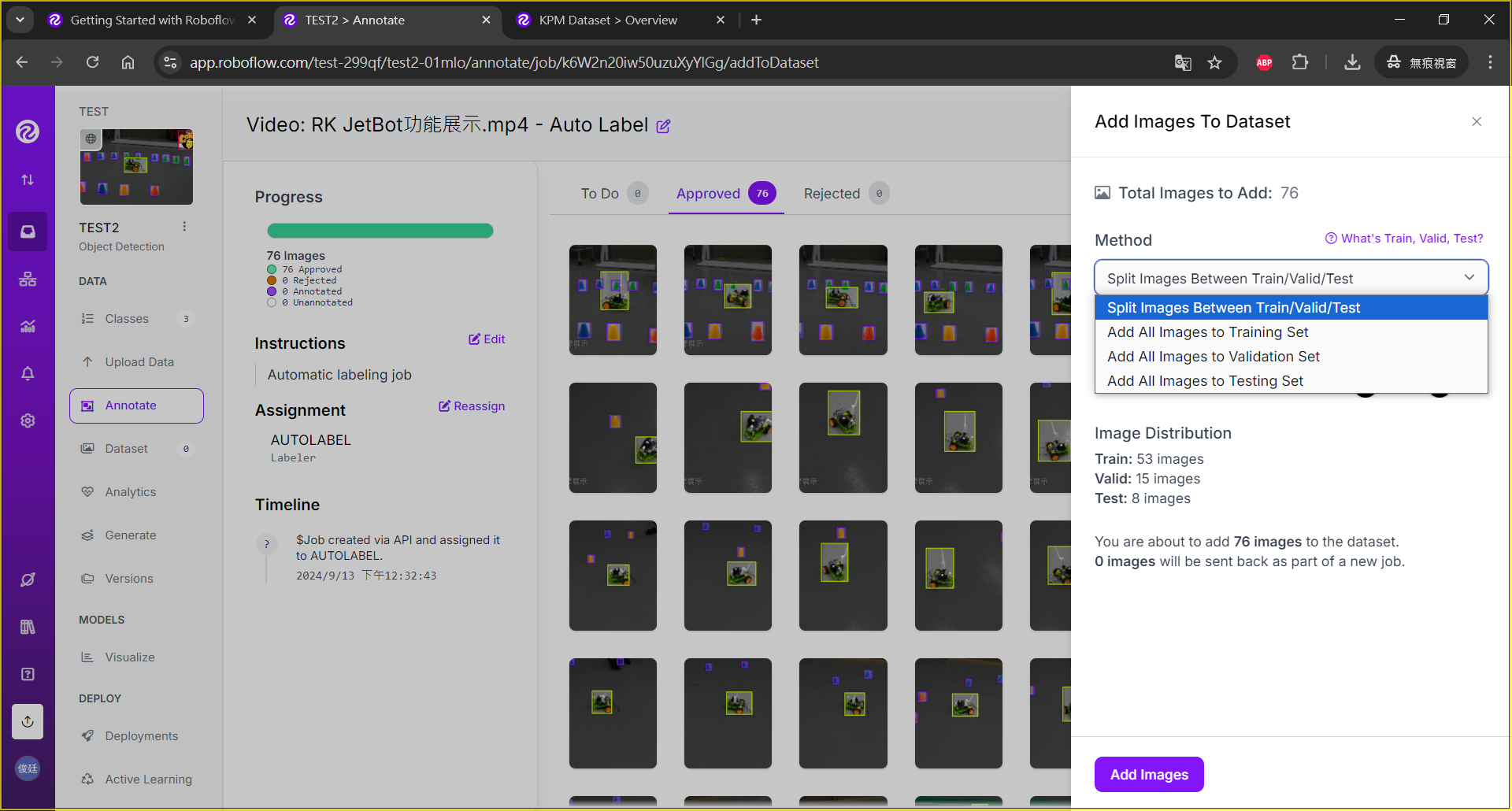 點選下方的Add Images來新增圖片
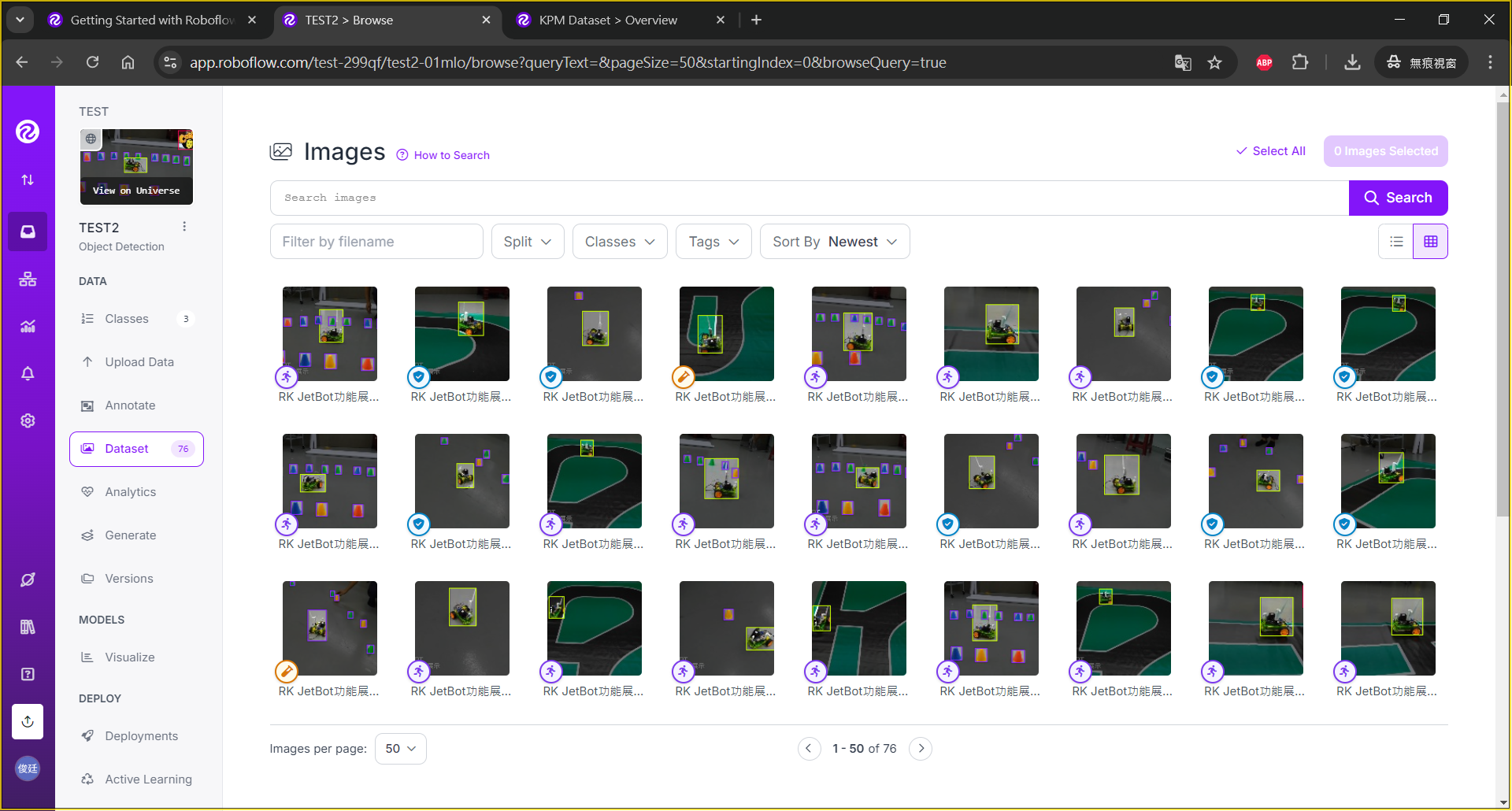
 新增圖片成功後Dataset的類別裡面會有妳剛剛標記好的照片
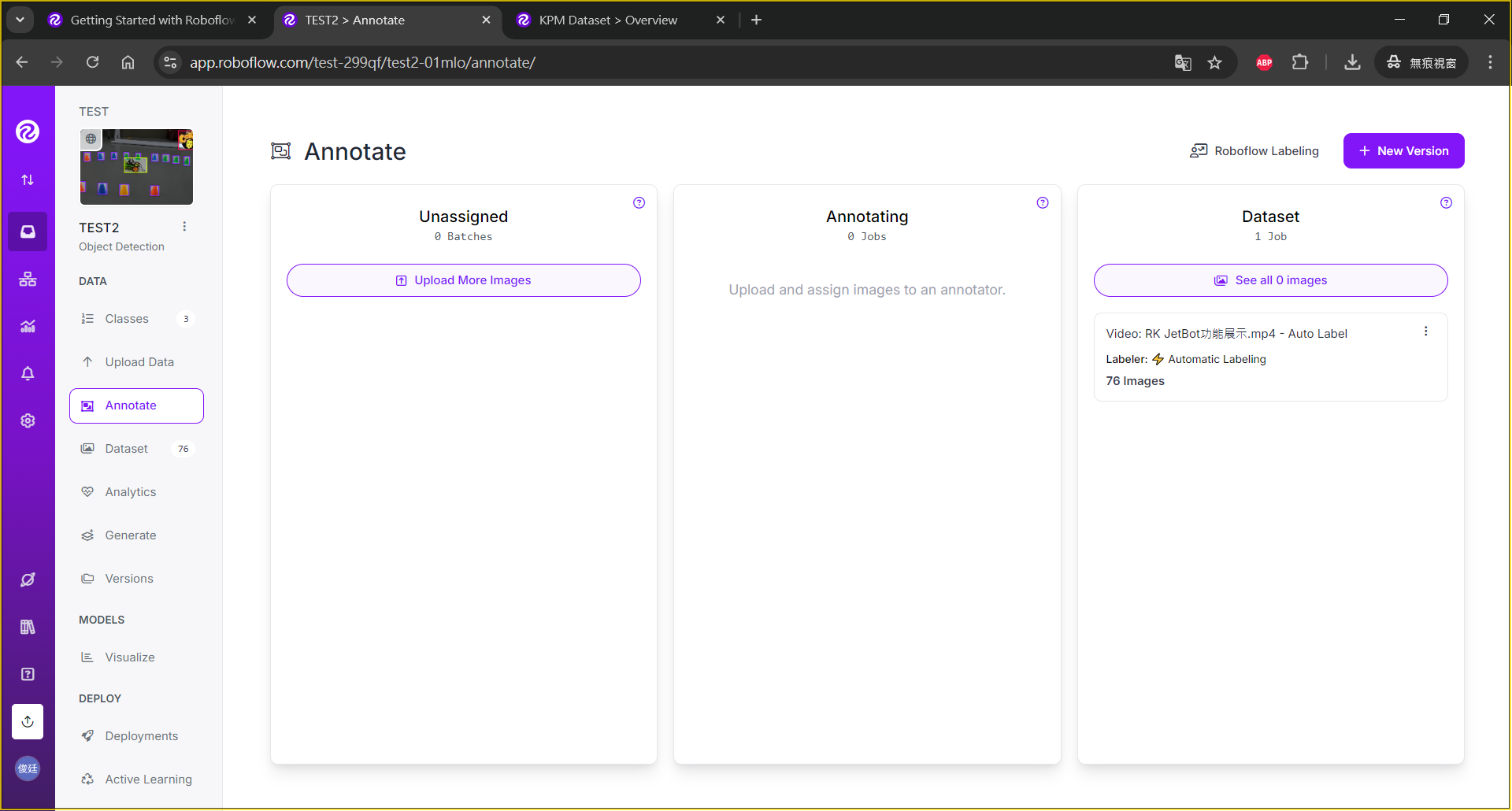 可以點左側的Dataset選單來做最後檢查有沒有錯誤的圖片
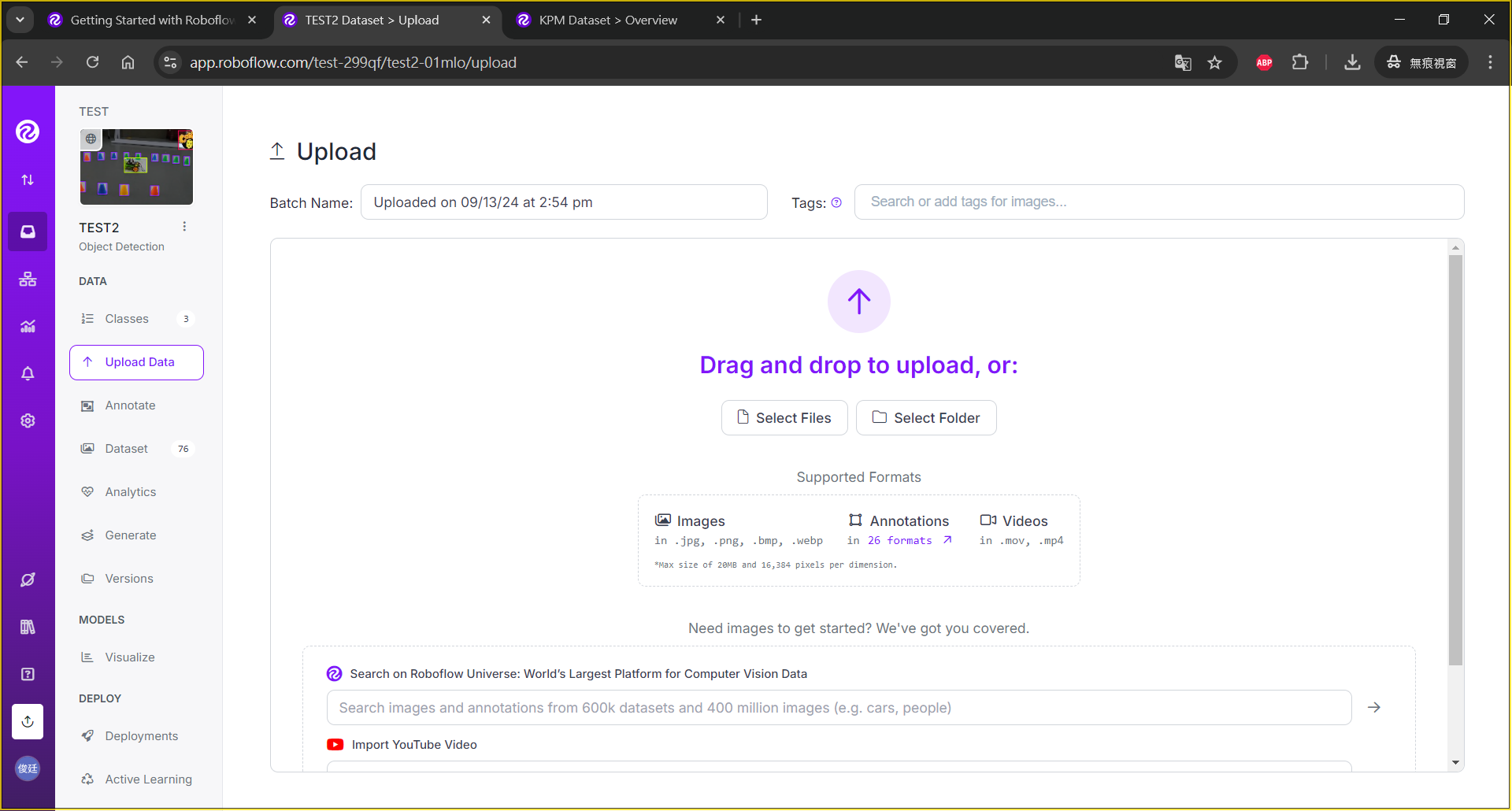
 想要新增圖片可以在回左側的Upload Data來補充圖片
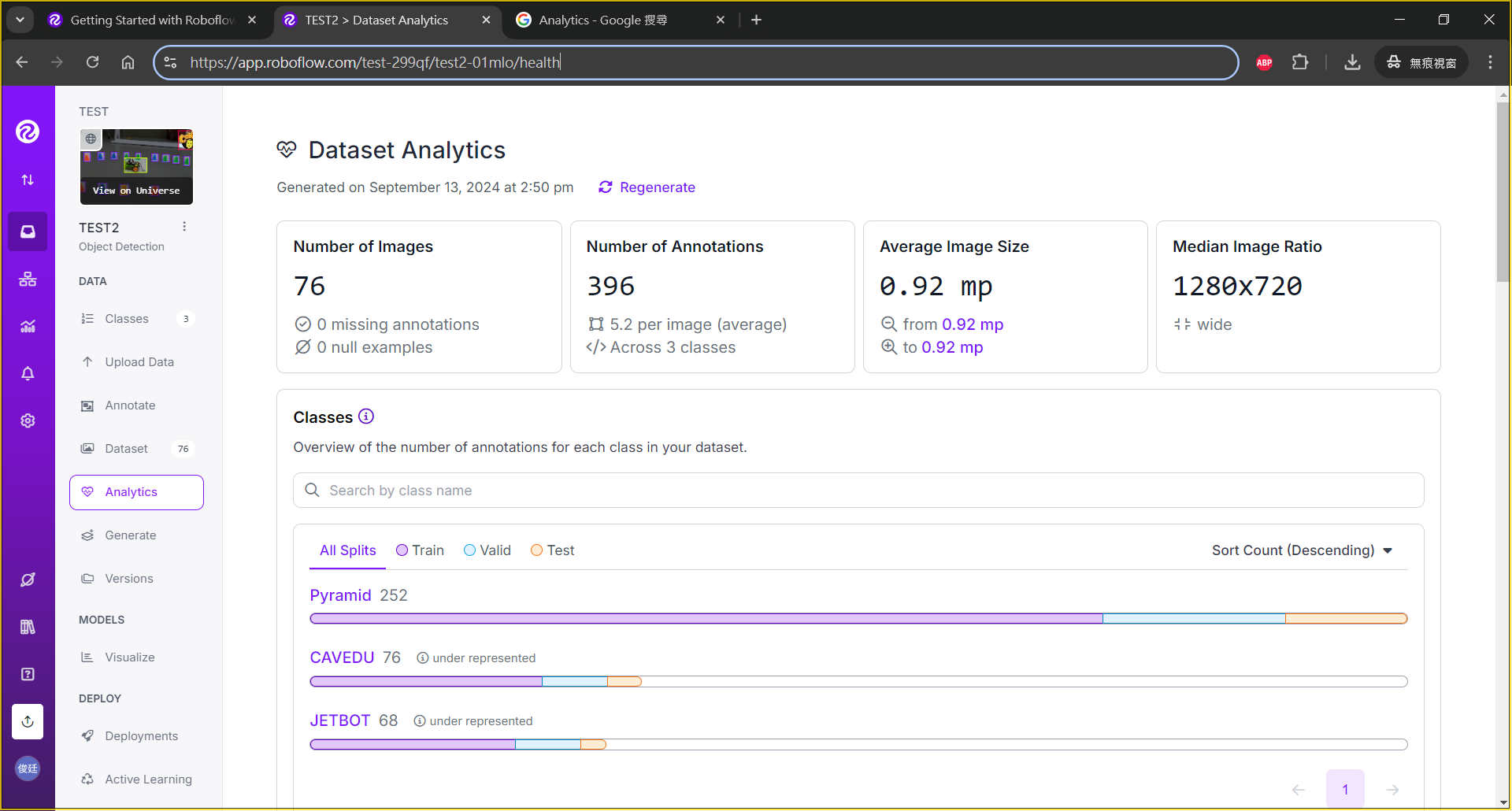
 Analytics 分析頁面可以查看Dataset的標記狀況以及圖片大小等資訊
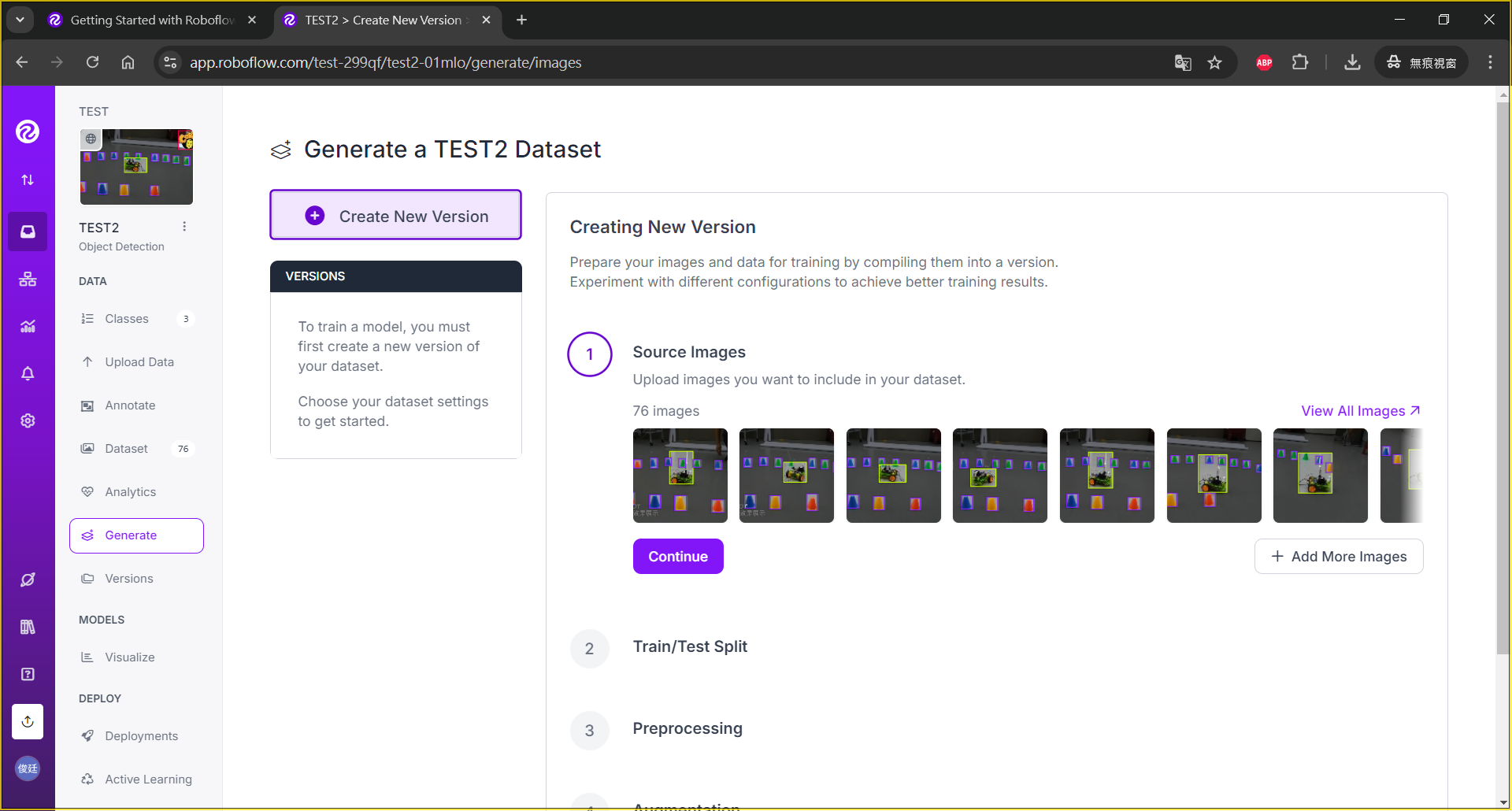
 接著進入Generate 產生的選項,這裡就是建立模型的前置步驟
建立新版本
透過將圖像和資料建立成不同版本用來準備用於訓練的圖像和資料。嘗試不同的配置以獲得更好的訓練結果。
1.Source images
確認來源的圖片,確認沒錯就點選Continue
接著進入Generate 產生的選項,這裡就是建立模型的前置步驟
建立新版本
透過將圖像和資料建立成不同版本用來準備用於訓練的圖像和資料。嘗試不同的配置以獲得更好的訓練結果。
1.Source images
確認來源的圖片,確認沒錯就點選Continue
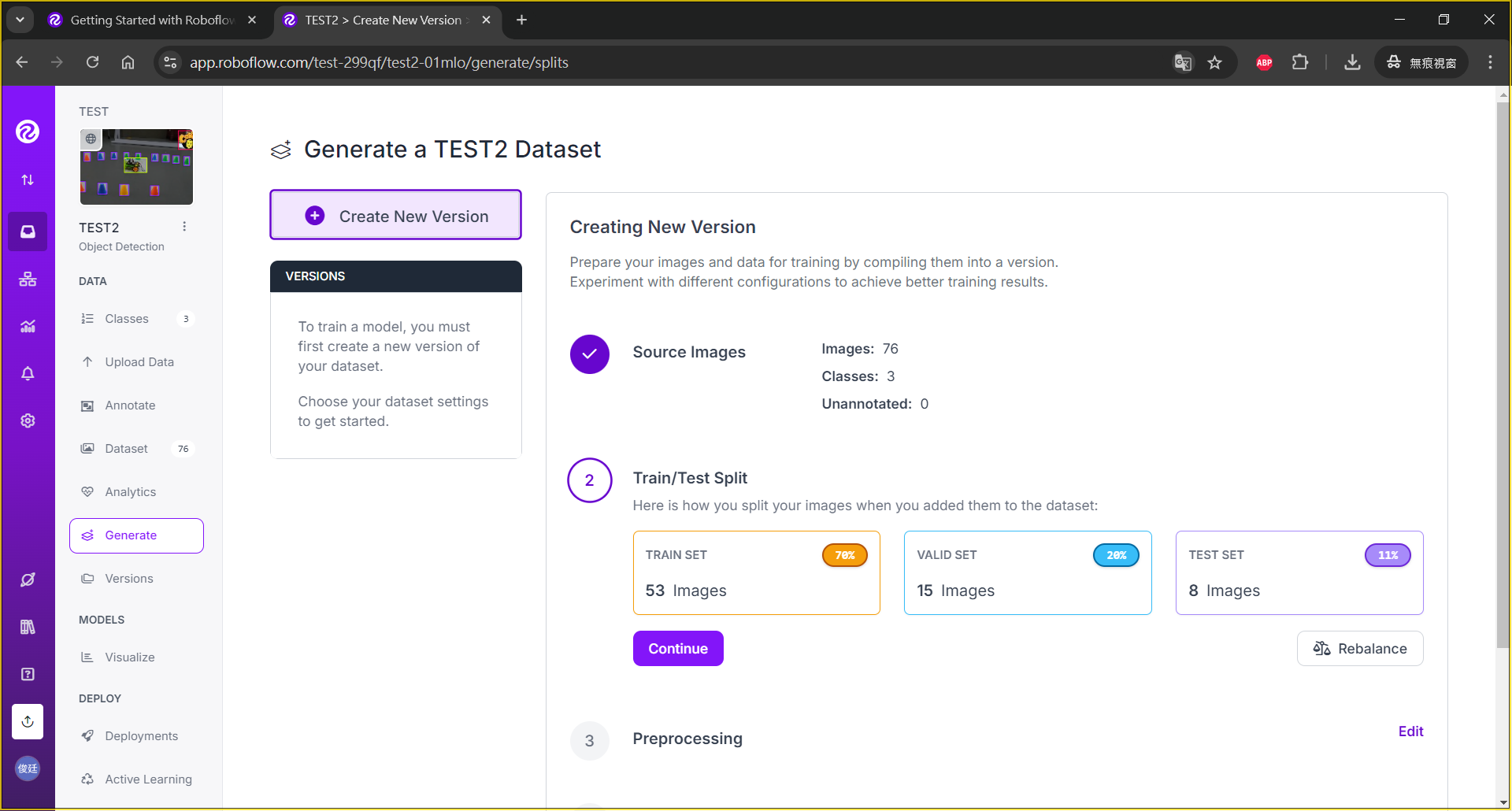
 2.Train/Test Split
顯示訓練集和測試集的圖片比例
2.Train/Test Split
顯示訓練集和測試集的圖片比例
 3.Preprocessing
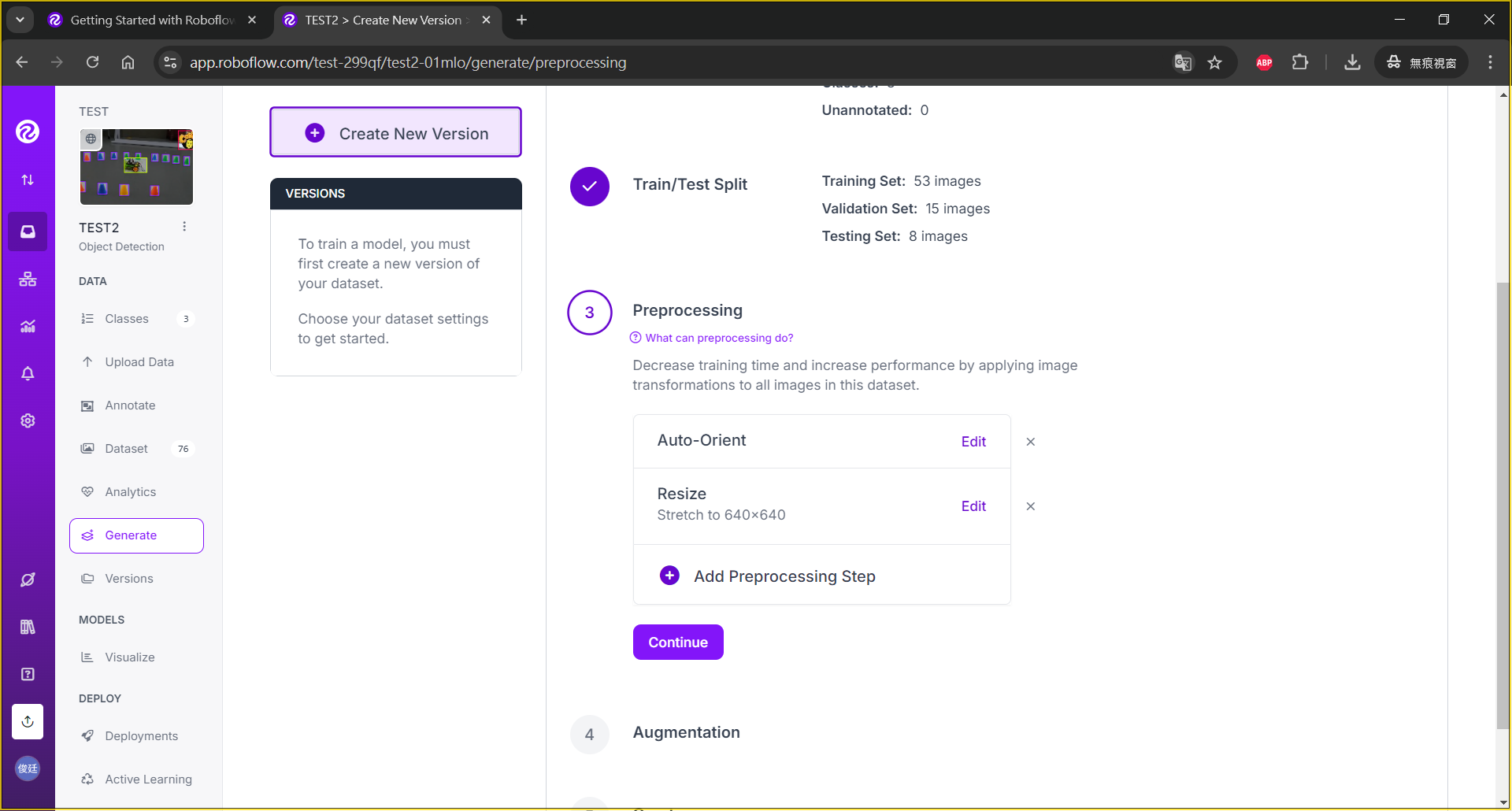
預處理
預處理可以做什麼? 透過對該資料集中的所有影像套用影像轉換來減少訓練時間並提高效能。
自動定向
調整大小:調整影像大小至640x640
或是可以在新增其他預處理步驟
預處理的相關文章:
https://blog.roboflow.com/tag/dataset-management/
3.Preprocessing
預處理
預處理可以做什麼? 透過對該資料集中的所有影像套用影像轉換來減少訓練時間並提高效能。
自動定向
調整大小:調整影像大小至640x640
或是可以在新增其他預處理步驟
預處理的相關文章:
https://blog.roboflow.com/tag/dataset-management/
 4.Augmentation
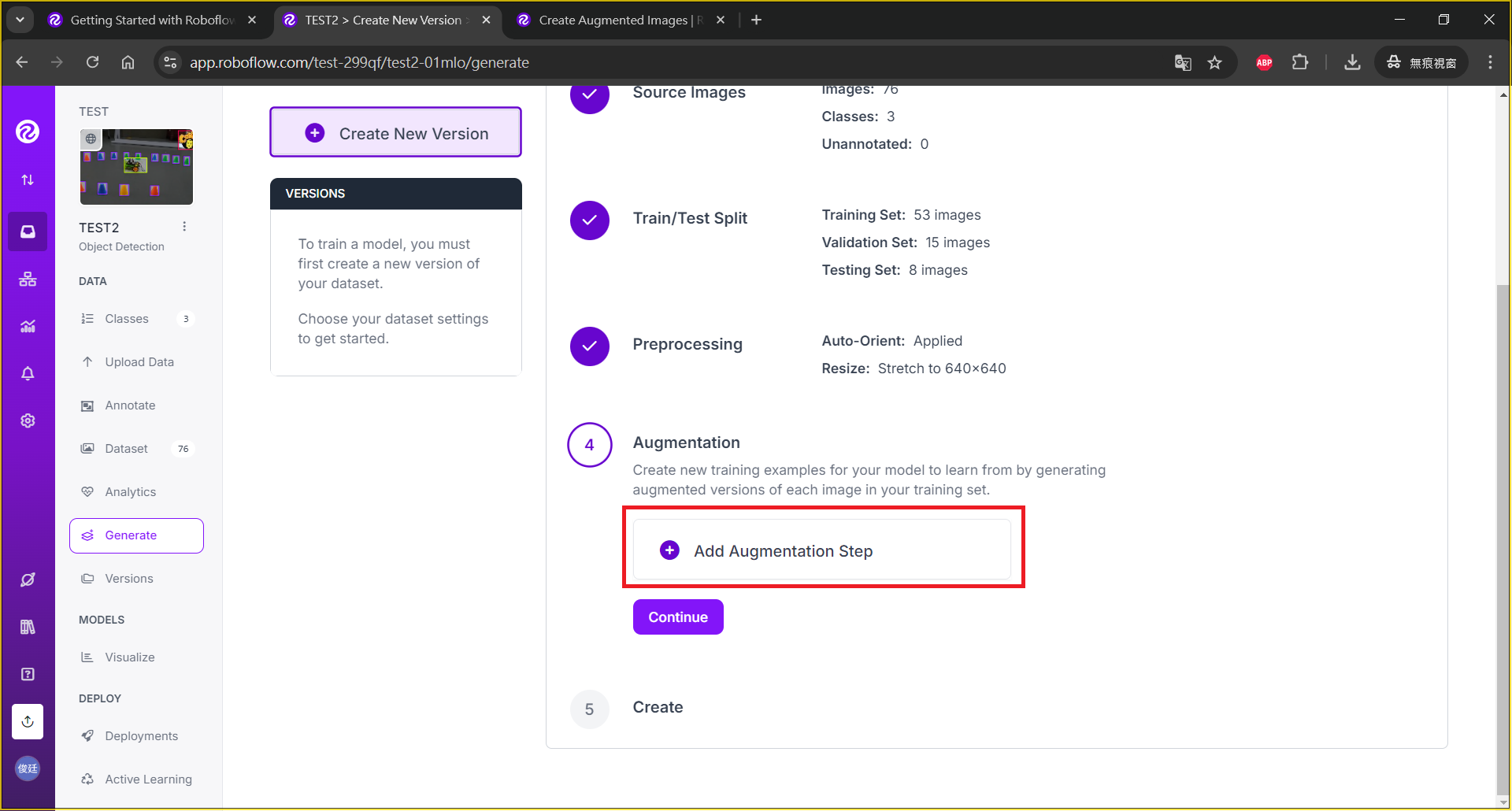
資料增強
資料增強能做什麼?
透過產生訓練集中每個影像的增強版本,為模型建立新的訓練範例以供學習。
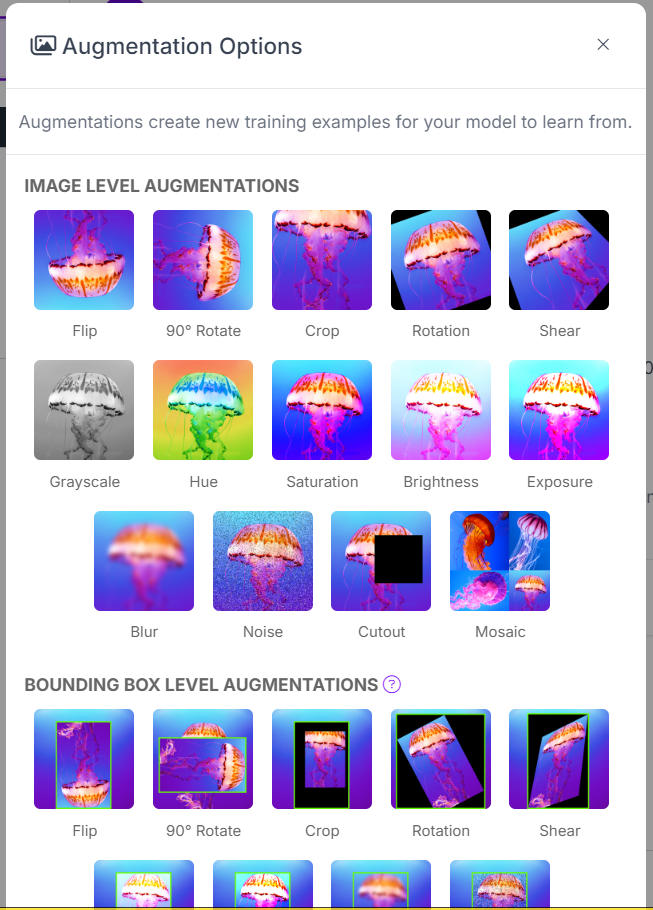
點選紅框處的Add Augmentation Step 可以選擇資料增強的選項
這裡我們先預設不要增強,之後如果辨識效果不好再來做資料增強
資料增強的相關介紹:
https://docs.roboflow.com/datasets/image-augmentation
4.Augmentation
資料增強
資料增強能做什麼?
透過產生訓練集中每個影像的增強版本,為模型建立新的訓練範例以供學習。
點選紅框處的Add Augmentation Step 可以選擇資料增強的選項
這裡我們先預設不要增強,之後如果辨識效果不好再來做資料增強
資料增強的相關介紹:
https://docs.roboflow.com/datasets/image-augmentation
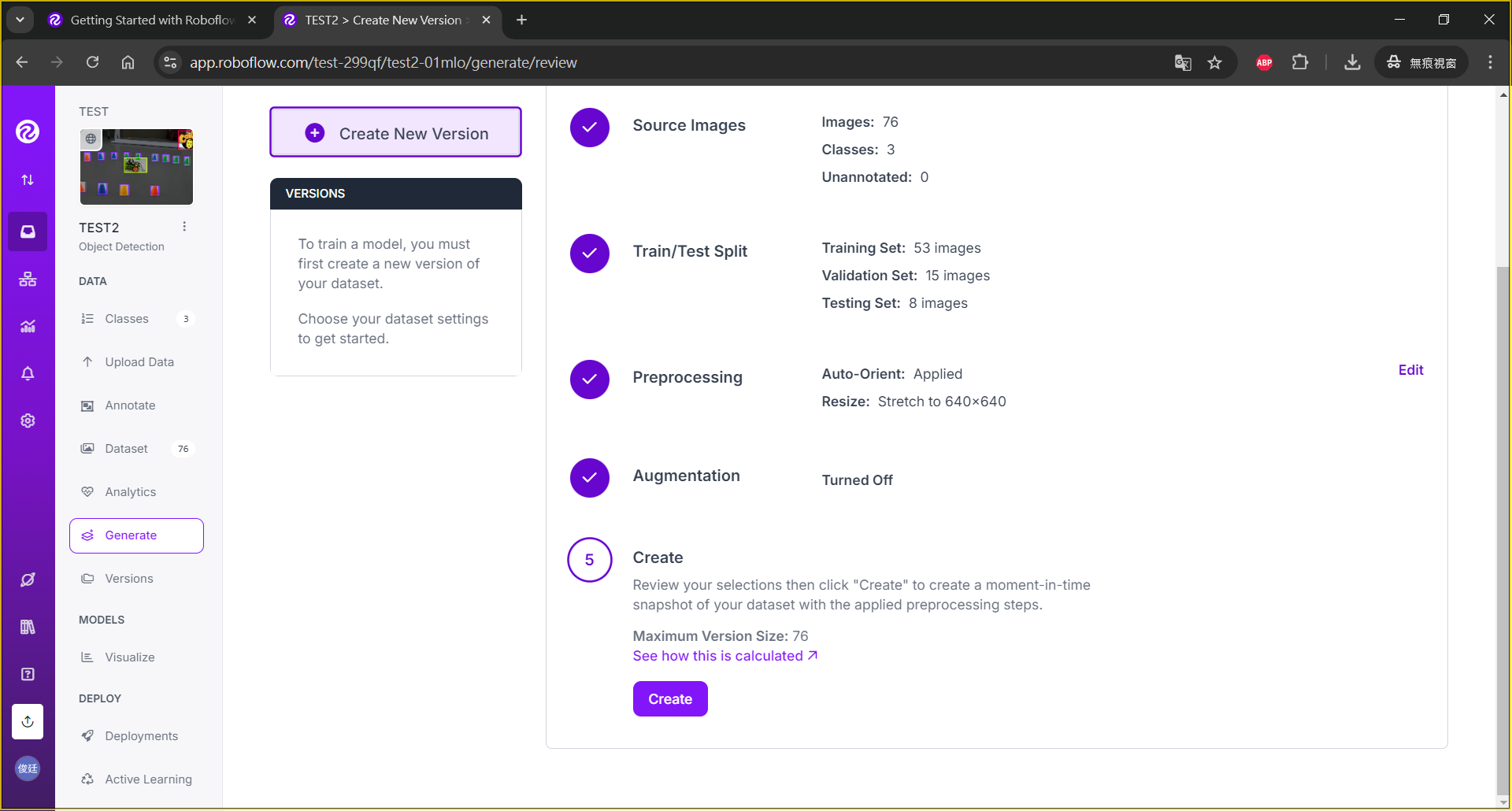
 5.Create
創造
檢查您的選擇,然後按一下「Create」以使用應用程式的預處理步關建立資料集的即時快照。
5.Create
創造
檢查您的選擇,然後按一下「Create」以使用應用程式的預處理步關建立資料集的即時快照。
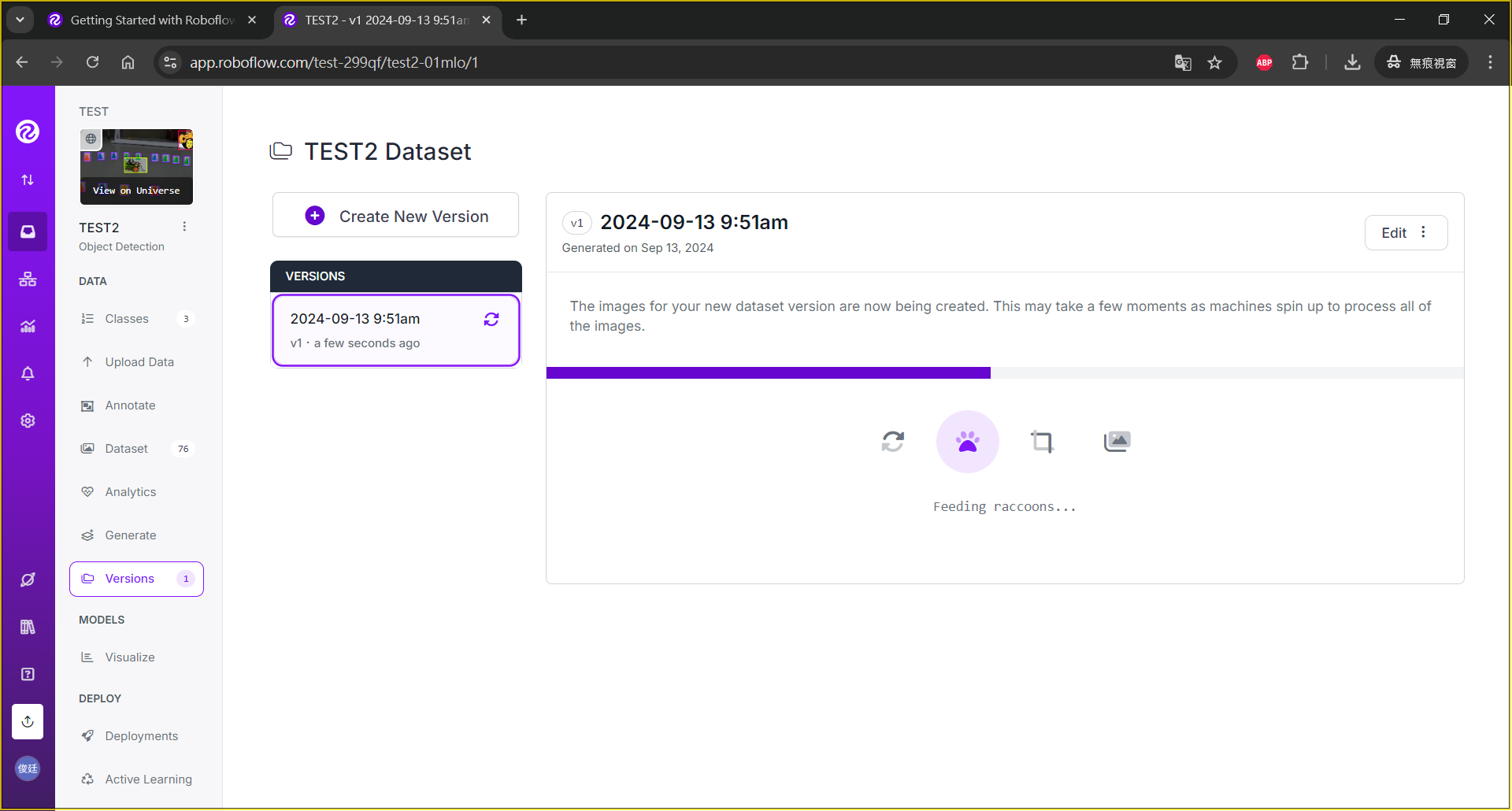
 出現這畫面代表現在正在建立新資料集版本的映像。當圖示正在旋轉時政處理所有圖像,這可能需要一些時間。
 出現畫面代表資料集收集完成,就可以準備訓練了。
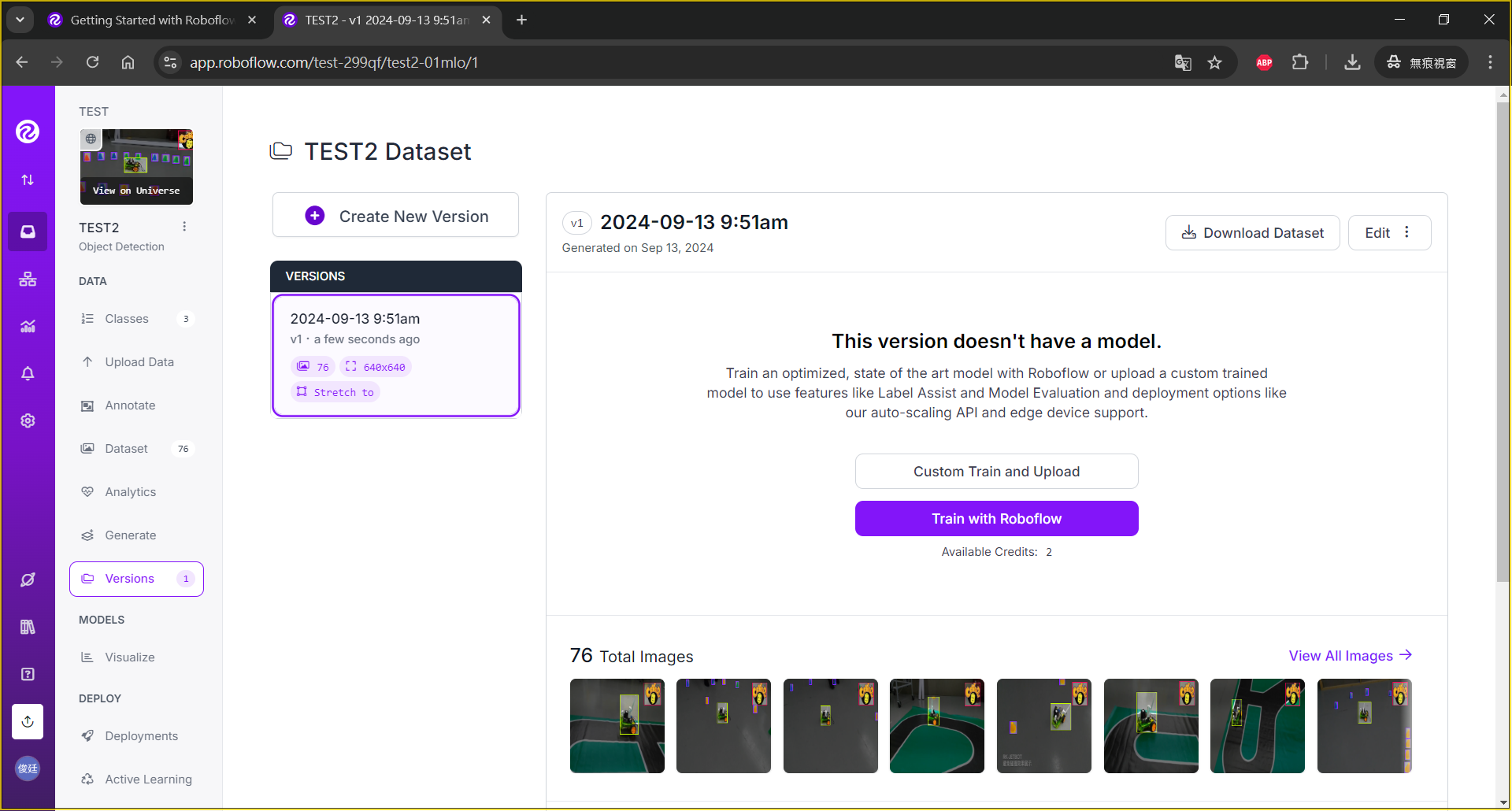 YOLO V8訓練會在下一篇文章繼續講解,請各位繼續關注相關訊息。
參考資料:
https://blog.roboflow.com/getting-started-with-roboflow/
YOLO V8訓練會在下一篇文章繼續講解,請各位繼續關注相關訊息。
參考資料:
https://blog.roboflow.com/getting-started-with-roboflow/
留言 💬 (0)
還沒有留言,來當第一個。