NVIDIA DLI 證書下載步驟說明
完成 NVIDIA DLI(Deep Learning Institute)課程後,可以在官方平台下載你的學習證書,以下說明證書下載流程。
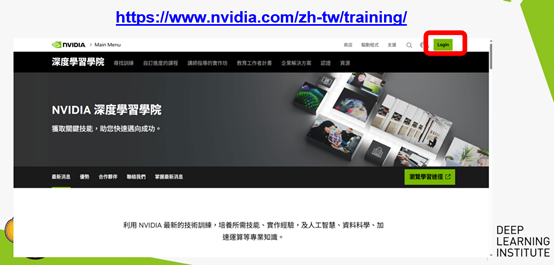
一、登入 NVIDIA Training 平台
 二、進入 My Learning 頁面
登入完成後:
二、進入 My Learning 頁面
登入完成後:
 三、進入預覽課程證書畫面
在預覽頁面中:
三、進入預覽課程證書畫面
在預覽頁面中:
 四、證書下載設定
在下載或列印證書時,會留下許多空白,建議依照以下設定:
儲存方式
四、證書下載設定
在下載或列印證書時,會留下許多空白,建議依照以下設定:
儲存方式
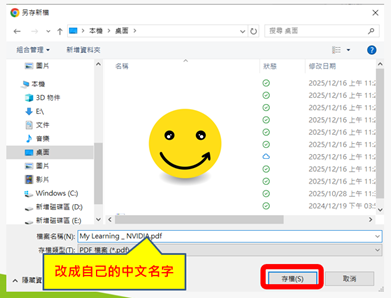
 五、檔名設定
 到這邊證書就下載完成囉~ (灑花???)
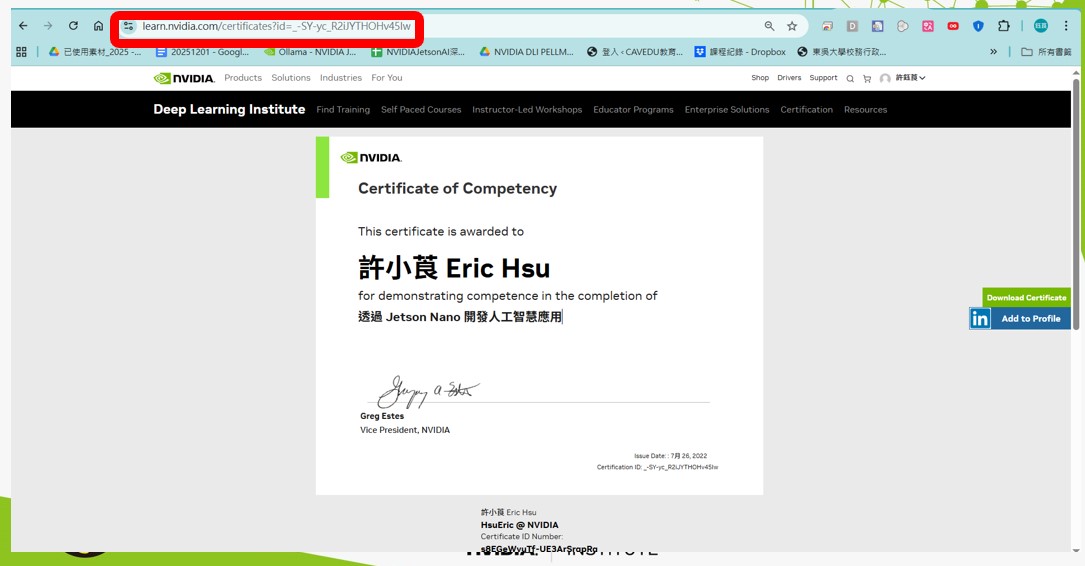
【小提醒】證書的網址是獨一無二的,而且是會直接公開的,任何人都可以瀏覽這張證書囉~
到這邊證書就下載完成囉~ (灑花???)
【小提醒】證書的網址是獨一無二的,而且是會直接公開的,任何人都可以瀏覽這張證書囉~
- 開啟 NVIDIA Training 官方網站 https://www.nvidia.com/zh-tw/training/
- 使用你的 NVIDIA 帳號登入
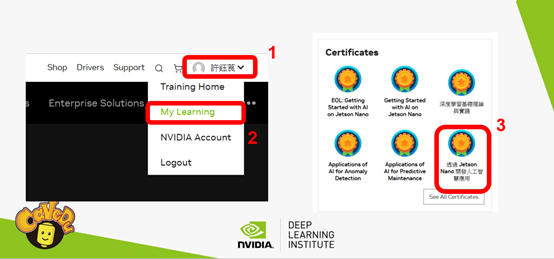
二、進入 My Learning 頁面
登入完成後:
- 點選右上角姓名帳號選單
- 進入 My Learning
- 在 Certificates 清單中找到已完成的 DLI 課程證書並點選
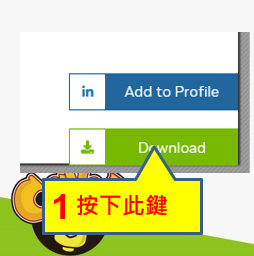
三、進入預覽課程證書畫面
在預覽頁面中:
- 點選綠色 Download 鍵
- 開啟證書預覽畫面
- 開始進行下載設定
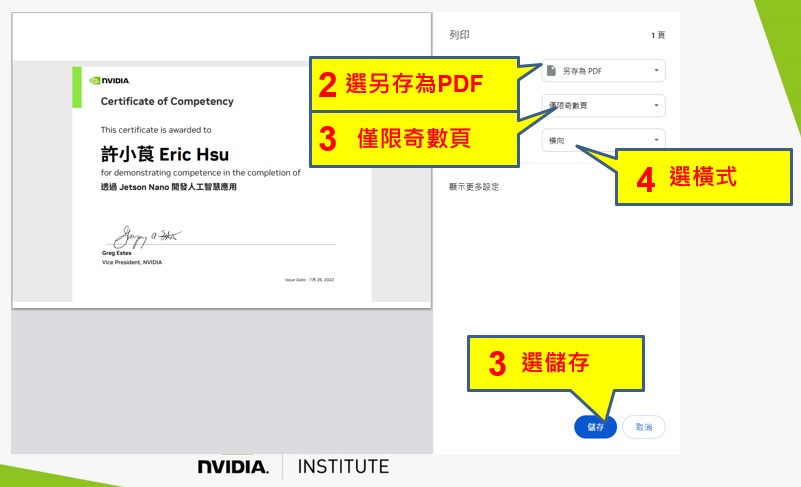
四、證書下載設定
在下載或列印證書時,會留下許多空白,建議依照以下設定:
儲存方式
- 選擇 另存為 PDF
- 僅選擇奇數頁
- 選擇 橫式(Landscape)
五、檔名設定
- 選擇 下載目的地
- 請將檔名 改成自己的中文名字,不然就大家都是My Learning_NVIDIA.pdf
- 例如:許小莨.pdf
- 按 儲存
到這邊證書就下載完成囉~ (灑花???)
【小提醒】證書的網址是獨一無二的,而且是會直接公開的,任何人都可以瀏覽這張證書囉~
留言 💬 (0)
還沒有留言,來當第一個。