打造不需上網的私人 AI 助理:在 NVIDIA DGX Spark 上部署 GPT-OSS 120B(Ollama × OpenWebUI)
前言
對於校園、研究單位或企業內部環境而言,資料隱私與資安往往是首要考量,許多應用場景也無法或不適合將資料傳送至外部雲端服務。因此,能夠在離線環境或內部網路中部署大型語言模型,成為實務上重要的解決方案。 接下來示範在 NVIDIA DGX Spark 上部署 GPT-OSS 120B 等級的大型語言模型,並透過 Ollama 與 OpenWebUI 建立完整的本地推論與互動介面,驗證超大模型在現有硬體條件下的操作流程,提供給大家作為建置私人 AI 系統的參考。| 撰寫/攝影 | 徐豐智 | ||
| 協助測試 | 郭俊廷 | ||
| 時間 | 1 小時 (視網路速度) | 材料表 |
|
| 難度 | ★★☆☆☆ | ||
本篇文章使用以下工具作為參考:
- NVIDIA DGX Spark:提供為 AI 訓練與推論的硬體環境。
- Ollama:提供簡單可控的地端模型管理與 API 層。
- OpenWebUI:直覺化的使用者介面,讓使用者透過瀏覽器與 LLM 互動。
NVIDIA DGX Spark 是什麼?
NVIDIA DGX Spark 是 NVIDIA 為生成式 AI 與大型語言模型應用所設計的運算平台,整合 GPU、記憶體(128GB)與包含 CUDA、TensorRT 等 NVIDIA 最佳化推論軟體堆疊。其設計重點在於提供穩定、可重複運作的應用環境,主要用於本地端模型推論、微調與私有化部署。 本文使用相同硬體規格的ASUS Ascent GX10進行測試,廠商比照NVIDIA DGX Spark的框架來製作,執行上沒有遇到不同的操作。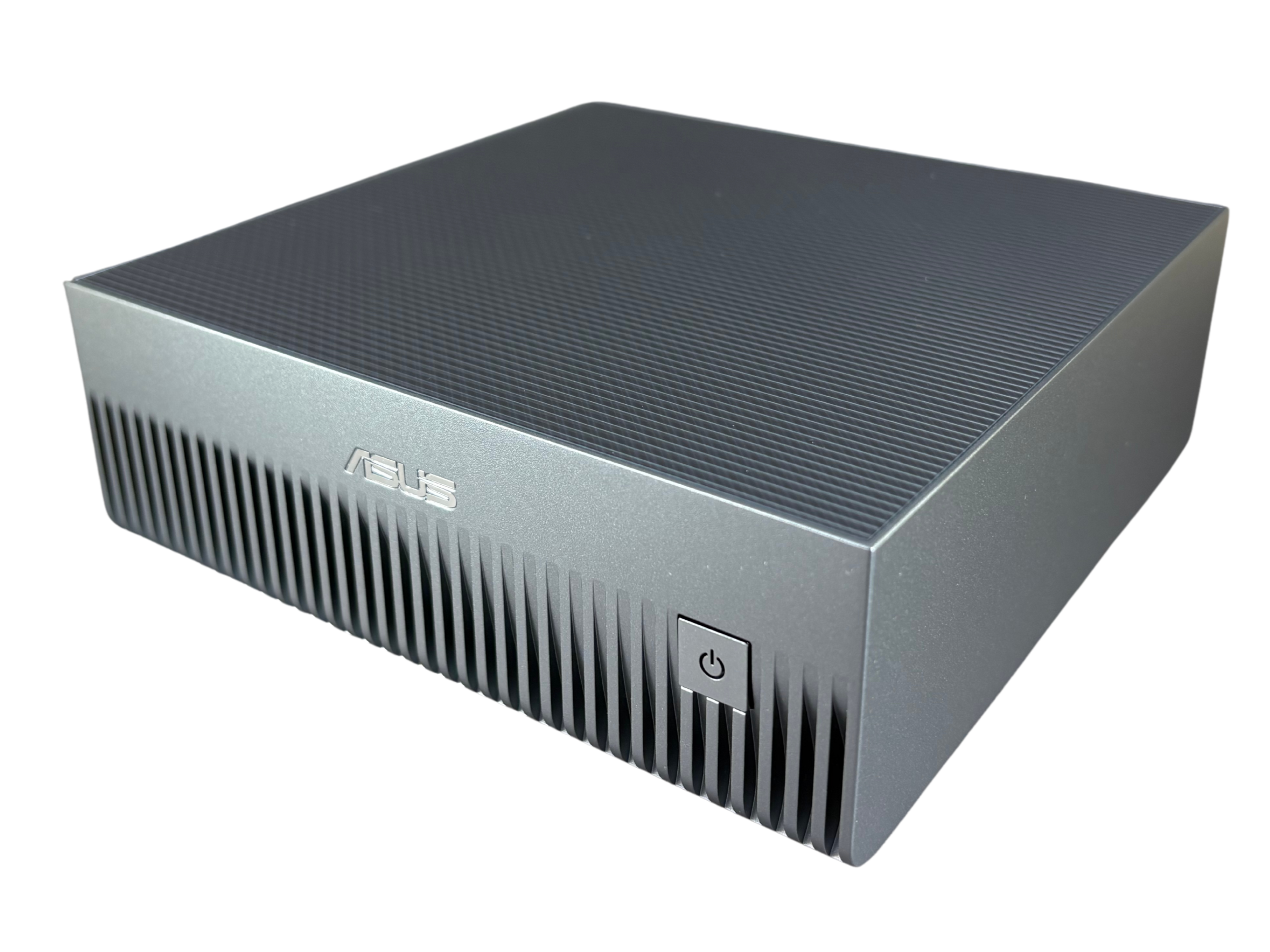
如何安裝 NVIDIA DGX Spark 環境
請參考前一篇文章:ASUS Ascent GX10 安裝系統教學 https://blog.cavedu.com/2025/11/07/asus_ascent_gx10_install/Ollama 是什麼?
Ollama 是用於本地端執行大型語言模型(LLM)的輕量化應用工具,提供簡單的指令介面來管理與啟動模型,Windows、Linux系統皆可以使用。使用者可快速下載並執行多種開源LLM,不需要自行設定推論框架。搭配 NVIDIA GPU 環境時,Ollama 能充分利用硬體加速能力,適合用於開發、測試與私有化模型服務。如何安裝 Ollama
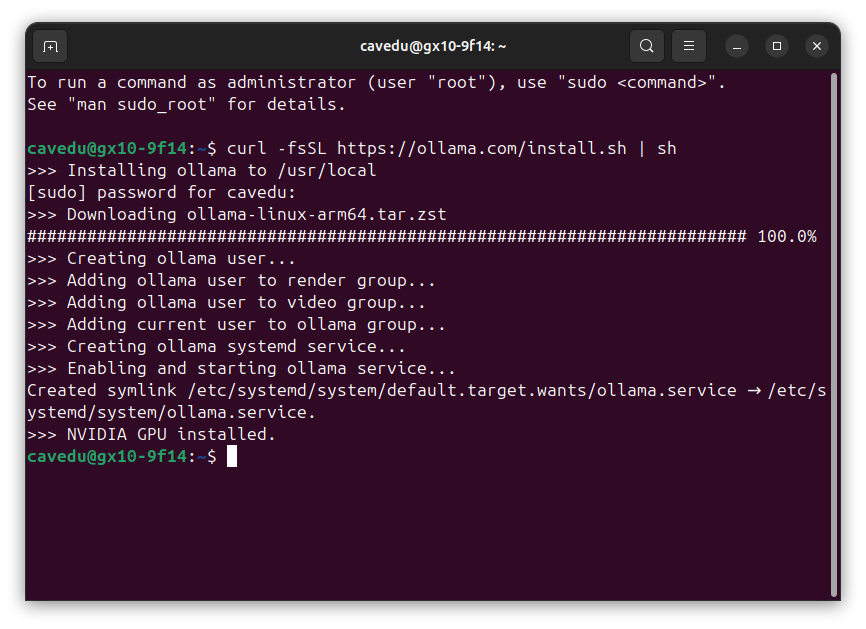
開機進入Linux系統Ubuntu後,點選左下角,開啟Terminal,並按照下列步驟依序輸入指令: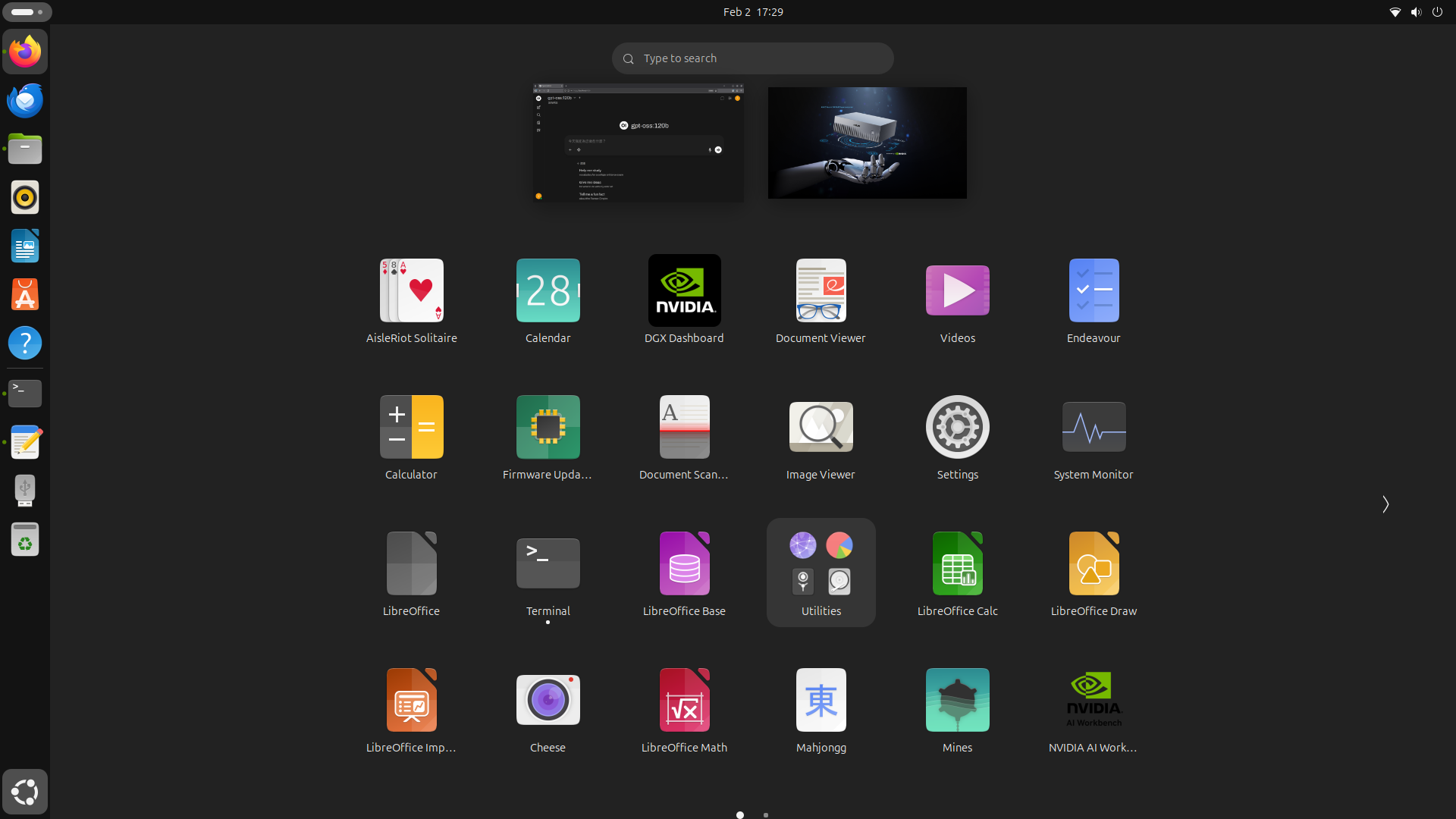 1. 下載並安裝 Ollama:
curl -fsSL https://ollama.com/install.sh | sh
 2. 執行 GPT-OSS 120B 模型:
執行ollama指定的模型,如果電腦中沒有GPT-OSS 120b模型,會先下載模型再進行推論
2. 執行 GPT-OSS 120B 模型:
執行ollama指定的模型,如果電腦中沒有GPT-OSS 120b模型,會先下載模型再進行推論
註:120b 模型體積龐大,初次下載時間較長且 VRAM 要求較高。若追求流暢度可改用 gpt-oss:20b。
ollama run gpt-oss:120b
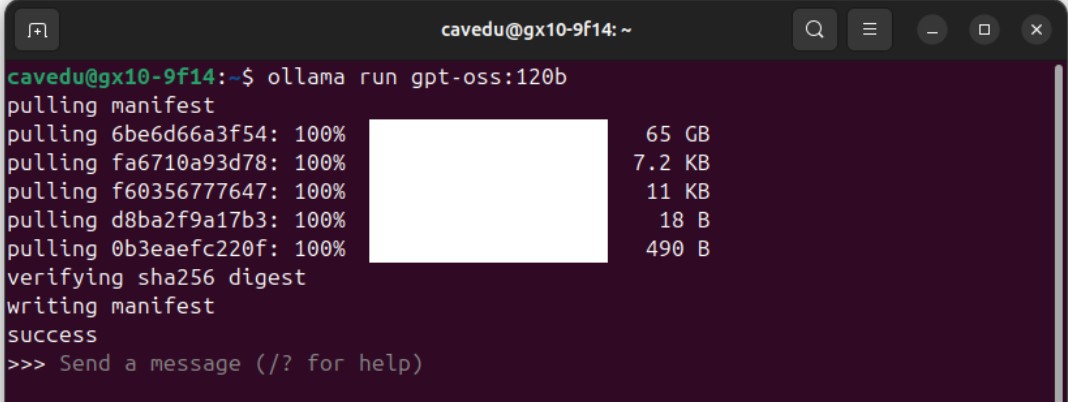 執行成功後即可在 Terminal 進行互動,按下 Ctrl+D 可離開環境。
Open WebUI 是什麼?
OpenWebUI 是一個開源的 Web 介面系統,用於與本地或私有化部署的大語言模型進行互動。它可以作為 Ollama 等推論服務的前端,提供類似聊天應用的操作體驗,並且支援切換多種模型,包含多種自行下載的開源模型,或是連線ChatGPT等知名雲端AI的API,可以進行對話管理等系統設定介面。主要使用瀏覽器進行UI互動,讓 LLM 能以視覺化方式提供給不同角色的使用者。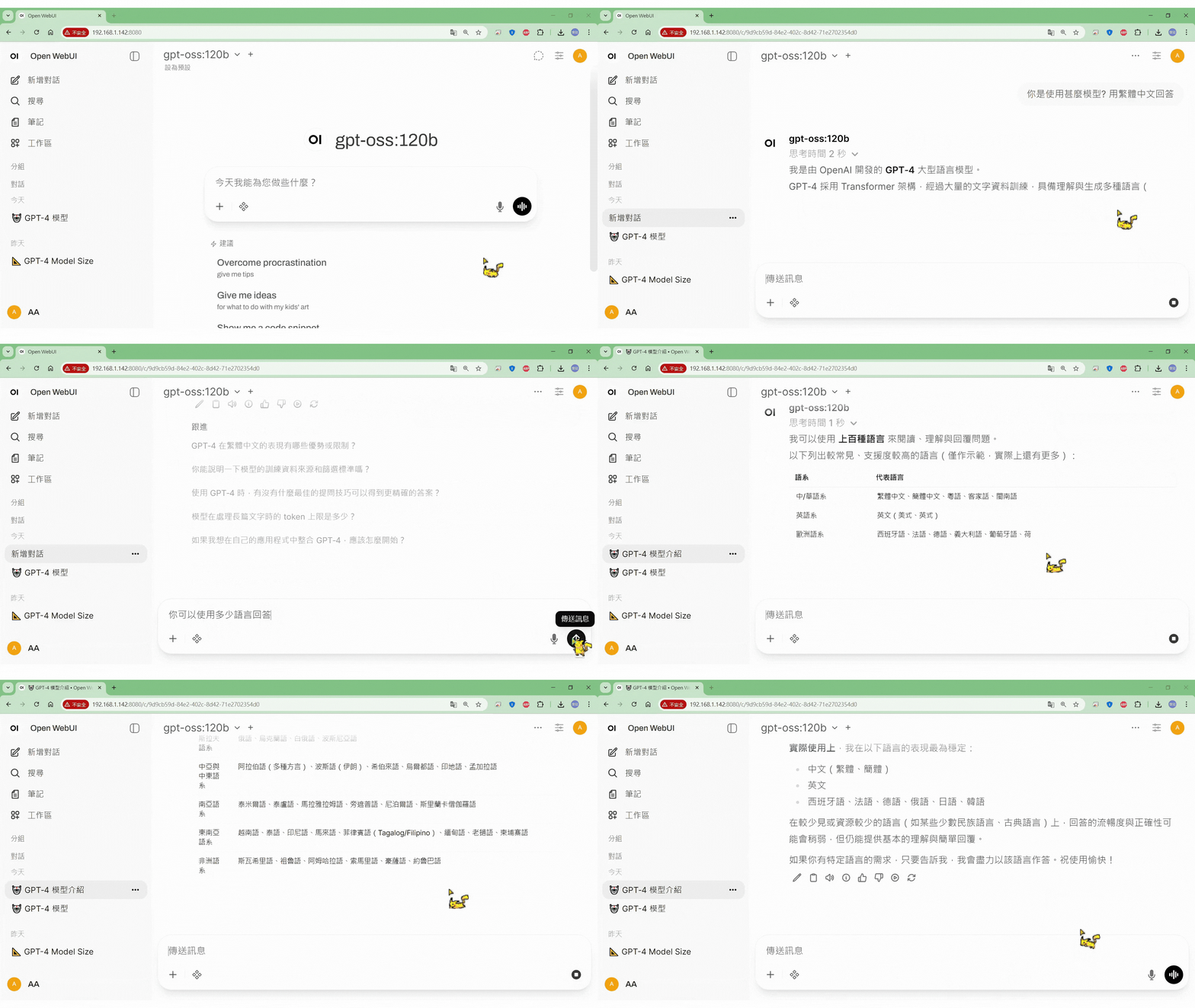
如何安裝 Open WebUI
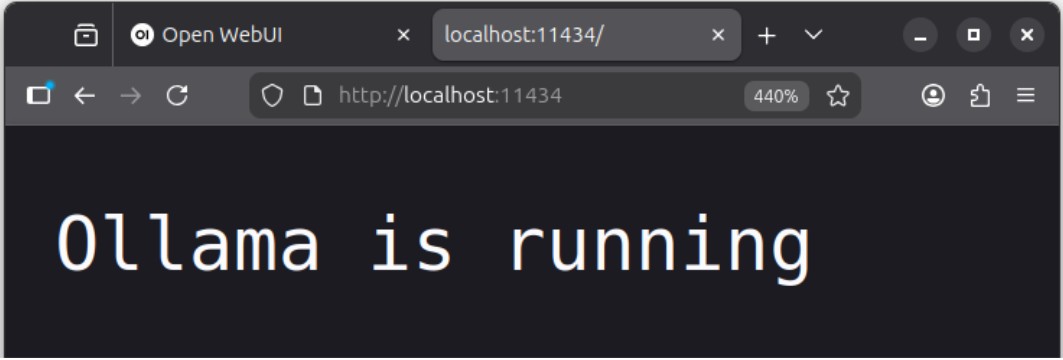
Open WebUI只是一個使用者介面,他需要連線AI模型才有辦法動作,首先要確認Ollama是否有成功連線運作中,並且至少有一個AI模型可以使用。否則開啟Open WebUI網頁後會沒有AI模型可供選擇。 如果你直接在DGX Spark接上螢幕鍵盤滑鼠進行操作的話,請開啟瀏覽器,並輸入網址(11434是Ollama API) 安裝前請確保 Ollama 已成功運作(輸入http://localhost:11434 顯示 "Ollama is running")。
 1. 安裝 Docker 映像檔:
接著開啟Terminal,並按照下列步驟依序輸入指令
1. 安裝 Docker 映像檔:
接著開啟Terminal,並按照下列步驟依序輸入指令
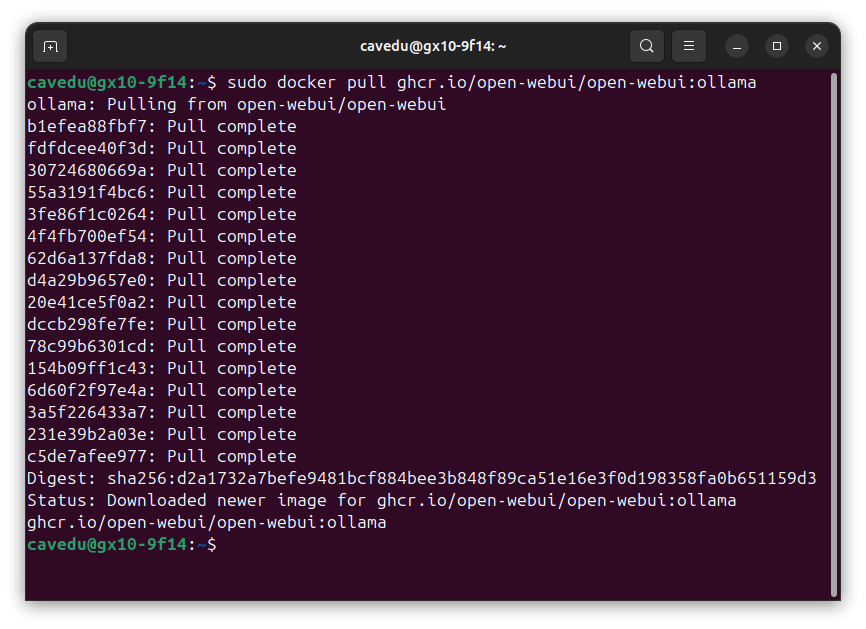
sudo docker pull ghcr.io/open-webui/open-webui:ollama
 2. 啟動容器:
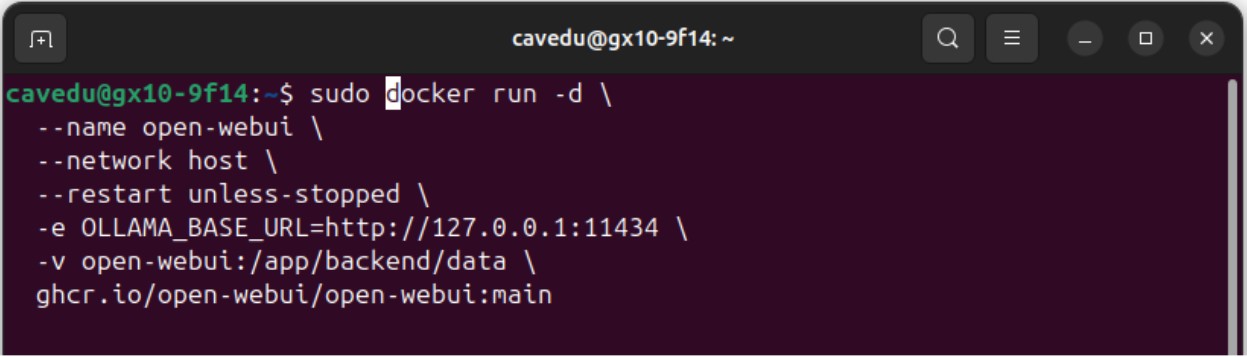
sudo docker run -d \
--name open-webui \
--network host \
--restart unless-stopped \
-e OLLAMA_BASE_URL=http://127.0.0.1:11434 \
-v open-webui:/app/backend/data \
ghcr.io/open-webui/open-webui:main
3. 連線網頁:
在網頁瀏覽器中連線開啟OpenWebUI
如果是在DGX Spark中開啟瀏覽器,可輸入http://localhost:8080進行連線
(8080目前設定為OpenWebUI的UI)
如果跟DGX Spark在同一個網段中,只要輸入DGX Spark被分配到的ip即可連線http://ip:8080
因為是私人開啟的服務,不需要上網際網路,有在同一個區域網路(網段)即可連線

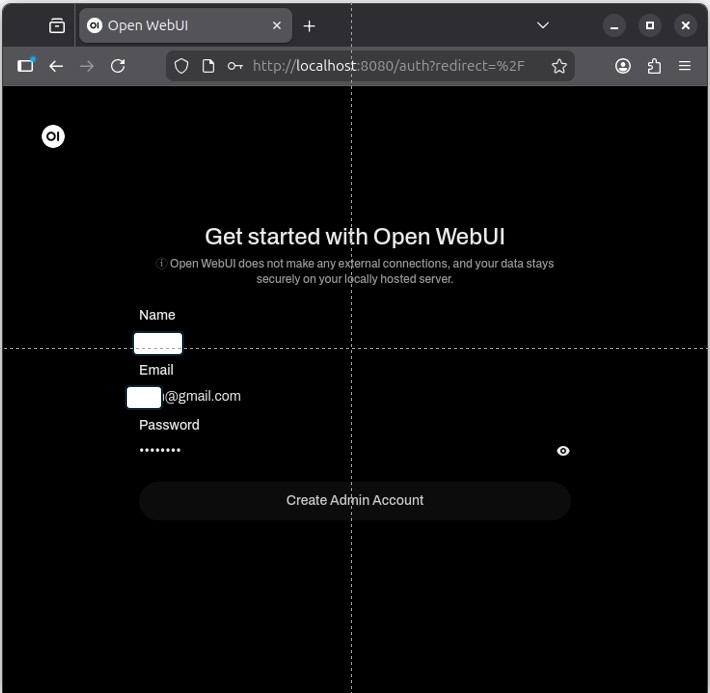
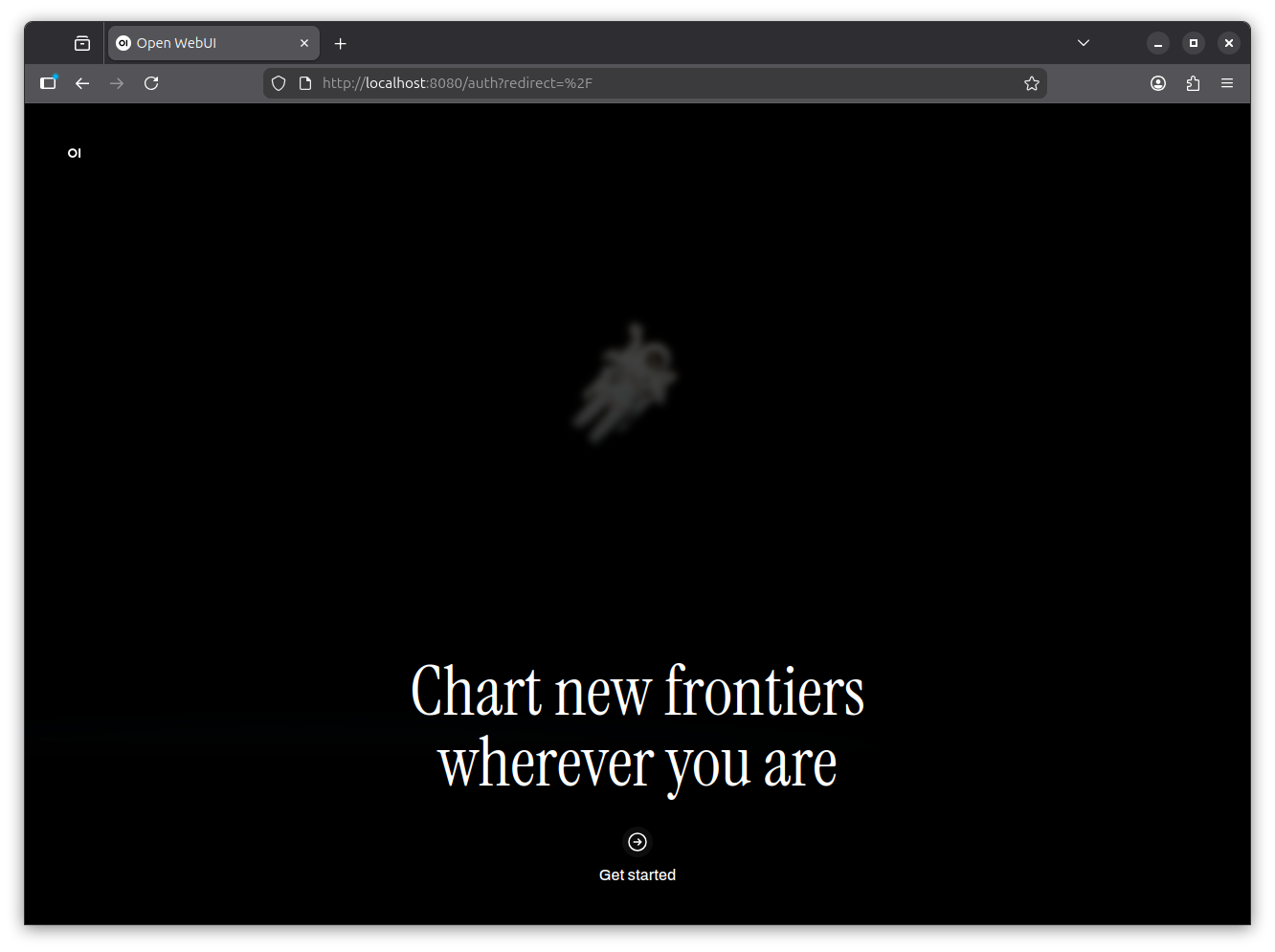 首先設定管理者帳號密碼,使用者名、Email、密碼可以自行設定,因為是私人開啟的服務,不會做Email認證
 登入成功後,左上角可以選擇Ollama的開源模型(gpt-oss:120b),代表Open WebUI與Ollama連線成功。
如果Open WebUI沒有與Ollama連線,則沒有模型可以選擇,請確認前一個網址http://localhost:11434輸入時,網頁是否有出現Ollama is running
登入成功後,左上角可以選擇Ollama的開源模型(gpt-oss:120b),代表Open WebUI與Ollama連線成功。
如果Open WebUI沒有與Ollama連線,則沒有模型可以選擇,請確認前一個網址http://localhost:11434輸入時,網頁是否有出現Ollama is running
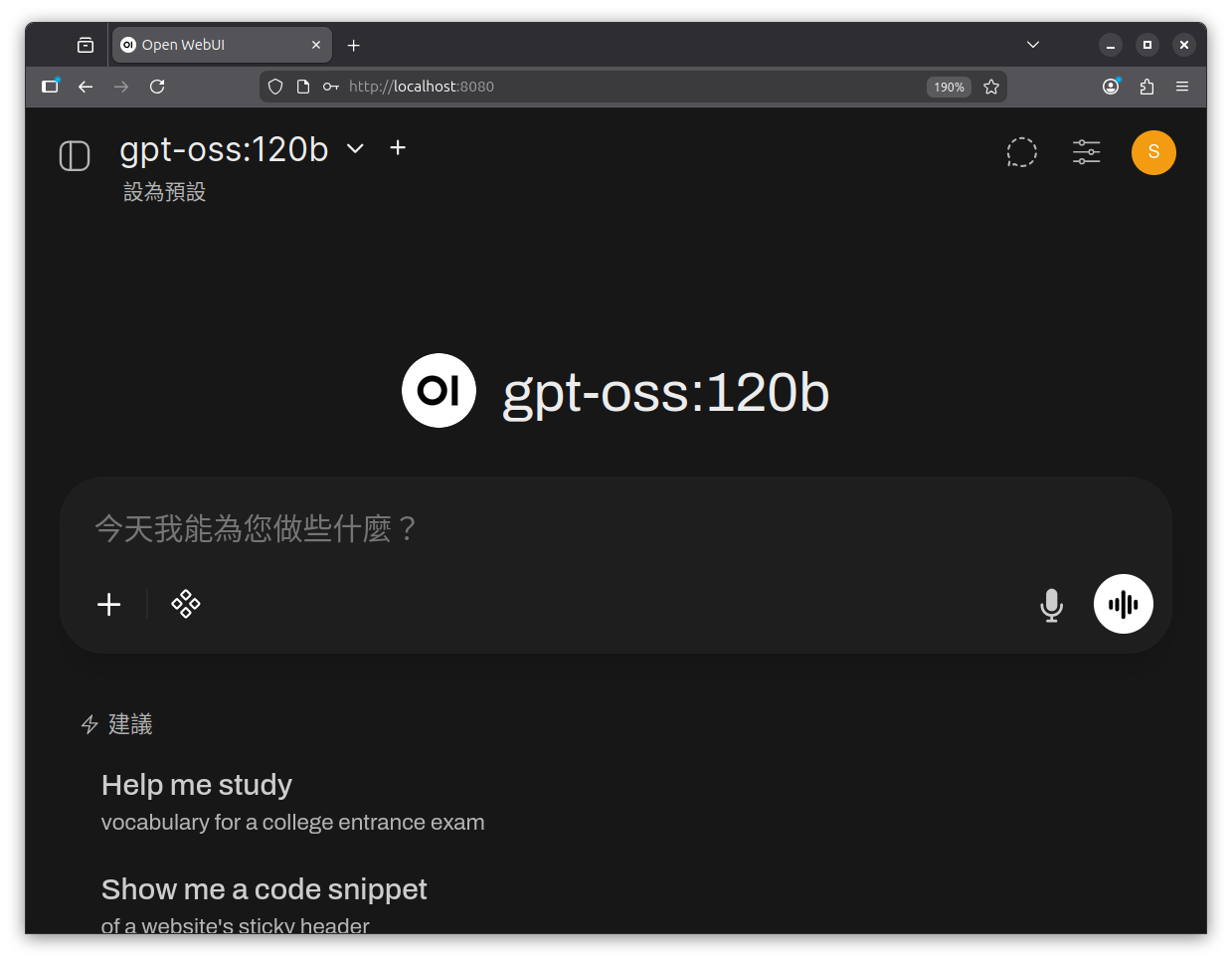 接下來即可使用AI模型進行熟悉的對話服務


首先設定管理者帳號密碼,使用者名、Email、密碼可以自行設定,因為是私人開啟的服務,不會做Email認證
登入成功後,左上角可以選擇Ollama的開源模型(gpt-oss:120b),代表Open WebUI與Ollama連線成功。
如果Open WebUI沒有與Ollama連線,則沒有模型可以選擇,請確認前一個網址http://localhost:11434輸入時,網頁是否有出現Ollama is running
接下來即可使用AI模型進行熟悉的對話服務
如果沒有成功開啟Open WebUI,或者想關閉服務,可以嘗試以下幾個指令
- 關閉服務:
sudo docker stop open-webui
- 開啟服務:
sudo docker start open-webui
- 查看狀態:
sudo docker ps -a- STATUS 啟動中

- STATUS 停止中

留言 💬 (0)
還沒有留言,來當第一個。