本地 AI 助理安全落地實作:Jetson Orin × NemoClaw - Telegram 使用篇
注意事項
⚠️ NemoClaw 目前尚處於開發階段(2026/04/28),API 與行為可能隨時變更,亦有可能因更新暫時無法使用,請勿用於正式生產環境。NemoClaw環境設定請參考這篇文章-Jetson Orin × NemoClaw – 前置設定篇
[embedyt] https://www.youtube.com/watch?v=pqNDtLb4a94[/embedyt]前言
在 AI 代理 (AI Agent) 快速發展的今天,越來越多的開發者都在嘗試部署自己的 AI 助理,無論是用於個人專案、企業內部工具,還是面向客戶的服務。然而,AI 代理的使用都面臨一個共同的挑戰:如何確保它是安全的? 這不僅包括保護使用者資料不被外洩,還要確保代理的行為在可控範圍內,避免被惡意利用或失控。尤其當代理需要連接外部服務或執行系統命令時,安全風險更是不可忽視。 NVIDIA NemoClaw 為這個問題提供了一套完整答案。NemoClaw 以 NVIDIA Agent Toolkit 中的 NVIDIA OpenShell 為核心,將 OpenClaw 置於沙盒當中運行,僅提供有限度的存取權限,杜絕代理執行時潛在的風險;並透過執行政策型 (Policy) 隱私與安全防護機制,讓使用者完全掌握代理的網路存取,每一次的資料進出都可以被監控。NemoClaw 也提供了 Onboarding 設置引導流程,讓使用者能輕鬆完成安全配置,並且支援多種推理後端,讓安全的 AI 助理部署變得前所未有的簡單。 本文將接續上篇,說明如何在 Jetson Orin 上完成 NemoClaw 的剩餘設定,從設定 Telegram 通訊平台、網路通訊政策,到與 Telegram bot 連線。設定與使用
前置需求
- 完成上篇的安裝與 Onboarding 設定。
- 事先註冊 Telegram 帳號。
步驟 3 — 繼續 Onboarding 設定
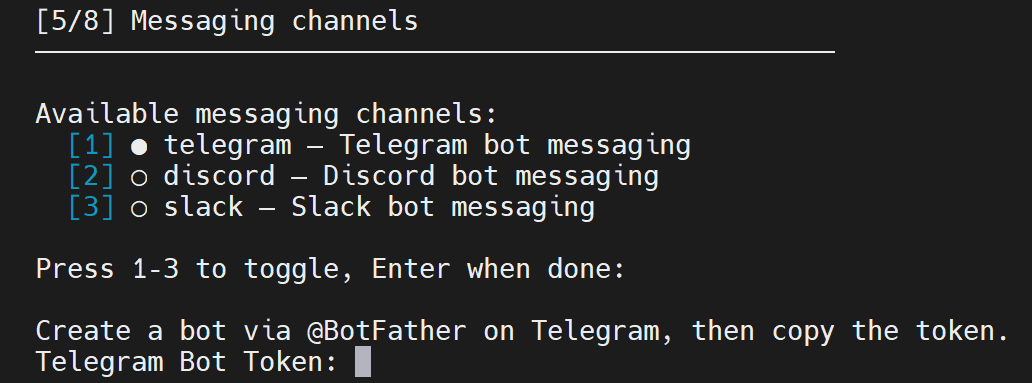
前面完成推論相關的設定後,會詢問要連結哪些訊息平台,按下對應的數字鍵可以開關選項,白色實心圓圈代表開啟。這邊按一下 `1` 開啟 Telegram,其他的 Discord 與 Slack 先保持關閉,設定完成後按 Enter 繼續。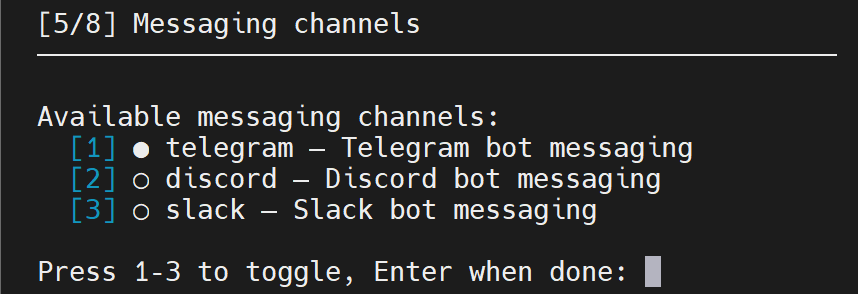 因為剛才選擇開啟 Telegram,所以會要求輸入 Telegram 機器人的金鑰。這邊需要先在 Telegram 上建立一個機器人,並取得它的金鑰才能繼續設定
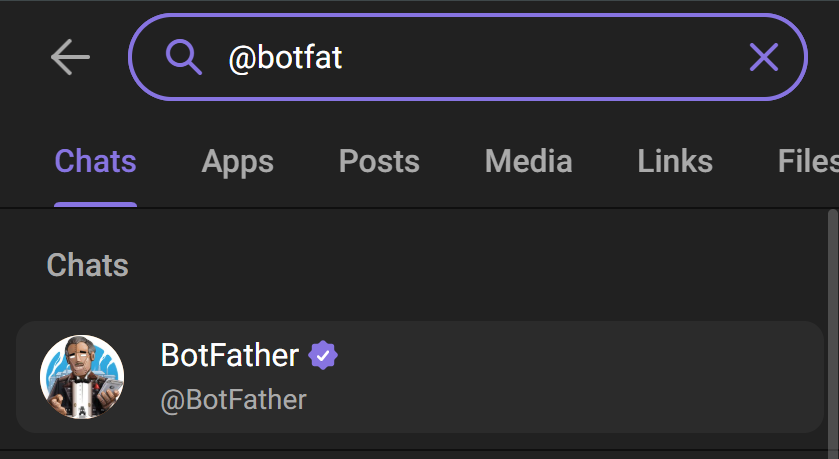
 開啟 Telegram 後,搜尋 `@BotFather`,這是 Telegram 官方提供的機器人管理工具。找到 `@BotFather` 後,點擊它進入對話視窗。
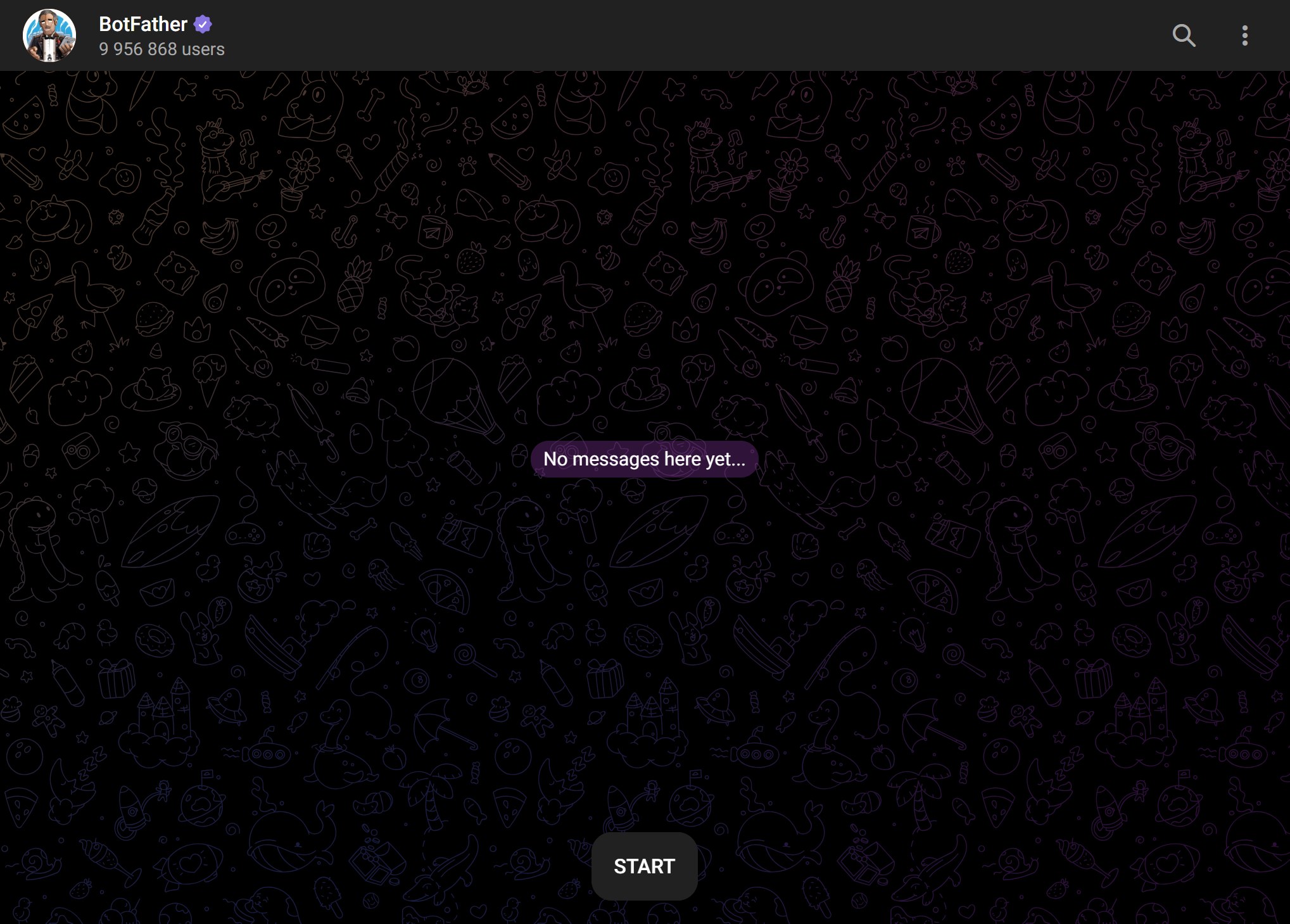
 在對話視窗的最下方會有一個 `START` 按鈕,點擊它開始與 BotFather 的對話。
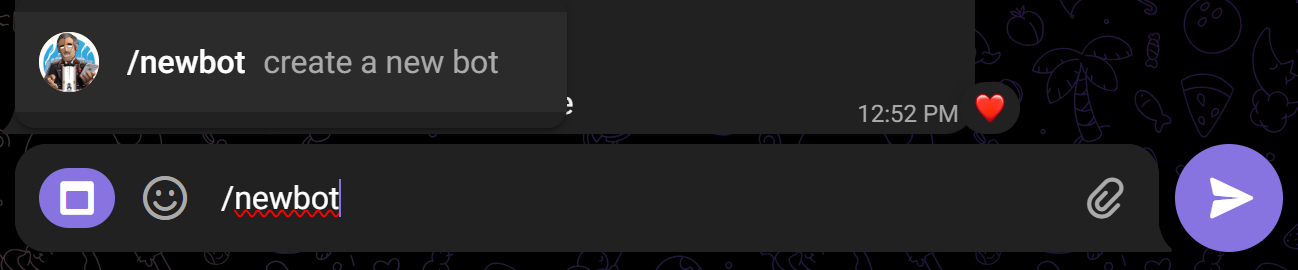
 開始對話後,輸入 `/newbot` 並按 Enter,建立新的 Telegram 機器人。
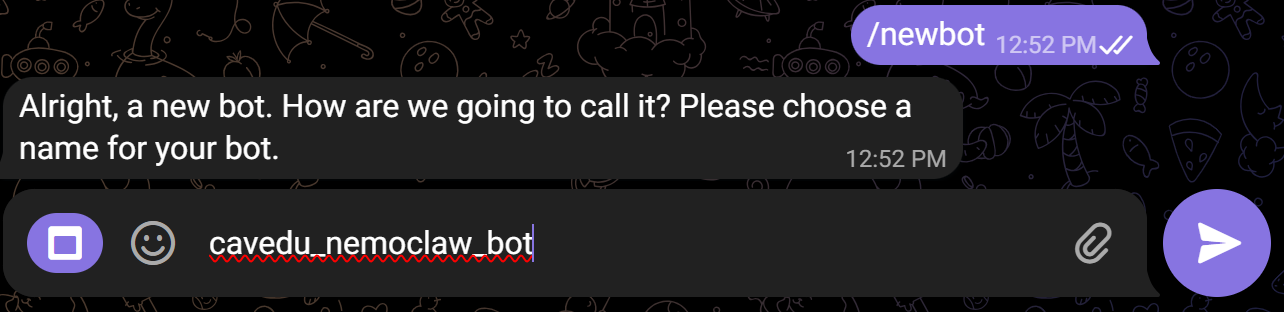
 接著會要求輸入 Telegram 機器人的顯示名稱,這個名稱會顯示在 Telegram 中,輸入完後按 Enter。
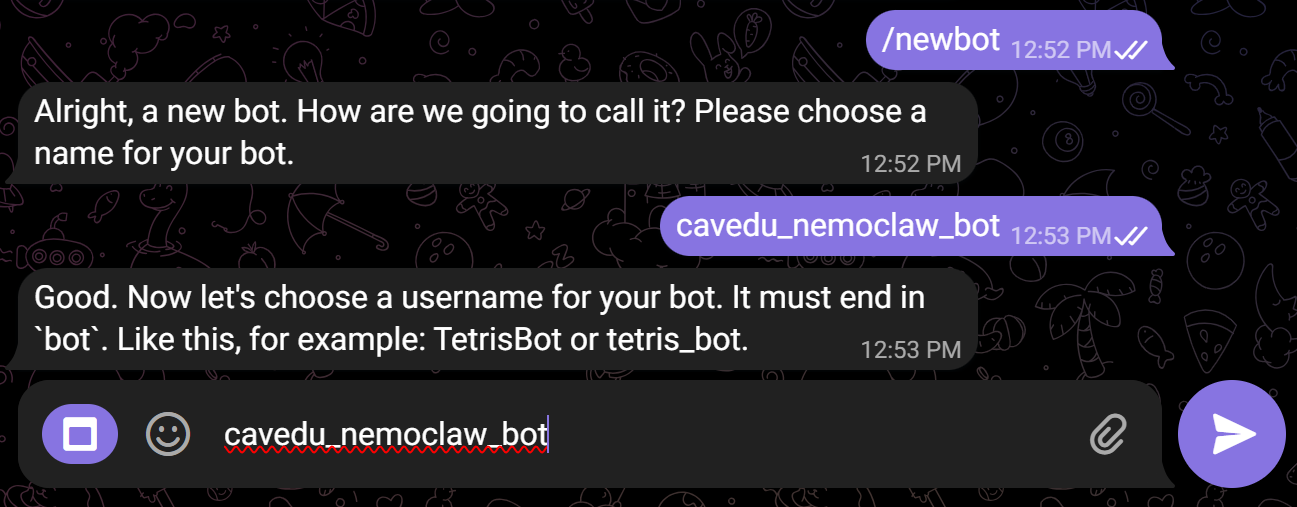
 再來會要求輸入 Telegram 機器人的使用者名稱,這個名稱必須以 `_bot` 結尾,輸入完後按 Enter。
 以上步驟完成後,會出現一個訊息,當中就會包含剛剛建立的 Telegram 機器人的金鑰。在下圖中橘色字體的部分就是金鑰,點一下即可複製。
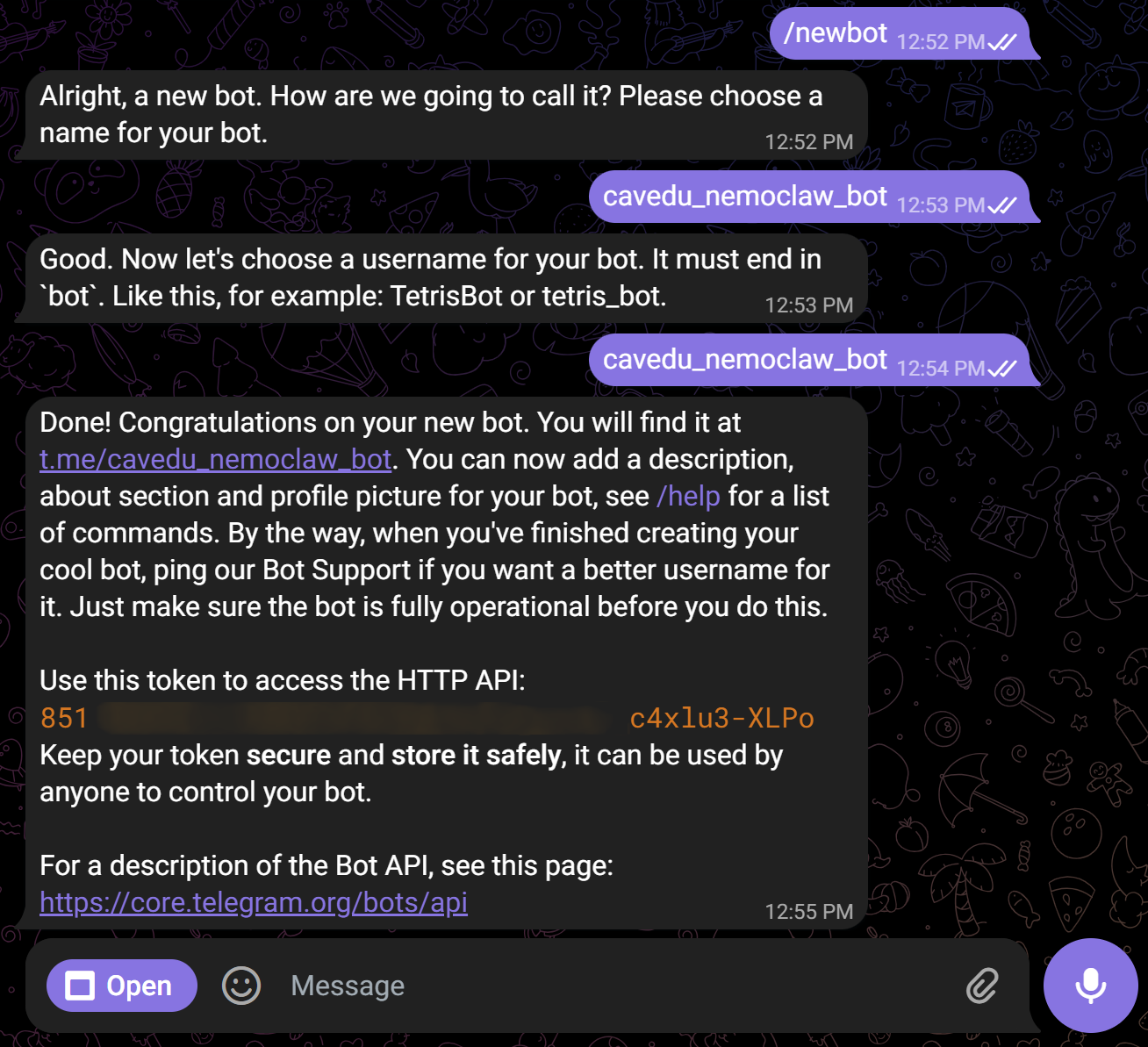 將訊息中的金鑰複製,回到 NemoClaw 的終端視窗貼上後按 Enter 繼續。
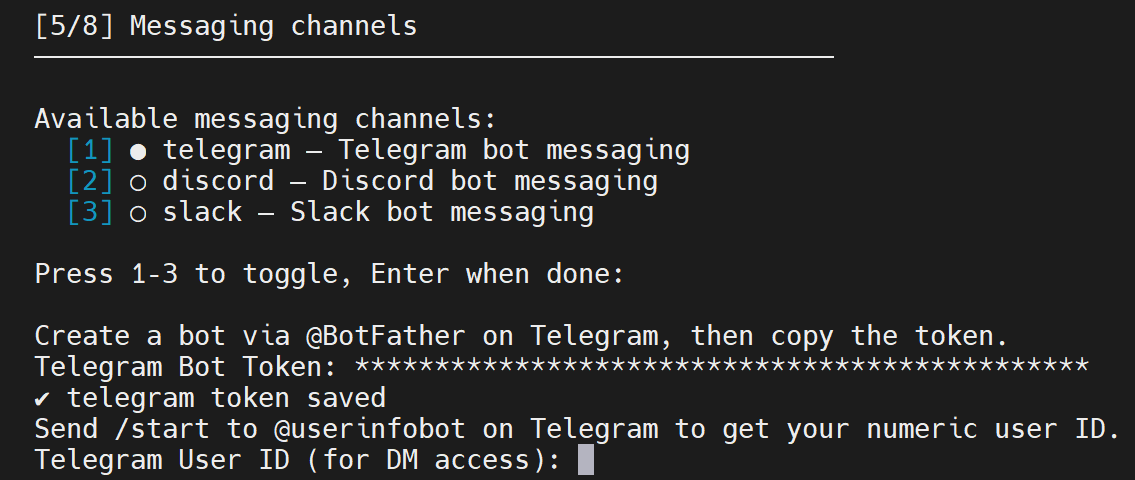
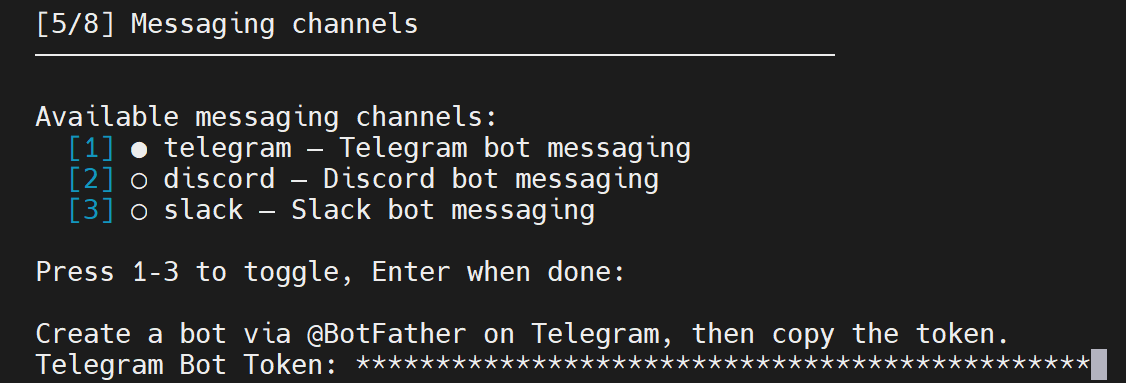 除了金鑰外,還需要輸入我們在 Telegram 上的使用者 ID,讓代理知道要把訊息傳送給誰。
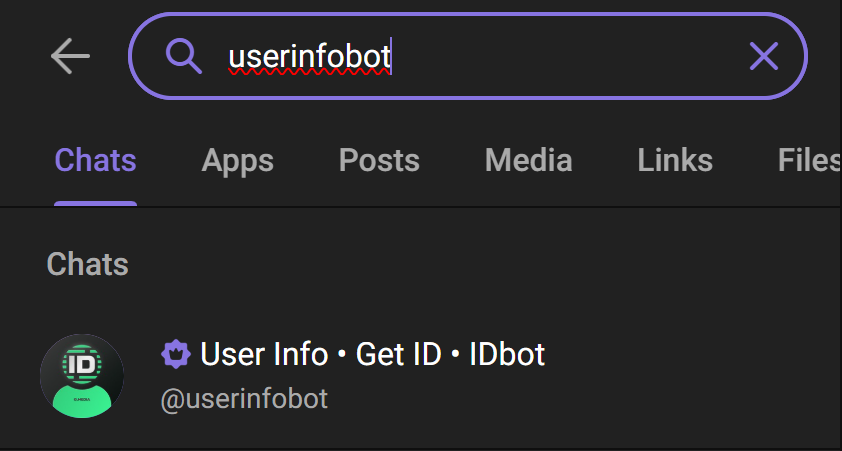
 與前面一樣,開啟 Telegram 後,搜尋 `userinfobot`。找到 `@userinfobot` 後,點擊它進入對話視窗。
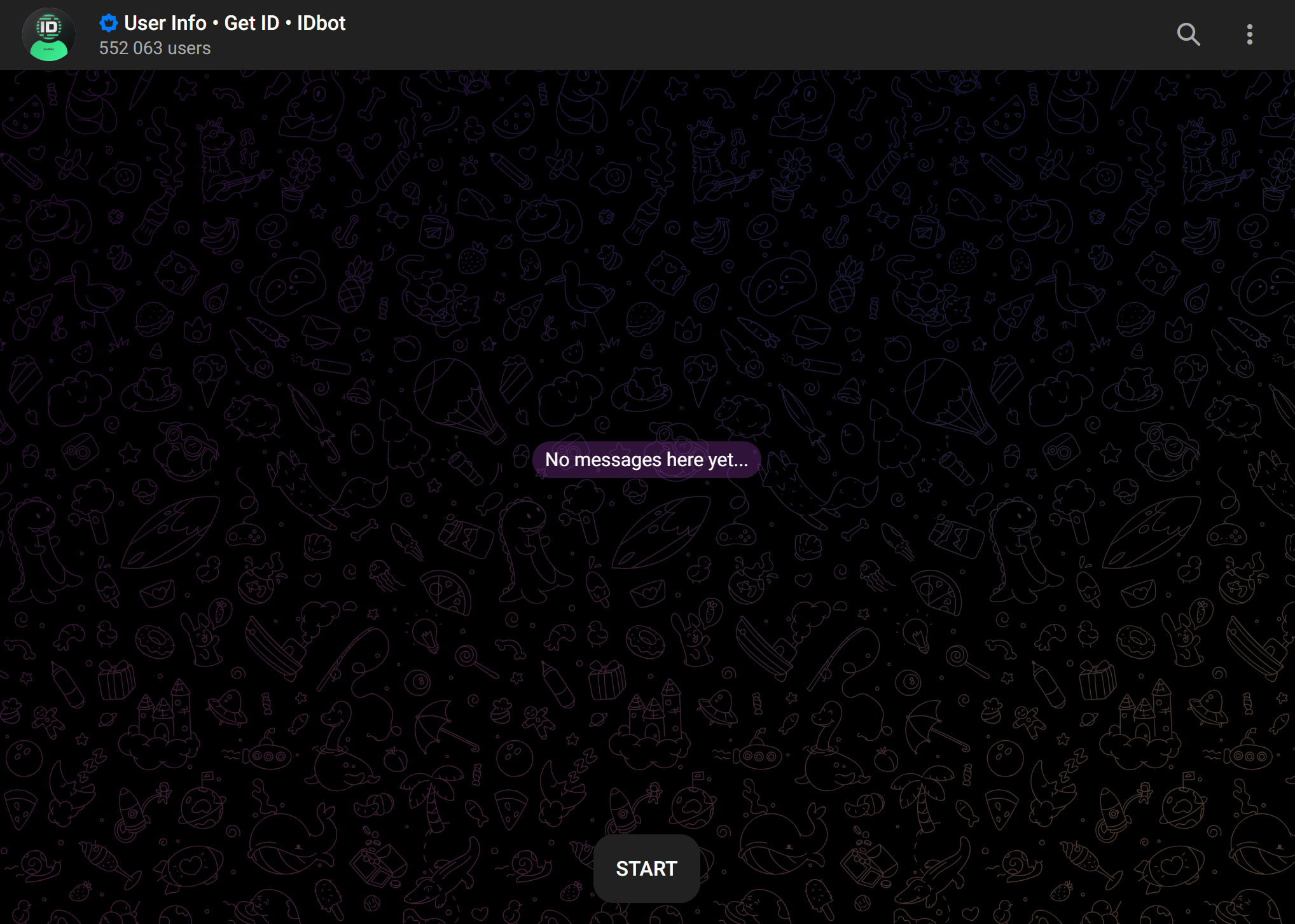
 在對話視窗的最下方會有一個 `START` 按鈕,點擊它開始對話。
 開始對話後,它會回傳一段訊息,第一行的 `Id` 後方就是我們需要的使用者 ID。
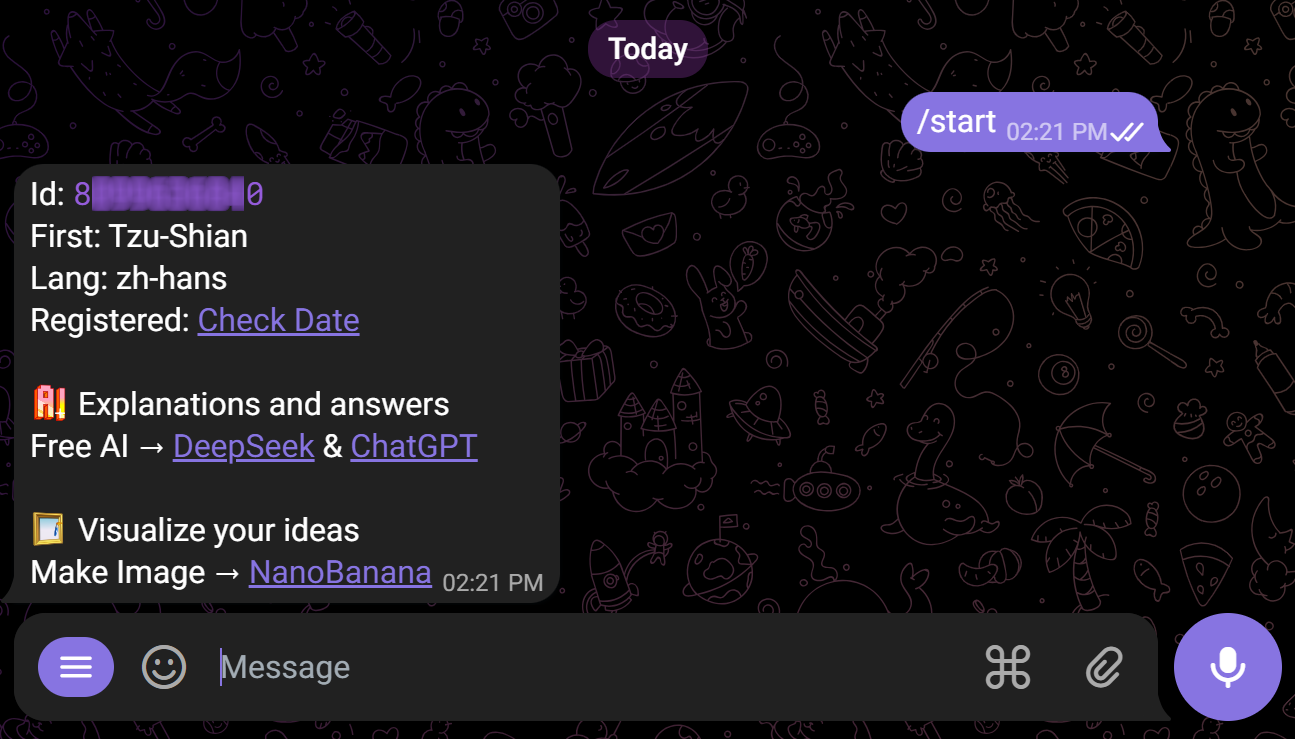 將訊息中的使用者 ID 複製,回到 NemoClaw 的終端視窗貼上後按 Enter 繼續。
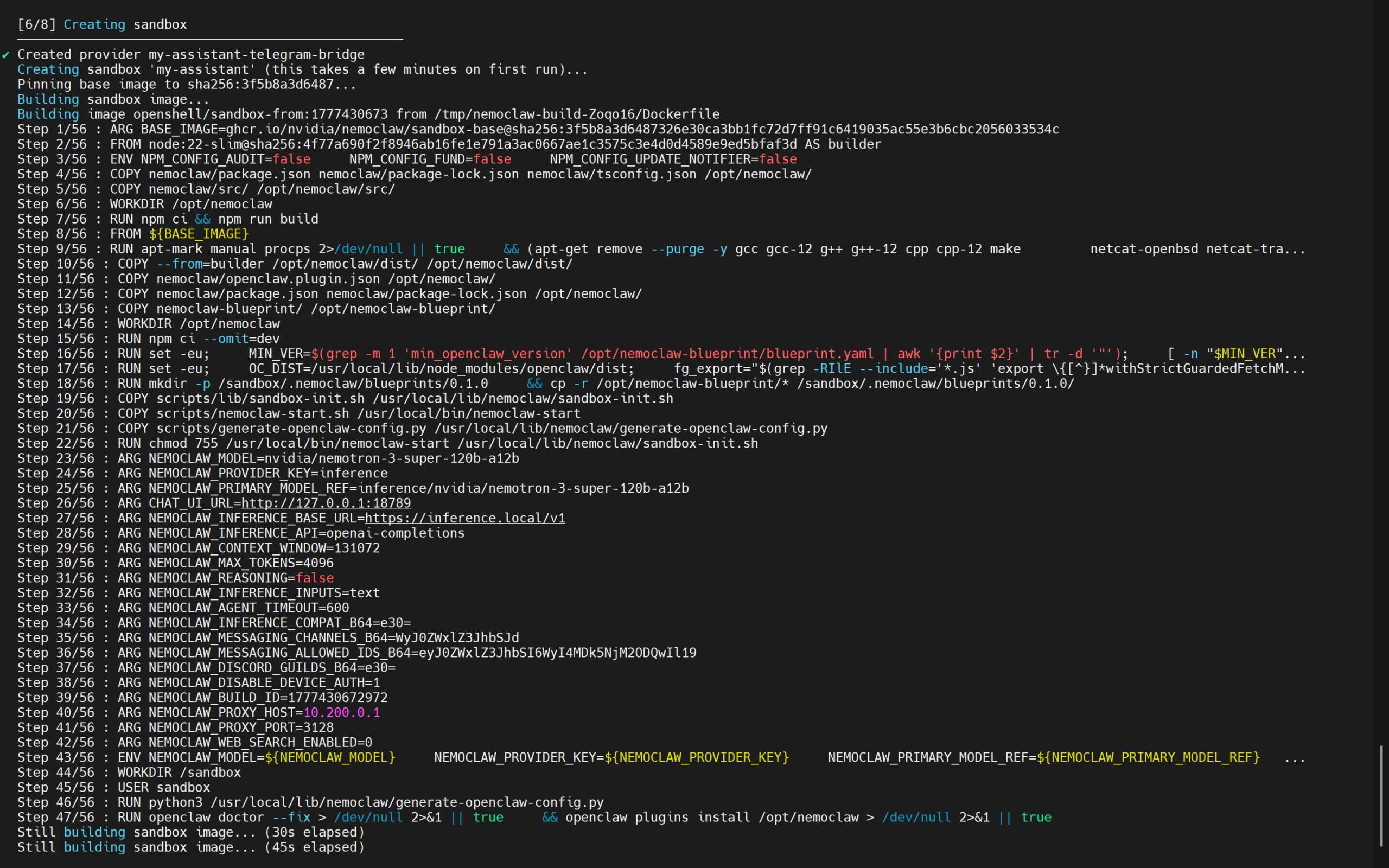
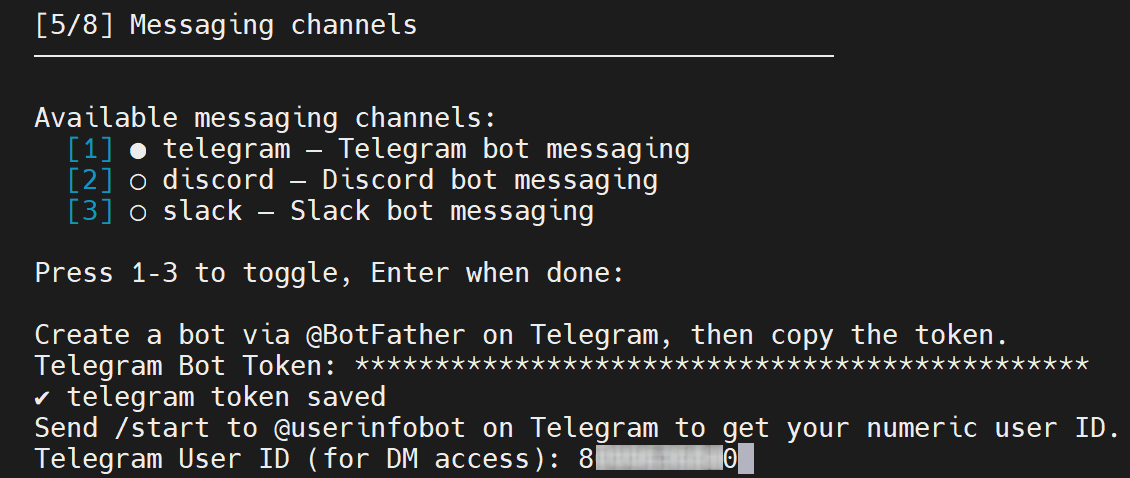 設定完訊息平台後,就會開始沙盒的建置,這個過程將會花費數分鐘。
 建置完成就會讓使用者選擇允許通訊政策的預設層級,使用預設的 `Balanced` 即可,直接按 Enter 繼續。
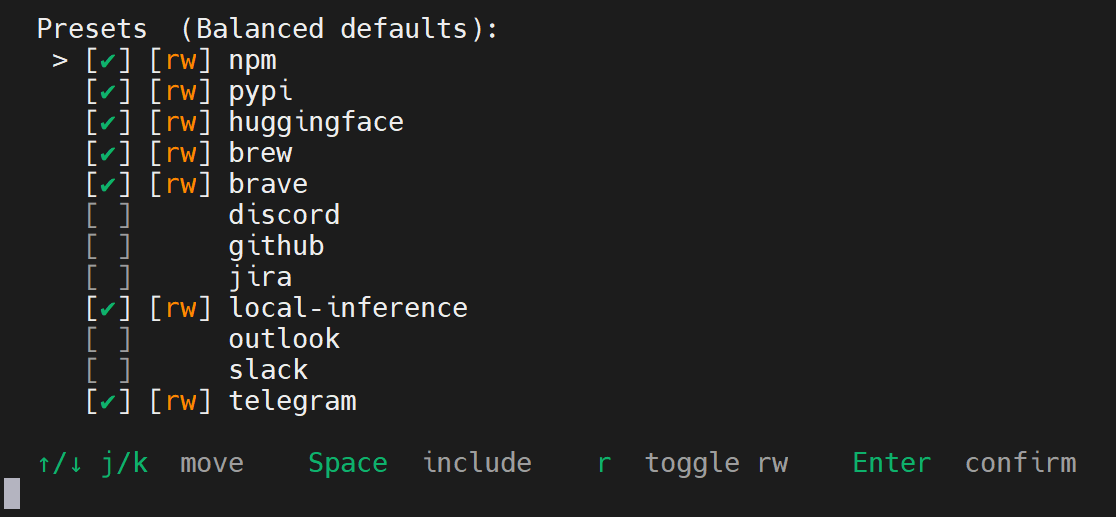
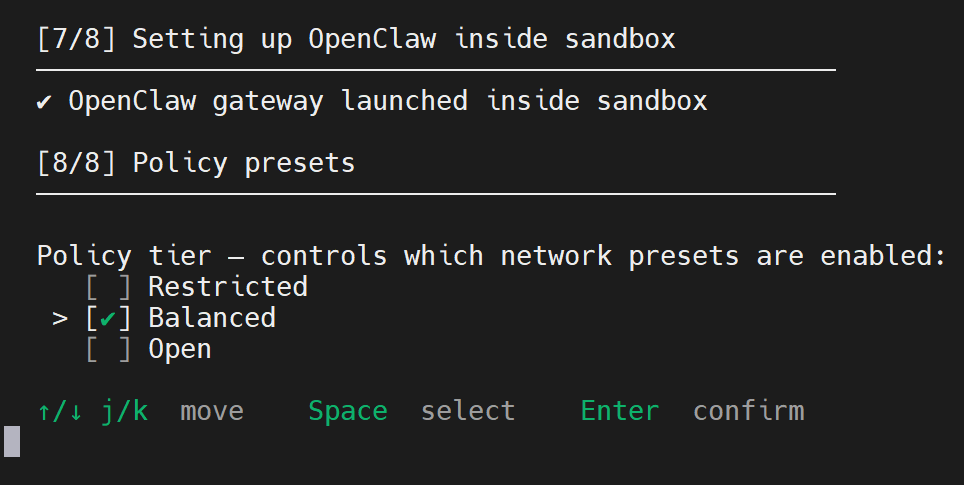 這邊會依照前面選擇的預設層級自動勾選權限,也可以根據使用者需求調整個別程式的權限,調整完成後按 Enter 繼續。
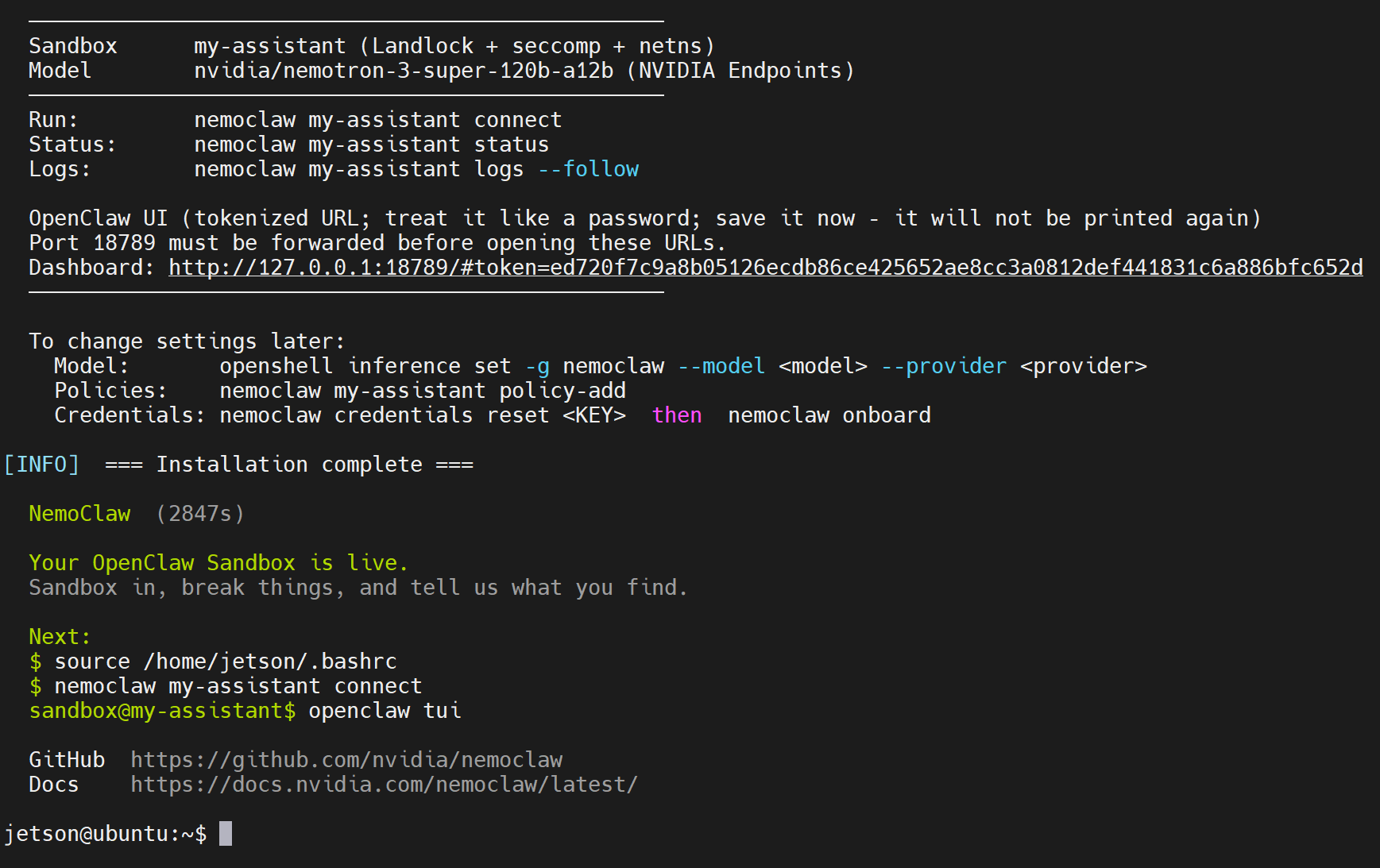
 最後系統會自動設定選擇好的通訊政策,在設定完成後終端會顯示類似以下輸出,代表已經完成 Onboarding:
步驟 4 — 連線
執行以下指令連線至 sandbox:source /home/jetson/.bashrc nemoclaw my-assistant connect
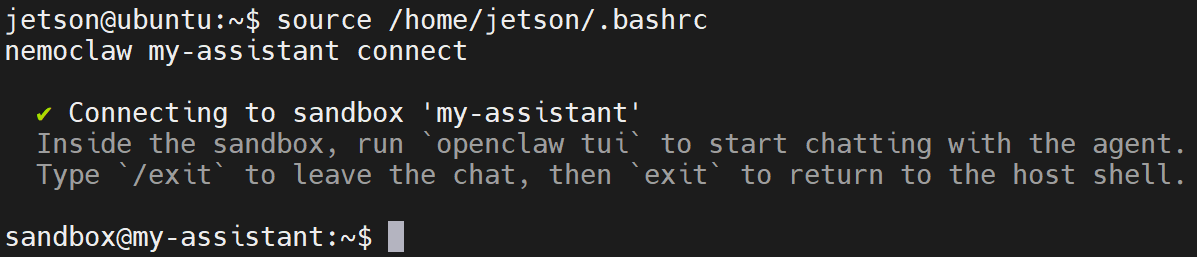 當終端機最前方的使用者變為 `sandbox@my-assistant` 後,代表已經進入沙盒,這時可以啟動終端介面:
openclaw tui這時候就可以在介面中直接輸入內容與 AI 代理對話。
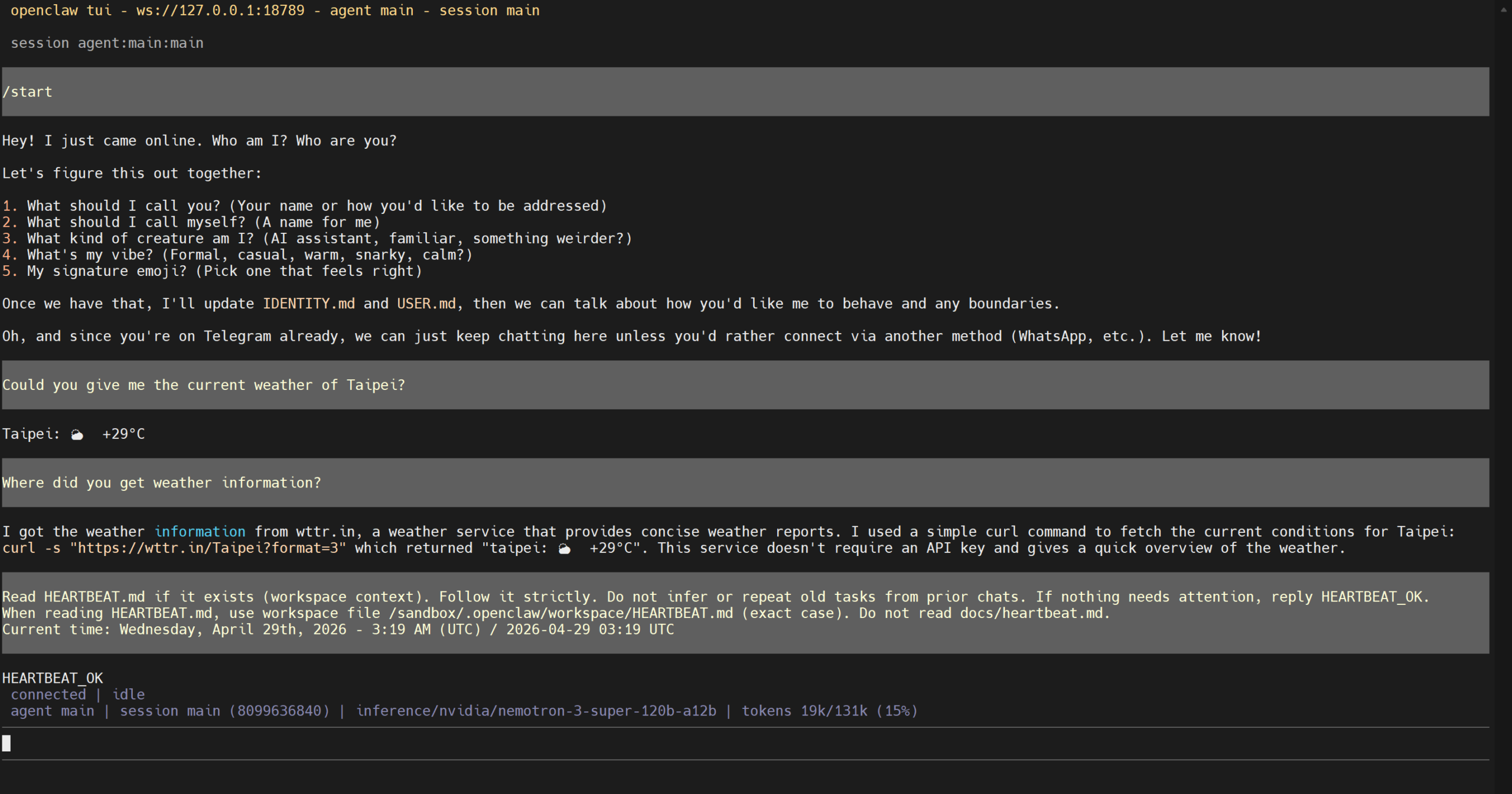 第一次進行對話時,系統會進行載入與設定,所以需要等待較長時間才會有回應。
當 AI 代理嘗試連線到未核准的外部服務時,會被 NVIDIA OpenShell 即時攔截並等待使用者確認。
開啟新的終端機視窗,執行以下指令就可以進入 NVIDIA OpenShell 的介面:
第一次進行對話時,系統會進行載入與設定,所以需要等待較長時間才會有回應。
當 AI 代理嘗試連線到未核准的外部服務時,會被 NVIDIA OpenShell 即時攔截並等待使用者確認。
開啟新的終端機視窗,執行以下指令就可以進入 NVIDIA OpenShell 的介面:
openshell term
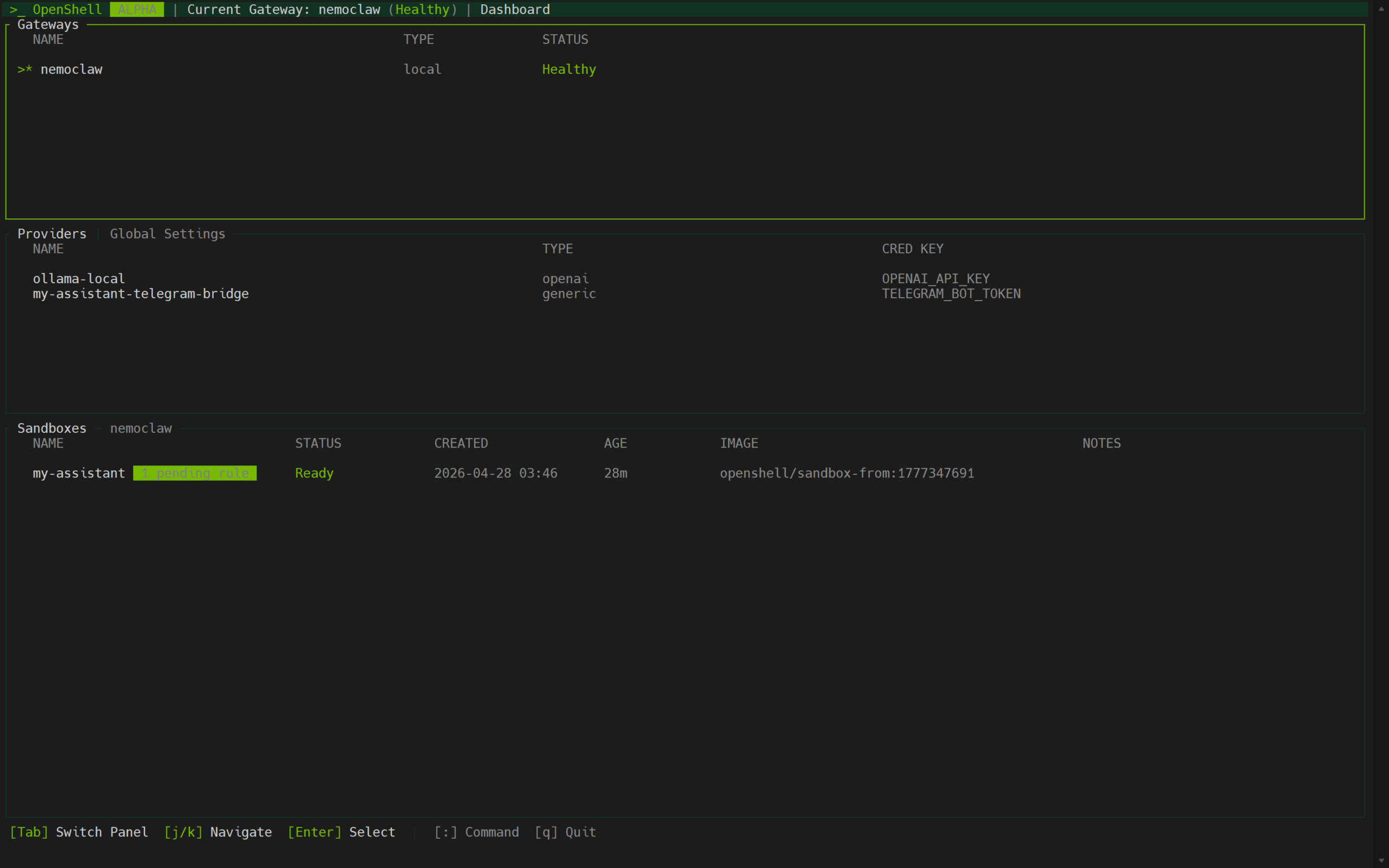 按 Tab 切換到 `Sandboxes` 頁籤,按下 Enter 就能進入 `my-assistant` 沙盒的詳細資訊頁面,在這裡可以看到沙盒所有的政策設定。
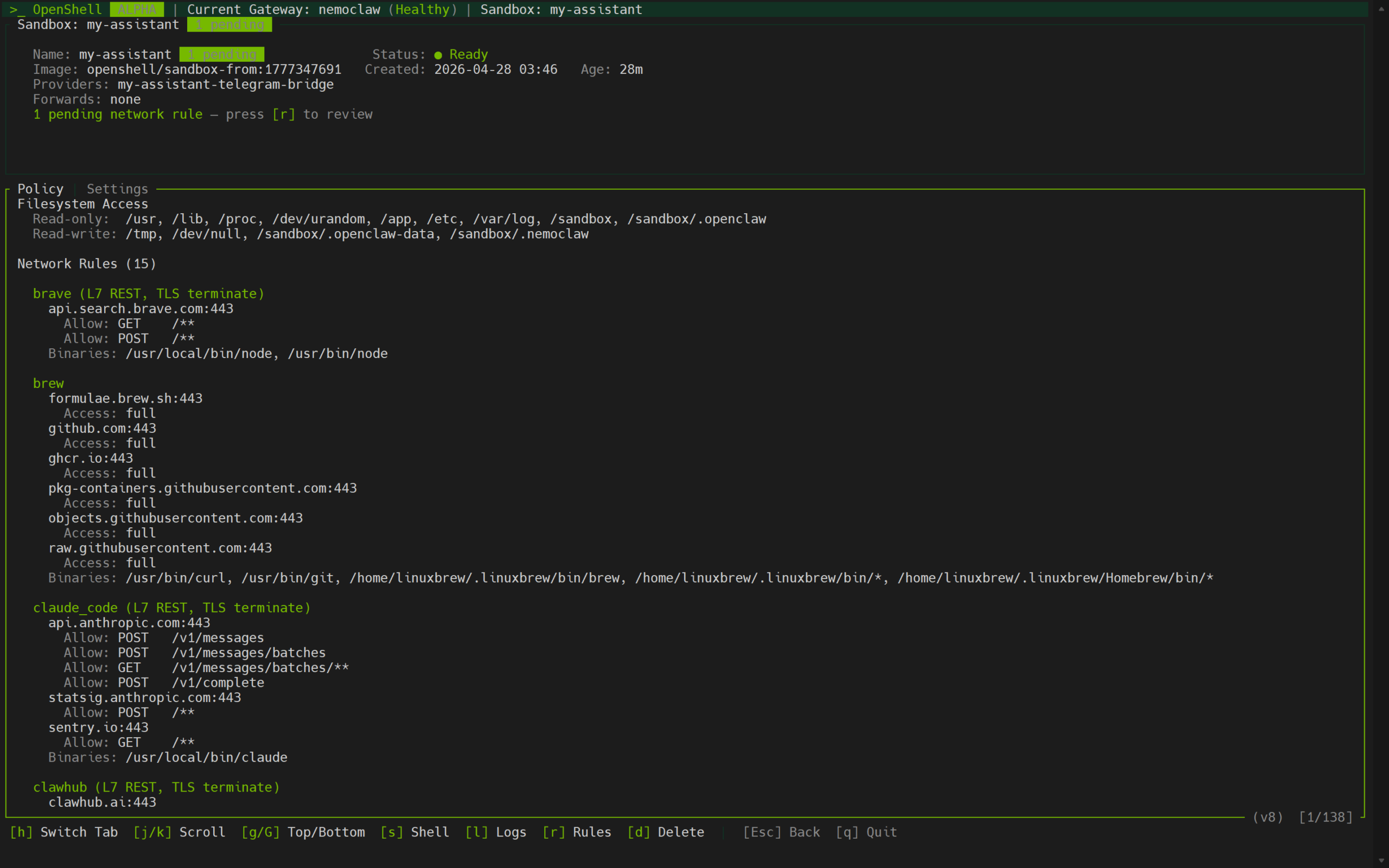 當有未核准的連線請求時,會顯示在頁面中,按下 r 就可以跳轉到連線請求清單。
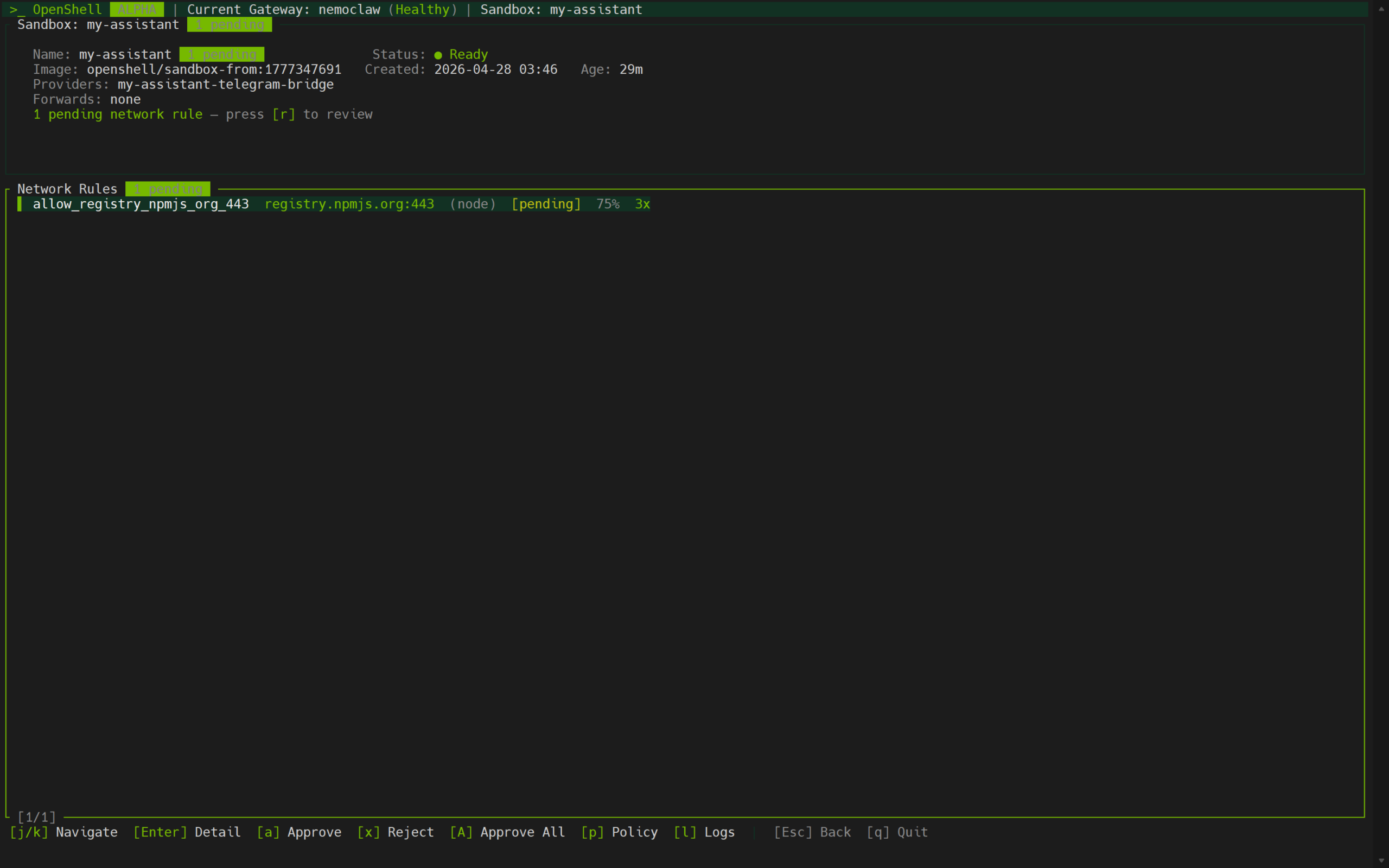 如果想要查看連線請求的詳細資訊,使用上下鍵選擇後按下 Enter 就可以看到連線的詳細資訊,包含連線次數、來源、目的地、使用的端口等。
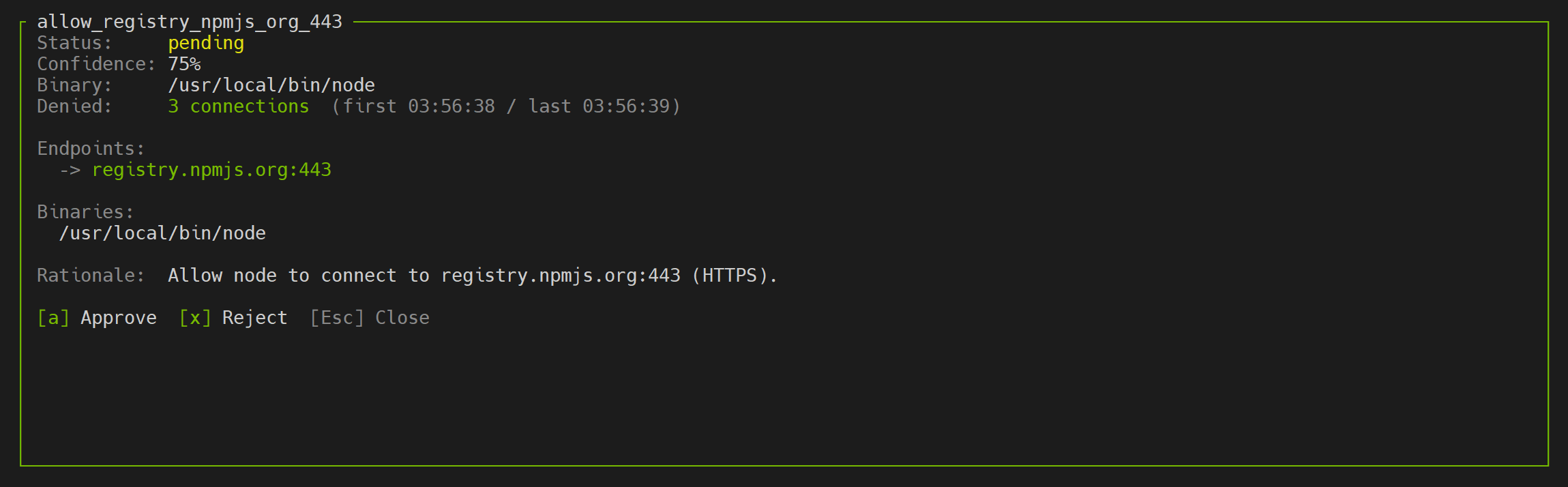 在前面的選單或是這個介面中都可以根據需求選擇核准或拒絕連線請求,選擇後就會立即生效。
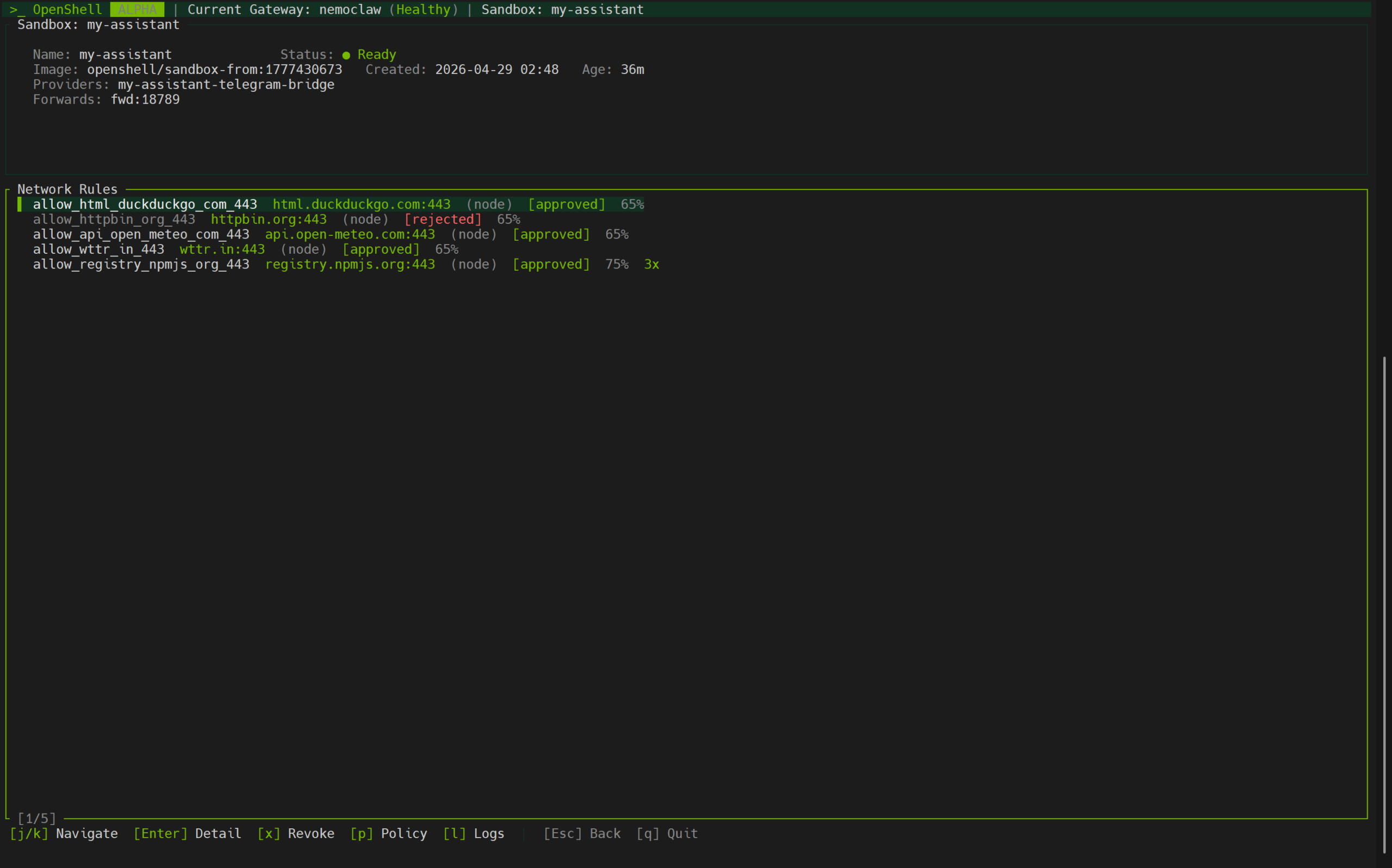
步驟 5 — 從 Telegram 與 AI 代理對話
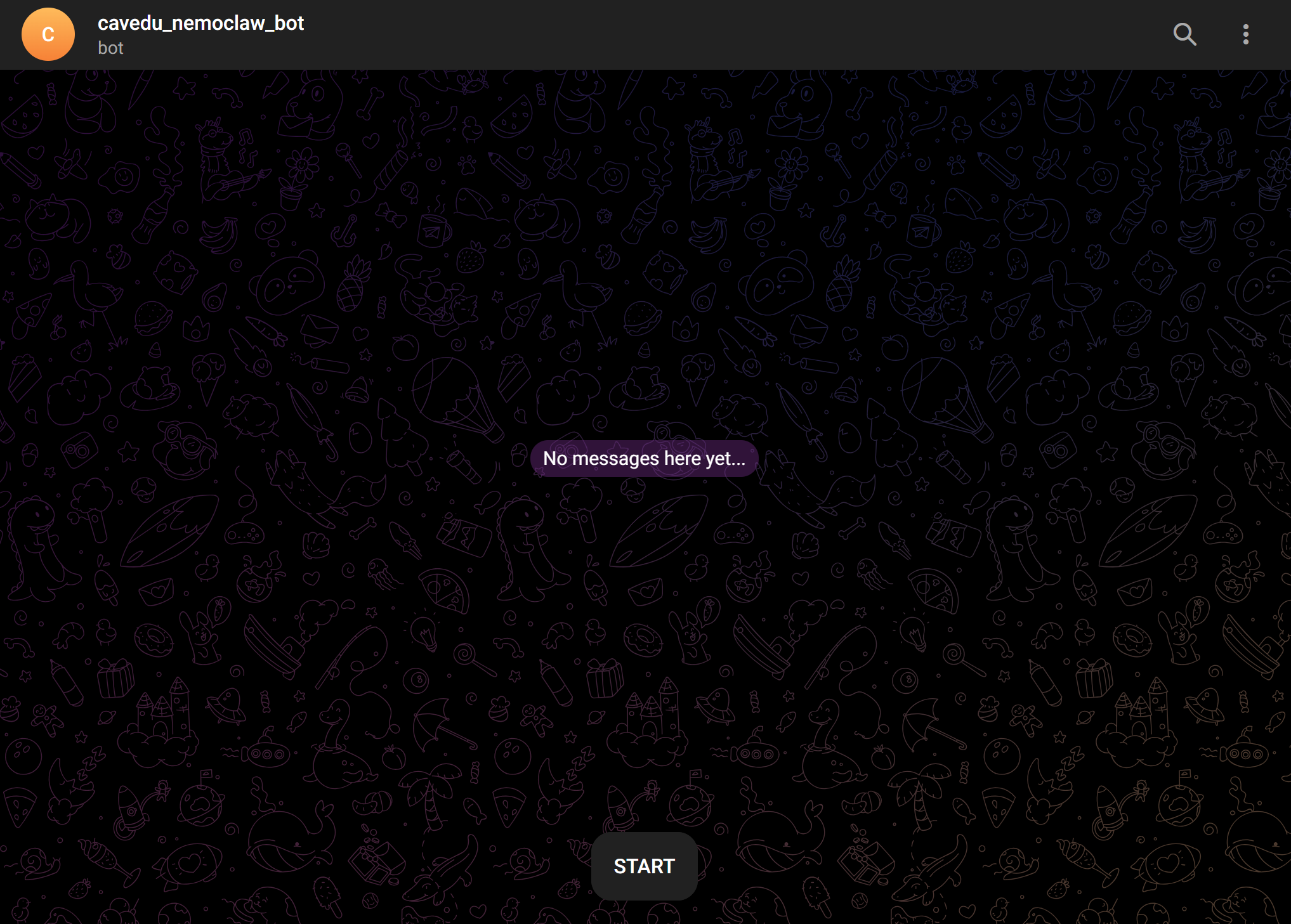
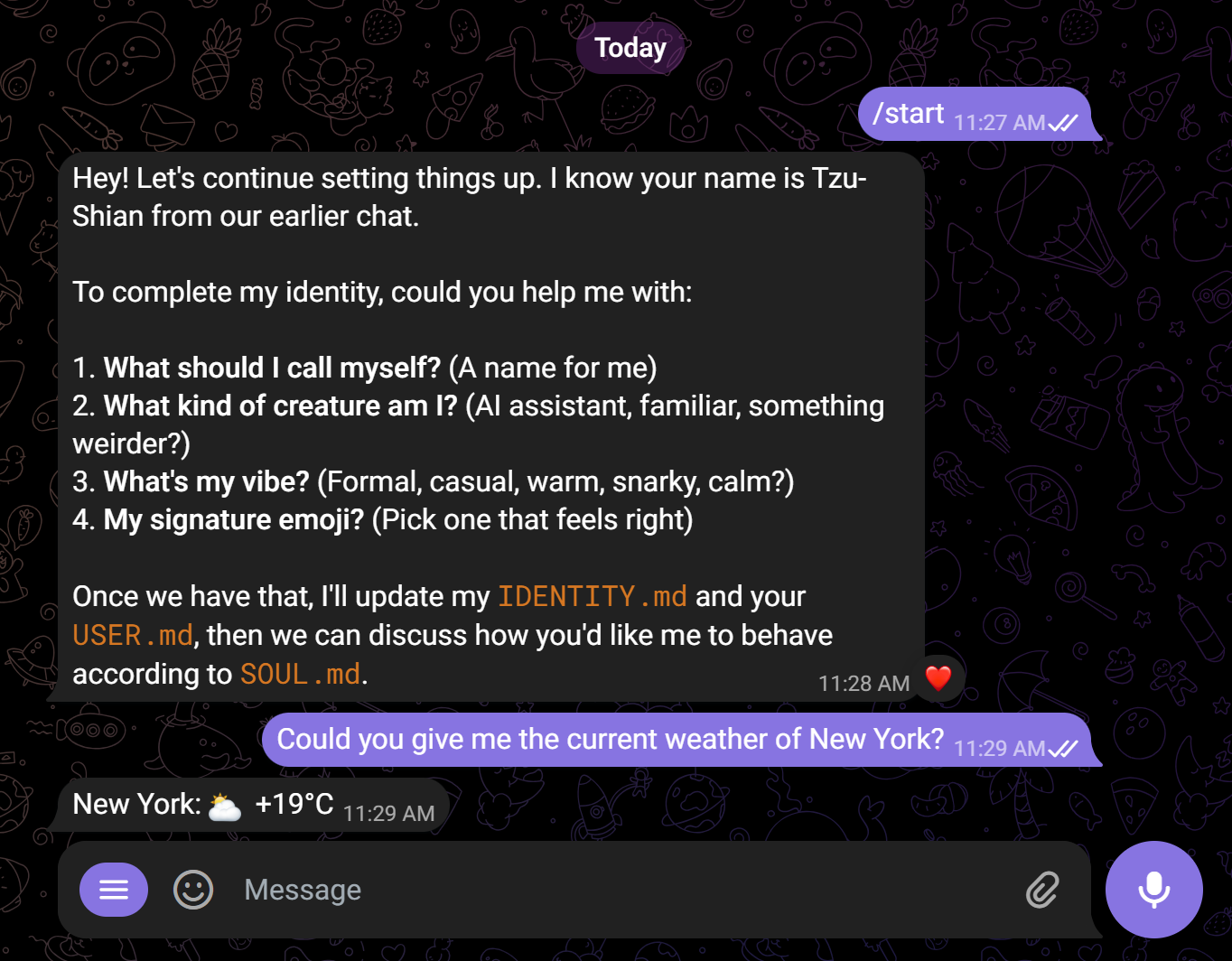
開啟 Telegram 搜尋建立機器人時設定的使用者名稱。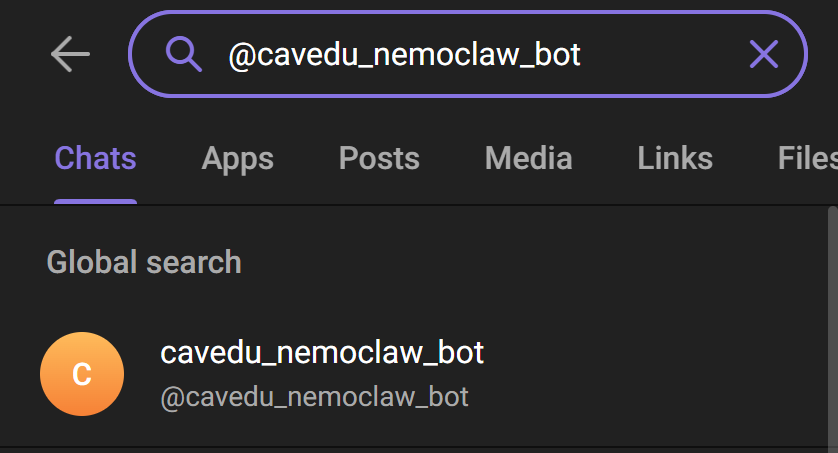 找到剛才建立的機器人後,點擊進入對話視窗後按 `START` 開始對話,就可以輸入訊息與 AI 代理對話。
第一次進行對話時,系統會進行載入與設定,所以需要等待較長時間才會有回應。
找到剛才建立的機器人後,點擊進入對話視窗後按 `START` 開始對話,就可以輸入訊息與 AI 代理對話。
第一次進行對話時,系統會進行載入與設定,所以需要等待較長時間才會有回應。
留言 💬 (0)
還沒有留言,來當第一個。